
近年非常に人気のあるコンテンツ形式があるとすれば、それはストーリーです。最初は Snapchat で、その後Instagram も追随してその機能を模倣し、今では何億ものユーザーがあらゆる種類のことを伝えるためにこの機能を使用しています。では、なぜプレゼンテーションを行わないのでしょうか?
TLDR ストーリーを使用すると、 Google スプレッドシートのプレゼンテーションを Instagram スタイルの _Stories_ に変えることができます。プレゼンテーションの URL を貼り付け、「Storify」ボタンを押すだけで、あとは Web サイトが処理してくれるのを待つだけです。
使用方法
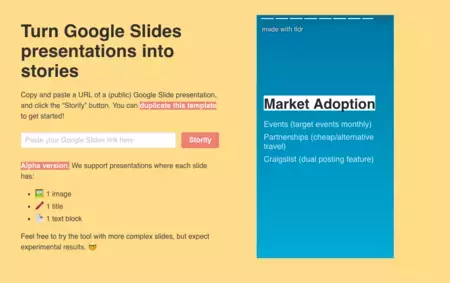
このツールを使用する前に、次の 2 つの重要な点に留意する必要があります。
- プレゼンテーションを公開する : これを行うには、Google スプレッドシートで [共有] ボタンをクリックし、[詳細] を選択し、[アクセス権を持つユーザー] セクションで [ウェブで公開] を選択する必要があります。
- プレゼンテーション スライドには、画像、タイトル、テキスト ブロックのみを含めるのが理想的です。
プレゼンテーションが公開されていない場合、サイトからエラー メッセージが表示され、プレゼンテーションの公開ステータスが有効になるまでに数分待つ必要がある場合があります。プレゼンテーションに推奨されている要素よりも多くの要素があり、より複雑な場合は、何が表示されるかを試してみることができますが、アプリはアルファ版であるため、問題が発生する可能性があります。
プロセスが完了すると、プレゼンテーションがストーリー形式で固有の URL に表示されます。この URL は公開されているため、誰とでも共有でき、特にモバイルでよく表示されます。
このツールは非常に興味深いものであり、「ストーリー」形式の利点は、垂直方向に考えるとスペースを有効に活用できるため、携帯電話の画面に最適であることです。そしてもう 1 つは、PowerPoint ファイルを WhatsApp 経由で渡すよりもはるかに優れており、より迅速かつ動的に消費される傾向があるということです。
私たちはプレゼンテーションの例を作成し、その結果がこれでした。唯一の欠点は、Instagram や Snapchat を通じて共有したい場合にストーリーから画像をダウンロードできないことですが、ツールの改善に取り組んでいるため、機能をリクエストすることができます。