
Windows 10 への更新は無料で、オペレーティング システムをインストールするコンピューターから直接行うか、ブート ディスクを作成するオプションを選択するかに関係なく、Microsoft が私たちにとって簡単にしてくれることの 1 つです。別の PC で使用するため。
そのため、Windows コンピューターから公式 Web サイトにアクセスすると、メディア作成ツールをダウンロードしてすぐに実行できます。ただし、ISO だけが必要で、後でインストール ディスクを自分で作成する予定がある場合は、その手順をスキップして、代わりに最新の Windows 10 イメージをダウンロードするだけです。
最新の安定した Windows 10 ISO の直接ダウンロード
メディア作成ツールをダウンロードする代わりにブラウザを「騙す」ことを選択した場合、Microsoft の Web サイトから、必要なバージョンと言語で最新の安定した Windows 10 ISO を直接ダウンロードできます。
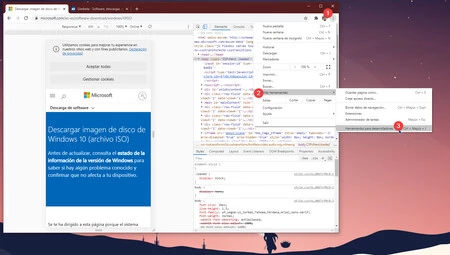
ブラウザから開発者ツールを開いてエミュレーション デバイスを変更するだけで簡単です。たとえば、Chrome からこのリンクに移動し、メニュー ボタン (URL バーの 3 つの水平ドット) をクリックします。
[その他のツール…] を選択してから[開発者ツール]を選択するか、 CTRL + SHIFT + Iキーの組み合わせを押します。これは、Microsoft Edge やその他の Chromium ベースのブラウザー、および Firefox でも同じショートカットです。
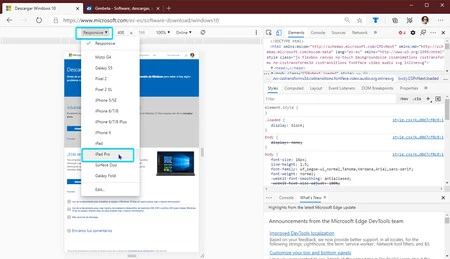
次に、ページ上部に「レスポンシブ」というドロップダウン メニューが表示されるデバイス タイプを変更します。そこをクリックして iPad または iPad Pro を選択すると、Web サイトがよりよく表示され、ズーム率を 75 または 100% に増やします。
次に、 F5 または [更新] ボタンを使用してページを更新すると、Microsoft Web サイトが、ツールの更新またはダウンロードを提供するか、Windows 10 のエディションのダウンロードを直接提供するかにどのように変化するかがわかります。
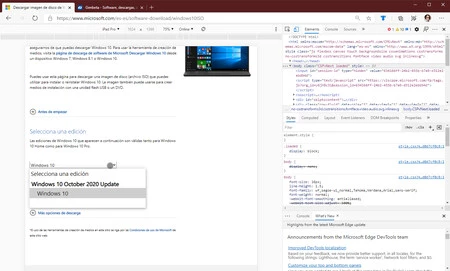
ここで、Windows 10 エディションを選択するだけで済みます。これは常に最新の安定バージョンになります。次に、言語とバージョン (32 ビットまたは 64 ビット) を選択する必要があります。最後に、ISO をコンピュータに直接ダウンロードして、選択したプログラムを含むUSB ブート ディスクを作成できます。
明らかに、これはブラウザのユーザー エージェントを変更した場合、または Linux または macOS から同じ Web サイトにアクセスした場合にも機能します。ただし、Windows を使用している場合は、これが間違いなく最速のオプションであり、追加のツールをダウンロードする必要はありません。後者が気にならない場合、または以前の ISO をダウンロードしたい場合は、Microsoft サーバーからさまざまな Windows および Office ISO をダウンロードできるこの非公式ツールを使用することもできます。