ホーム ビデオゲーム ゲームデバイス ウィンドウズ 最大限のプライバシーを確​​保するために Windows 10 で何を探すべきか

最大限のプライバシーを確​​保するために Windows 10 で何を探すべきか

Windows 10 は、少なくとも Microsoft 独自のオペレーティング システムの以前のバージョンや、ほとんどの GNU/Linux などの競合他社と比較した場合、かなり「密告」オペレーティング システムです

これは、当社のコンピューティング活動から収集される情報が膨大であり、その情報の一部を会社と共有するために Microsoft サーバーとの接続が頻繁に確立されるためです。

しかし、良いニュースは、この声明はWindows 10 のデフォルト構成にのみ影響を与えるということです。この構成は、プライバシーをより効果的に保護するために変更できます。

見てみると…
Windows 10 を使い続ける為の最終設定
インターネット セキュリティを向上させる方法: VPN、DNS、および HTTPS を使用したページ

Windowsの権限

オペレーティング システムのプライバシー関連の側面を適切に構成したい場合、最初のステップは最も明白です。Windows 10 設定アプリケーションの [プライバシー] セクションに移動します。

そこに到達すると、このセクションに多数のサブセクションがあることがわかります。その内容を簡単に確認してみましょう。

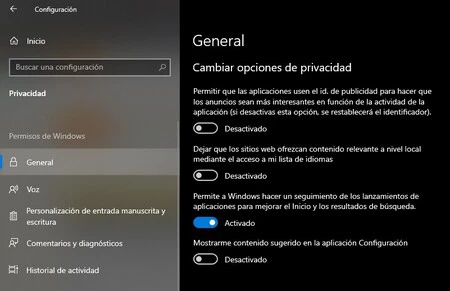
「一般」には、デフォルトで有効になっている 4 つの一目瞭然のオプションがあります。これらのオプションは、チームが第三者と情報を共有することを防ぐために、恐れることなく無効にすることができます

プライバシー

「Voice」では、「オンライン音声認識」を無効にして、音声データが Microsoft クラウドに送信されるのを防ぐことができます。これを行うには、Cortana との会話やアシスタントへの口述筆記を放棄する必要があります (ただし、音声コマンドは問題なく使用し続けることができます)。

慎重な診断の重要性

その少し下の「コメントと診断」では、機器の動作に関して会社に送信する診断データの頻度と詳細を選択できます。最初のオプションを選択すると、プライバシーがより適切に保護されます。
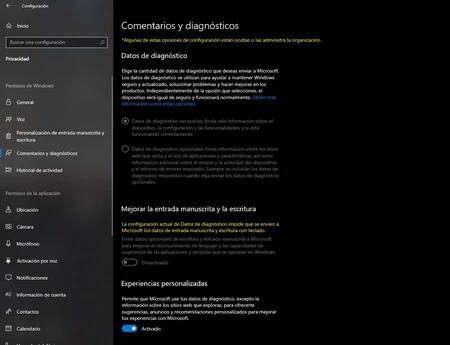
場合によっては、以前の構成 (またはサードパーティ ソフトウェア) により、これらのセクションを構成できない場合があります。

また、[診断データの削除] の [削除] ボタンを使用し、[フィードバック頻度] メニューのオプションとして [なし] を選択する必要もあります。

また、「設定」アプリケーションをしばらく脇に置いておくと、自動更新を無効にするのに必要な手順と同様の手順に従って、 Windows 10 診断サービスを完全に無効にする方法に頼ることができます。

そのためには、[ファイル名を指定して実行] ウィンドウまたはターミナルから「services.msc」を開く必要があります。その後、システムのサービス マネージャーの利点が表示されます。 「Diagnostic Execution Service」を探して右クリックし、「Startup Type」を「Disabled」に変更します。
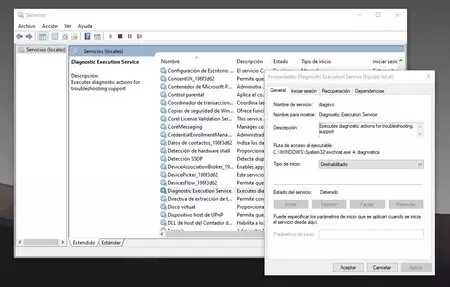
サービス修士号

すべての情報が PC 上にあるわけではありません

次に、 [アクティビティ履歴] セクションがあり、その履歴 (訪問した Web サイトとアプリケーションやサービスの使用方法の両方が含まれます) が保存されたり、Microsoft に送信されたりするのを防ぐことができます。
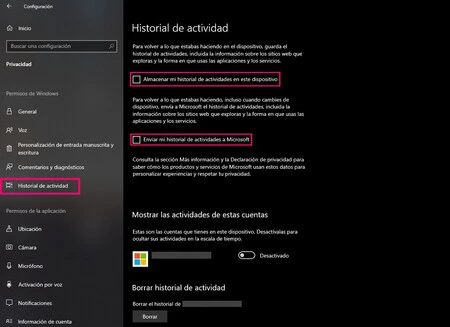
プライバシー

Windows 10 をMicrosoft アカウント ( @outlook.com ) にリンクしている場合、PC の使用履歴に関する多数の情報 (閲覧履歴、検索履歴、位置履歴、マルチメディア再生履歴など) が保持されます。

幸いなことに、Microsoft は、すべての情報を表示、ダウンロード、そしてさらに重要なことに削除できるオンライン パネルも提供しています。
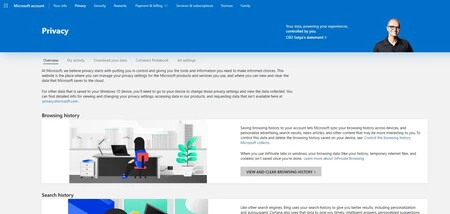
プライバシー

アプリケーションの権限

設定アプリケーションに戻ると、「アクティビティ履歴」の下に、いくつかのセクションを含む新しいセクション (「アプリケーションのアクセス許可」) が表示されます。

  • 場所:ここから、Windows が場所にアクセスするオプションを無効にすることができます。そして、その少し下では、そのオプションを特定の場所にのみ制限します。同様に、デバイスの位置履歴を削除するボタンもあります。

  • カメラ/マイク:次の 2 つのセクションでは、あらゆる種類のスパイ アプリケーションで頻繁に使用される 2 つの周辺機器の使用をグローバルに有効化および無効化し、アプリケーション レベルでアクセス許可を確立することもできます。
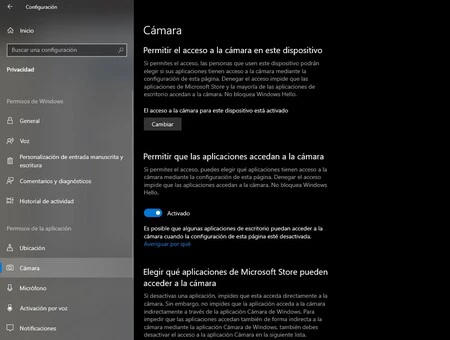
権限

ファイルの暗号化

プライバシーを保護するもう 1 つの方法は、ファイルが覗き見にさらされないようにすることです。これを行うために、「Home」を除くすべてのバージョンの Windows 10 には、ハード ドライブ全体を暗号化できるBitlocker と呼ばれるツールがプリインストールされています。これを使用するには、 [コントロール パネル] > [システムとセキュリティ] > [BitLocker ドライブ暗号化]にアクセスします。

特定のツール

私たちはプライバシーに関連するシステムのいくつかの側面を確認しましたが、それらをすべて確認するだけでなく、システムに対するすべての脅威を一括してブロックする最善の方法は、専用のソフトウェアに頼ることです。いくつかの無料オプションをお勧めします。

  • DoNotSpy 10:非常にシンプルなツール (ただし、無料版には広告が含まれています)。これを使用すると、プライバシー オプションを有効または無効にして、変更を一括適用できます。放電
W10プライバシー。
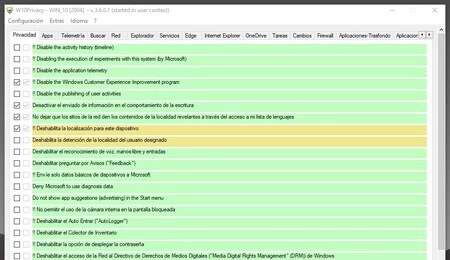
  • W10プライバシー:前のものと似ていますが、より多くのオプションがあり、タブによってテーマ別に分類されています。放電
ブラックバード。
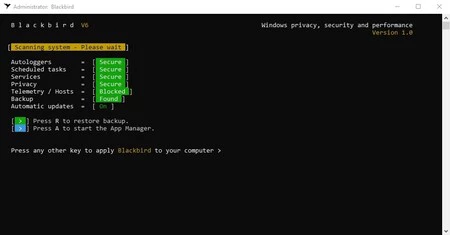
  • Blackbird:前の 2 つとは異なり、このアプリは専門ユーザーに焦点を当てています。テキスト モードで実行され、古いバージョンの Windows と互換性があるため、システム管理者にとって便利なツールになります。放電

Windows 10 は、少なくとも Microsoft 独自のオペレーティング システムの以前のバージョンや、ほとんどの GNU/Linux などの競合他社と比較した場合、かなり「密告」オペレーティング システムです

これは、当社のコンピューティング活動から収集される情報が膨大であり、その情報の一部を会社と共有するために Microsoft サーバーとの接続が頻繁に確立されるためです。

しかし、良いニュースは、この声明はWindows 10 のデフォルト構成にのみ影響を与えるということです。この構成は、プライバシーをより効果的に保護するために変更できます。

見てみると…
Windows 10 を使い続ける為の最終設定
インターネット セキュリティを向上させる方法: VPN、DNS、および HTTPS を使用したページ

Windowsの権限

オペレーティング システムのプライバシー関連の側面を適切に構成したい場合、最初のステップは最も明白です。Windows 10 設定アプリケーションの [プライバシー] セクションに移動します。

そこに到達すると、このセクションに多数のサブセクションがあることがわかります。その内容を簡単に確認してみましょう。

「一般」には、デフォルトで有効になっている 4 つの一目瞭然のオプションがあります。これらのオプションは、チームが第三者と情報を共有することを防ぐために、恐れることなく無効にすることができます

プライバシー

「Voice」では、「オンライン音声認識」を無効にして、音声データが Microsoft クラウドに送信されるのを防ぐことができます。これを行うには、Cortana との会話やアシスタントへの口述筆記を放棄する必要があります (ただし、音声コマンドは問題なく使用し続けることができます)。

慎重な診断の重要性

その少し下の「コメントと診断」では、機器の動作に関して会社に送信する診断データの頻度と詳細を選択できます。最初のオプションを選択すると、プライバシーがより適切に保護されます。

場合によっては、以前の構成 (またはサードパーティ ソフトウェア) により、これらのセクションを構成できない場合があります。

また、[診断データの削除] の [削除] ボタンを使用し、[フィードバック頻度] メニューのオプションとして [なし] を選択する必要もあります。

また、「設定」アプリケーションをしばらく脇に置いておくと、自動更新を無効にするのに必要な手順と同様の手順に従って、 Windows 10 診断サービスを完全に無効にする方法に頼ることができます。

そのためには、[ファイル名を指定して実行] ウィンドウまたはターミナルから「services.msc」を開く必要があります。その後、システムのサービス マネージャーの利点が表示されます。 「Diagnostic Execution Service」を探して右クリックし、「Startup Type」を「Disabled」に変更します。

サービス修士号

すべての情報が PC 上にあるわけではありません

次に、 [アクティビティ履歴] セクションがあり、その履歴 (訪問した Web サイトとアプリケーションやサービスの使用方法の両方が含まれます) が保存されたり、Microsoft に送信されたりするのを防ぐことができます。

プライバシー

Windows 10 をMicrosoft アカウント ( @outlook.com ) にリンクしている場合、PC の使用履歴に関する多数の情報 (閲覧履歴、検索履歴、位置履歴、マルチメディア再生履歴など) が保持されます。

幸いなことに、Microsoft は、すべての情報を表示、ダウンロード、そしてさらに重要なことに削除できるオンライン パネルも提供しています。

プライバシー

アプリケーションの権限

設定アプリケーションに戻ると、「アクティビティ履歴」の下に、いくつかのセクションを含む新しいセクション (「アプリケーションのアクセス許可」) が表示されます。

  • 場所:ここから、Windows が場所にアクセスするオプションを無効にすることができます。そして、その少し下では、そのオプションを特定の場所にのみ制限します。同様に、デバイスの位置履歴を削除するボタンもあります。

  • カメラ/マイク:次の 2 つのセクションでは、あらゆる種類のスパイ アプリケーションで頻繁に使用される 2 つの周辺機器の使用をグローバルに有効化および無効化し、アプリケーション レベルでアクセス許可を確立することもできます。

権限

ファイルの暗号化

プライバシーを保護するもう 1 つの方法は、ファイルが覗き見にさらされないようにすることです。これを行うために、「Home」を除くすべてのバージョンの Windows 10 には、ハード ドライブ全体を暗号化できるBitlocker と呼ばれるツールがプリインストールされています。これを使用するには、 [コントロール パネル] > [システムとセキュリティ] > [BitLocker ドライブ暗号化]にアクセスします。

特定のツール

私たちはプライバシーに関連するシステムのいくつかの側面を確認しましたが、それらをすべて確認するだけでなく、システムに対するすべての脅威を一括してブロックする最善の方法は、専用のソフトウェアに頼ることです。いくつかの無料オプションをお勧めします。

  • DoNotSpy 10:非常にシンプルなツール (ただし、無料版には広告が含まれています)。これを使用すると、プライバシー オプションを有効または無効にして、変更を一括適用できます。放電
W10プライバシー。
  • W10プライバシー:前のものと似ていますが、より多くのオプションがあり、タブによってテーマ別に分類されています。放電
ブラックバード。
  • Blackbird:前の 2 つとは異なり、このアプリは専門ユーザーに焦点を当てています。テキスト モードで実行され、古いバージョンの Windows と互換性があるため、システム管理者にとって便利なツールになります。放電

最新記事一覧