
PC の起動に永遠に時間がかかることに遭遇したことがありますか?ハードウェアが大きく関係しており、電力が不足している機器はこの種の問題の影響を受けやすくなります。しかし、物理コンポーネントだけが関係しているわけではなく、インストールされているソフトウェアも部分的には責任を負っています。
何年も遅れたコンピューターでは、コンピューターを高速化するための電力を得るためにチェックアウトを通過することなく奇跡を起こすことはできませんが、 Windows 構成に一連の調整を加えることにより、起動プロセスを数秒短縮することができます。 PC を起動するたびにそれほど時間がかからないようにする 2 つの方法を確認します。
タスクマネージャー
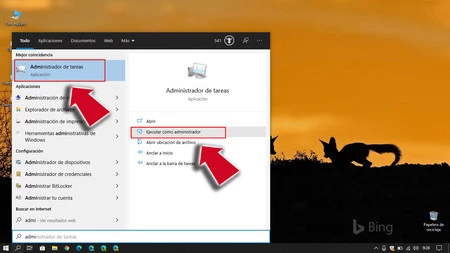
この場合、 「タスク マネージャー」が役に立ちます。この場合、これはコンピューターの起動から不要なアプリケーションをすべて削除しようとする誰でも利用できるソリューションです。これを行うには、前述のタスク マネージャーにアクセスするだけです。検索ボックスで検索するか、 「CTRL + SHIFT + ESC」または「CTRL + ALT + DEL」のキーの組み合わせを使用して検索できます。管理者権限でアクセスし、内部に入ったら「ホーム」タブをクリックする必要があります。
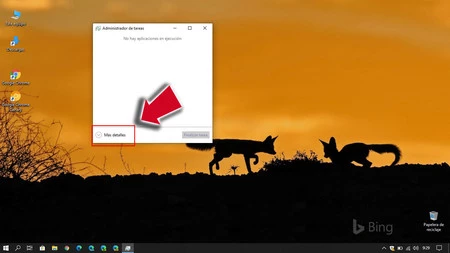
情報が表示されない場合は、画面下部の「詳細」ボタンをクリックしてください。システムの起動時に実行されるアプリケーションが表示されます。アプリケーションの名前、開発者、現在のステータス、および Windows の起動に与える影響に関する情報にアクセスできます。
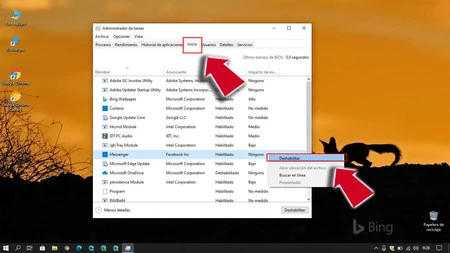
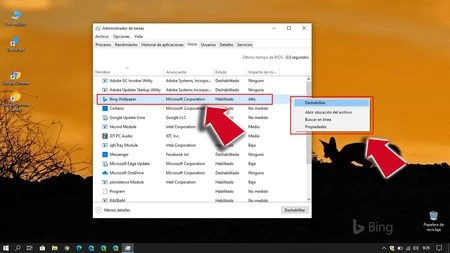
このリストにはシステムの運用にとって重要なアプリケーションが含まれていないという安心感も得ながら、興味のあるものを選択する必要があります。このアプリは手動で起動しない限り動作を停止することを考慮して、右クリックして「無効」にマークを付けます。
クイックスタートの有効化
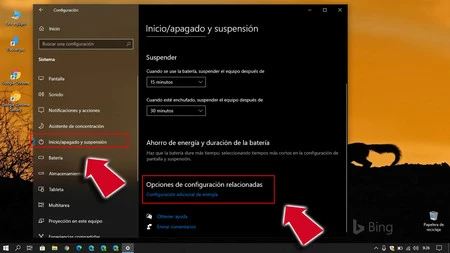
2 番目の「トリック」では、 「設定」メニューに移動し、 「システム」セクション内の左側のパネルにある「起動/シャットダウンとスリープ」タブを探す必要があります。すべてのオプションのうち、 「関連構成オプション」というテキストの下にある下部の「追加のエネルギー構成」をクリックする必要があります。
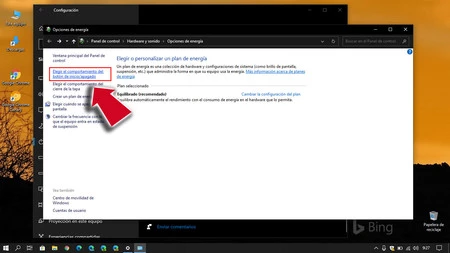
新しいウィンドウが開くので、左側にある「オン/オフ ボタンの動作を選択する」を選択する必要があります。
別のウィンドウが開き、 「高速スタートアップを有効にする (推奨)」ボックスをチェックする必要があります。アクティブ化できない場合は、まず[プラン設定の変更]をクリックして、チェックボックスを変更できるようにする必要があります。
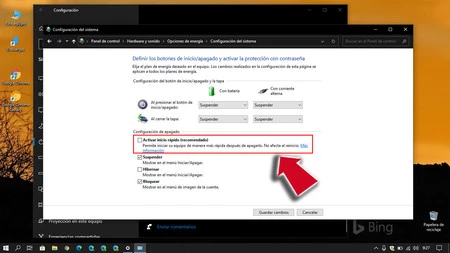
アクティブ化したら、 [保存] をクリックしてすべてのウィンドウを閉じるだけです。次に、コンピュータの電源を切り、システムの起動時に数秒かかるかどうかを確認します。