如何在Excel中计算p值
ホーム zhcn PC-移动 应用 Excel 如何在Excel中计算p值

如何在Excel中计算p值


“p 值”和原假设背后的理论乍一看可能看起来很复杂,但理解这些概念可以帮助您驾驭统计世界。不幸的是,这些术语在科普中经常被误用,因此每个人都了解基础知识至关重要。
MS Excel 可以非常轻松地计算模型的“p 值”并证明/反驳零假设。有两种方法可以做到这一点。让我们深入挖掘一下。

原假设和p

原假设是断言观察到的现象之间不存在关系的陈述,也称为默认位置。零假设也可以应用于两个实验组之间的关联。在研究过程中,我们将尝试检验并反驳这一假设。
例如,假设您想观察特定的时尚饮食是否会产生重大后果。本例中的零假设是受试者在节食前后的体重没有显着差异。另一种假设是饮食产生了影响。研究人员正在试图证明另一种选择。
p 值表示如果原假设对于特定统计模型有效,则统计摘要大于或等于观察值的概率。尽管“p 值”通常表示为小数,但通常最好表示为百分比。例如,“p 值”0.1 应表示为 10%。
p 值低意味着反对原假设的证据有力。这也意味着数据很重要。另一方面,高 p 值意味着该假设没有强有力的证据。为了证明流行饮食有效,研究人员需要找到一个较低的“p 值”。
统计上显着的结果是指如果零假设为真则极不可能出现的结果。显着性水平由希腊字母“alpha”表示,并且必须大于“p 值”,结果才具有统计显着性。
许多研究人员使用“p 值”来更好、更深入地了解实验数据。使用“p 值”的著名科学领域包括社会学、刑事司法、心理学、金融和经济学。

在Excel 2010中计算p-

您可以使用 MS Excel 中的“T 检验”函数或“数据分析”工具找到数据集的“p 值”。首先,我们来看看“T-Test”功能。五个进行了 30 天节食的大学生获得了节食前后体重的可比数据。
注意:本文介绍了 MS Excel 2010 和 2016 中的 p 值功能,但这些步骤通常适用于所有版本。但是,图形用户界面 (GUI) 布局(例如菜单)是不同的。

T检验函数

要使用 T 检验函数计算“p 值”,请按照下列步骤操作:
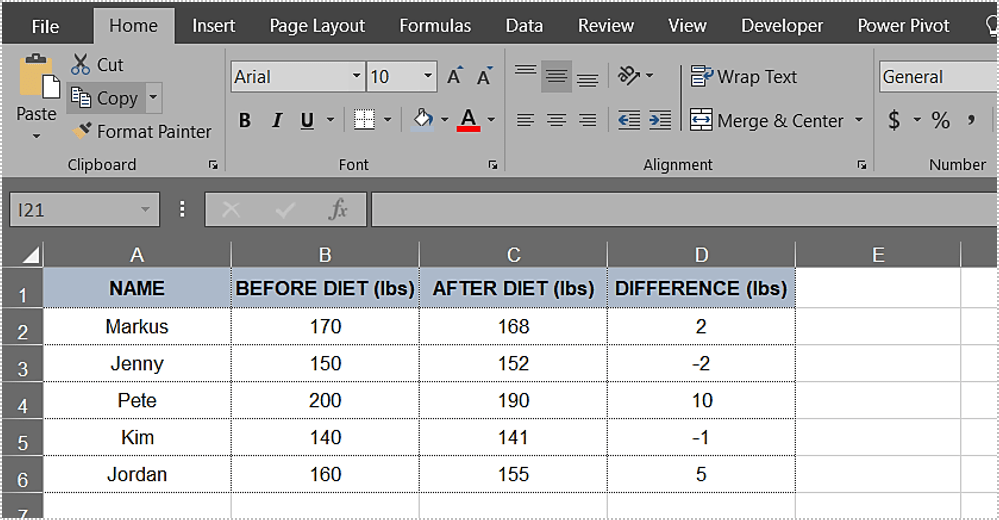
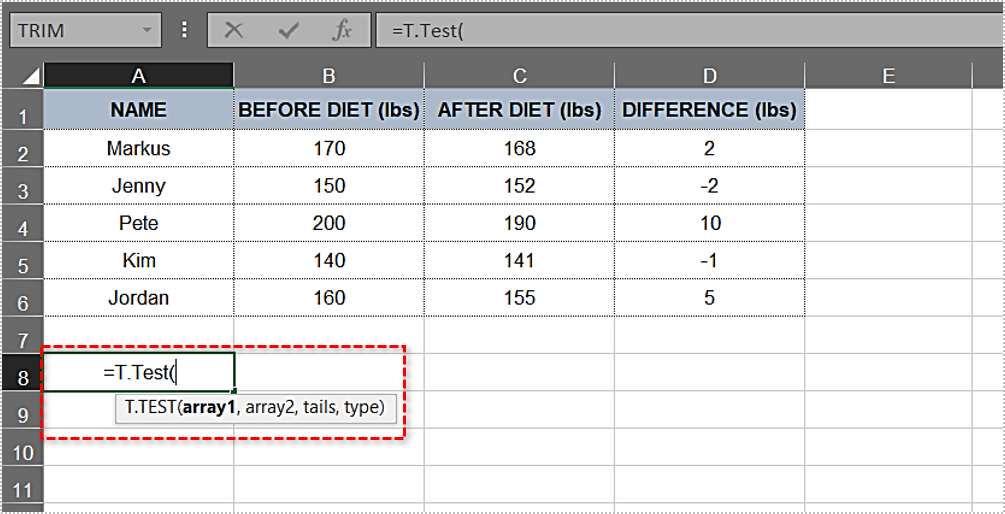
  1. 创建一个表并设置值。我们的表看起来像这样:
    创建一个表并设置值。我们的表看起来像这样:
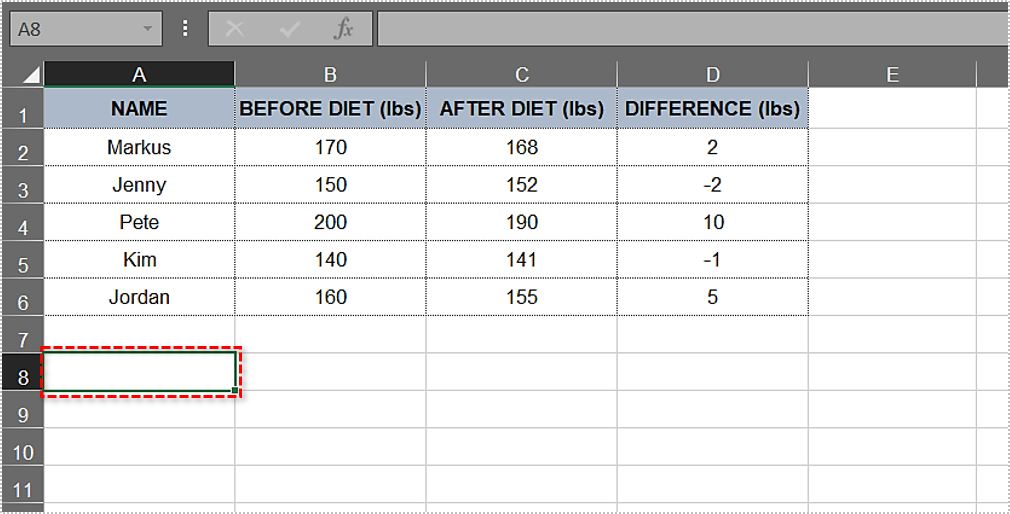
  2. 单击表格外的任意单元格。
    单击表格外的任意单元格。
  3. 在单元格中键入=T.Test( “(包括左括号)。
    在单元格中键入 =T.Test(" (包括左括号)。
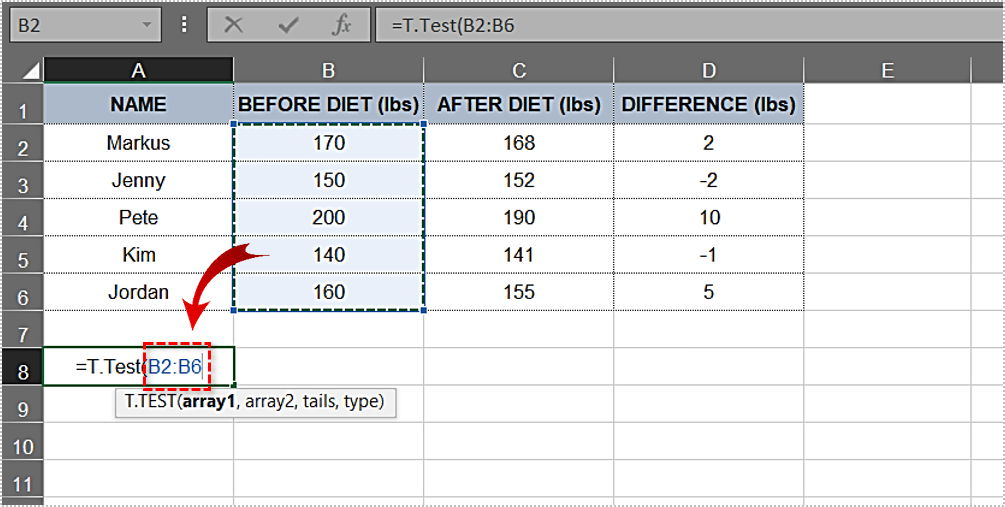
  4. 在左括号后键入第一个参数。在此示例中,它是“节食前”列。范围应为“ B2:B6 ”。到目前为止,该函数如下所示: T.Test(B2:B6 .
    在左括号后键入第一个参数。在此示例中,它是“节食前”列。范围是“B2:B6”。到目前为止,该函数如下所示:T.Test(B2:B6.
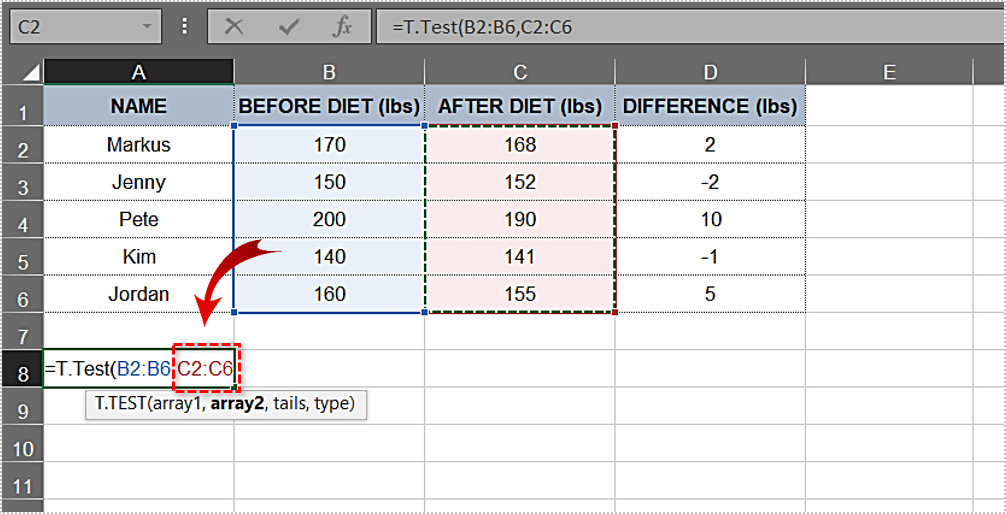
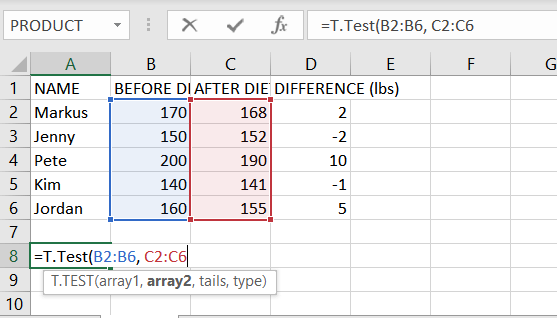
  5. 然后输入第二个参数。 “After Diet”列及其结果是第二个参数,所需范围是“ C2:C6 ”。让我们将其添加到公式中: T.Test(B2:B6,C2:C6.
    T.测试(B2:B6,C2:C6.

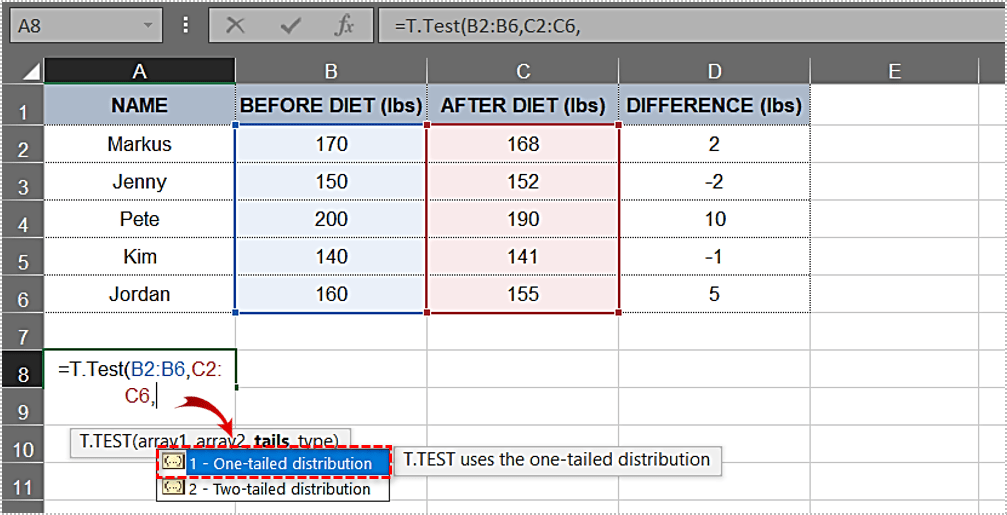
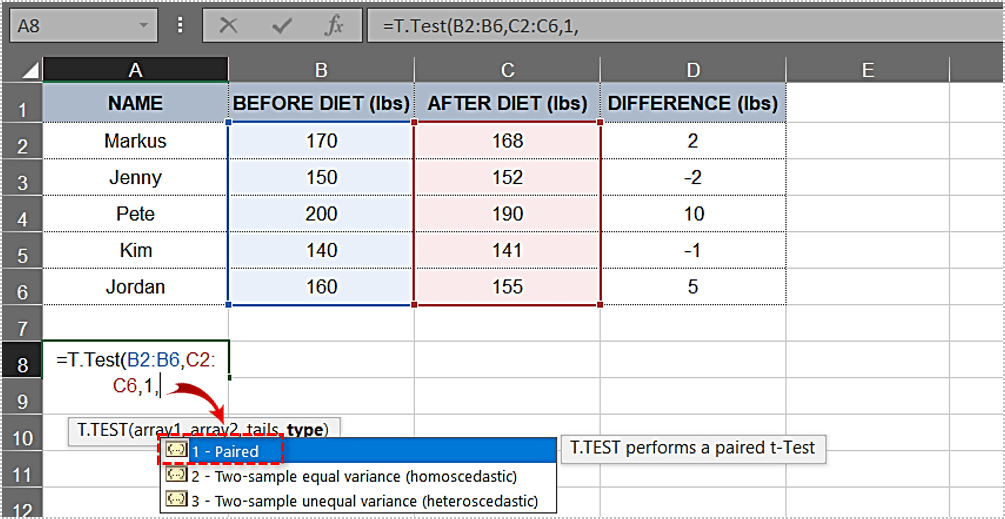
  6. Type in a comma after the second argument. The one-tailed distribution and two-tailed distribution options automatically appear in a drop-down menu. Go ahead and choose "one-tailed distribution" by double-clicking on it.
    在第二个参数后输入逗号。单面和双面分布的选项将自动出现在下拉菜单中。继续选择吧。

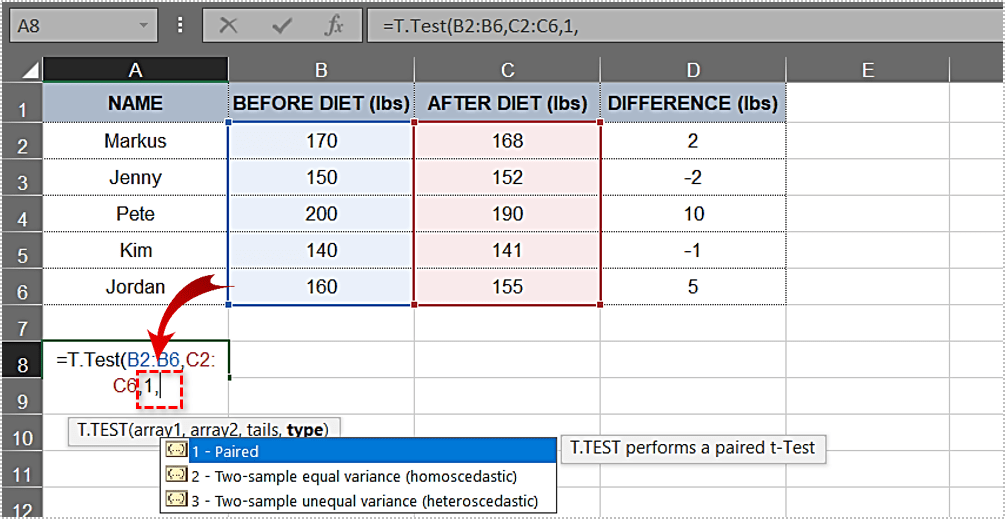
  7. Type in another comma. For ease of use, the complete code is listed further down.
    键入另一个逗号。为了便于使用,下面进一步列出了完整的代码。

  8. Double-click on the "Paired" option in the following
    双击。
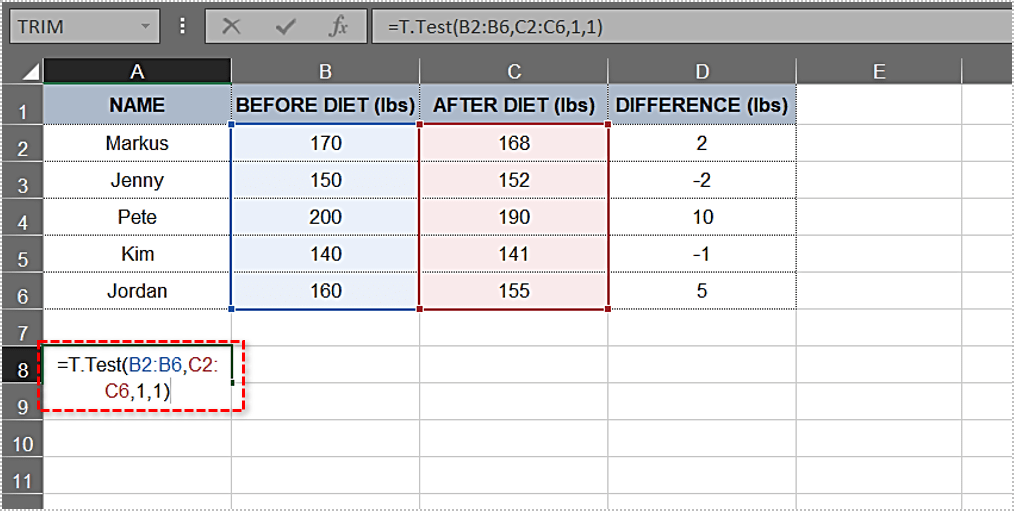
  9. 现在我们已经有了所有必要的元素,我们需要插入右括号。此示例的公式为: =T.Test(B2:B6,C2:C6,1,1)
    现在我们已经有了所有必要的元素,我们需要插入右括号。此示例的公式为: =T.Test(B2:B6,C2:C6,1,1)
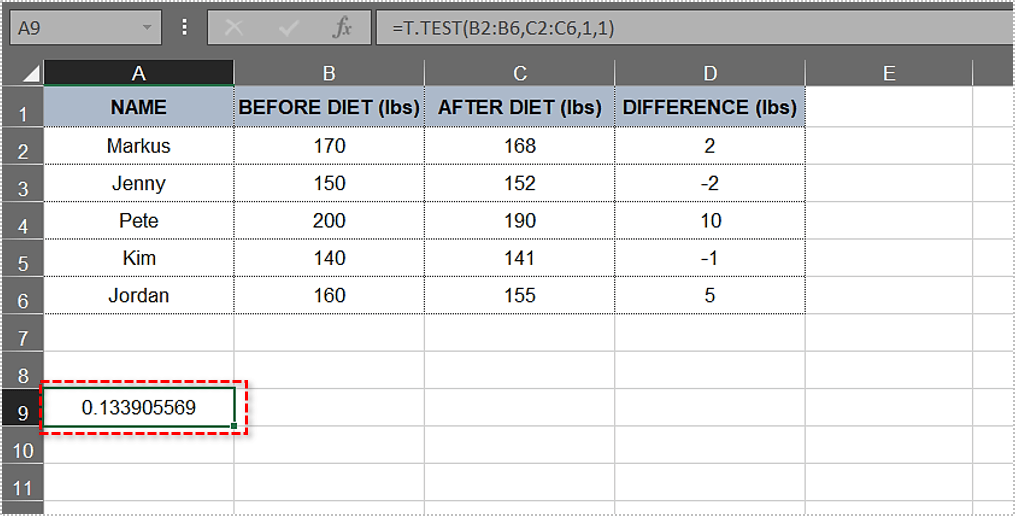
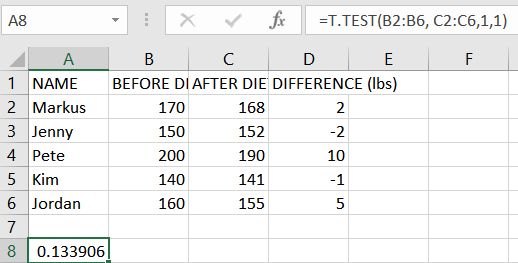
  10. 请按“确认”。 p值现在立即显示在单元格中。在本例中,该值为“0.133905569”或“13.3905569%”。
    按“输入”。单元格将立即显示“p 值”。在本例中,该值为“0.133905569”或“13.3905569%”。
高于 5%,该“p 值”并没有提供反对原假设的有力证据。在我们的例子中,研究并没有证明饮食可以帮助受试者显着减肥。结果并不一定意味着原假设是正确的,只是它尚未被反驳。

数据分析路线

您可以使用数据分析工具执行许多很酷的功能,包括计算 p 值。我们使用与之前方法相同的表来简化过程。
介绍如何使用“数据分析”工具。
  1. 由于“D”列中已经存在“权重”差异,因此我们将跳过计算差异。对于以后的表格,请使用公式=”Cell 1”-“Cell 2”
  2. 然后单击主菜单中的“数据”选项卡。
    然后单击主菜单中的“数据”选项卡。
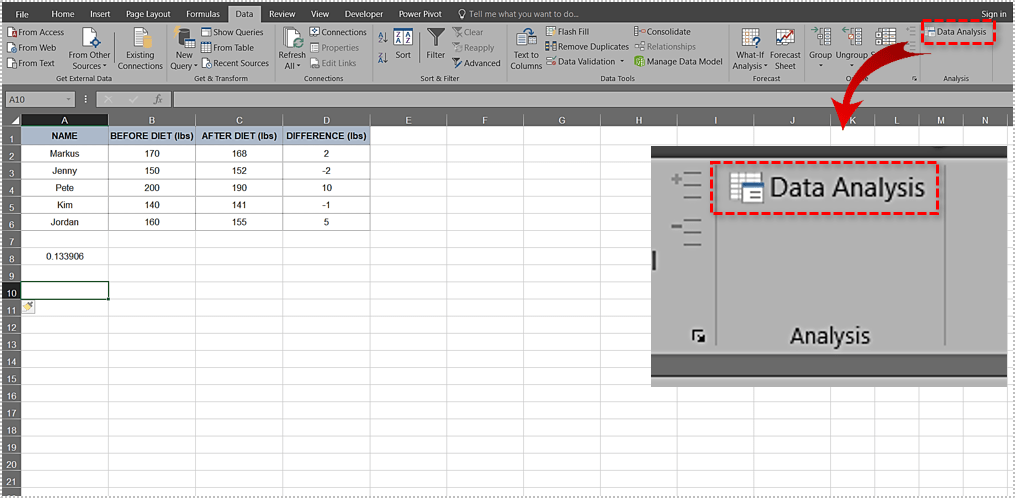
  3. 选择数据分析工具。
    选择数据分析工具。
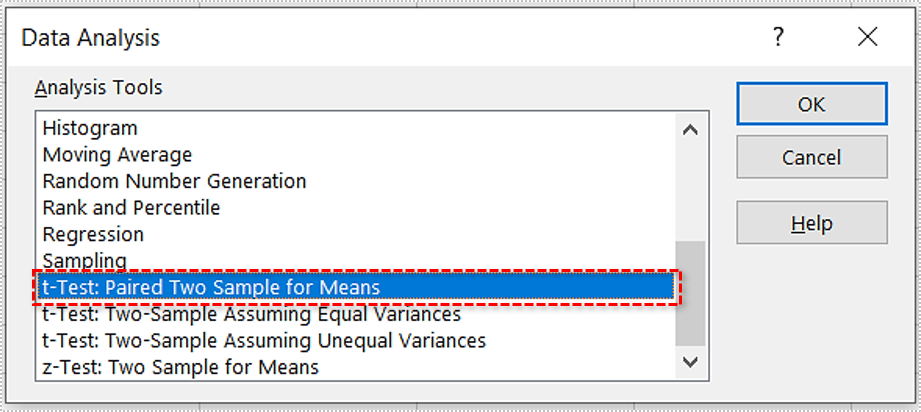
  4. 向下滚动列表并选择 T 检验:两对样本的平均值。
    向下滚动列表并选择 T 检验:两对样本的平均值。
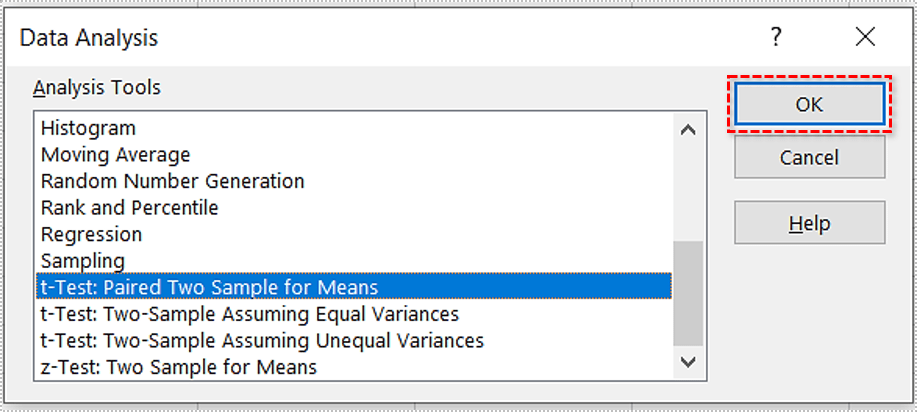
  5. 单击“确定”。
    单击“确定”。
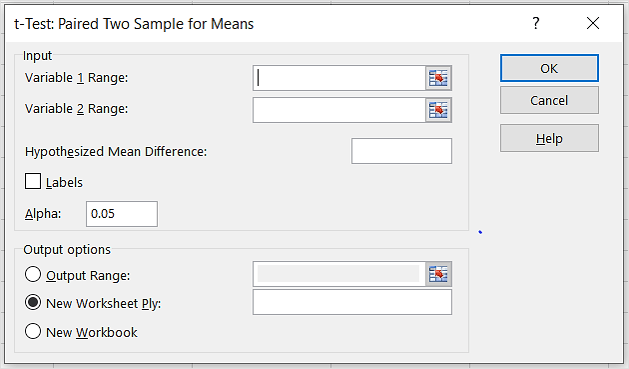
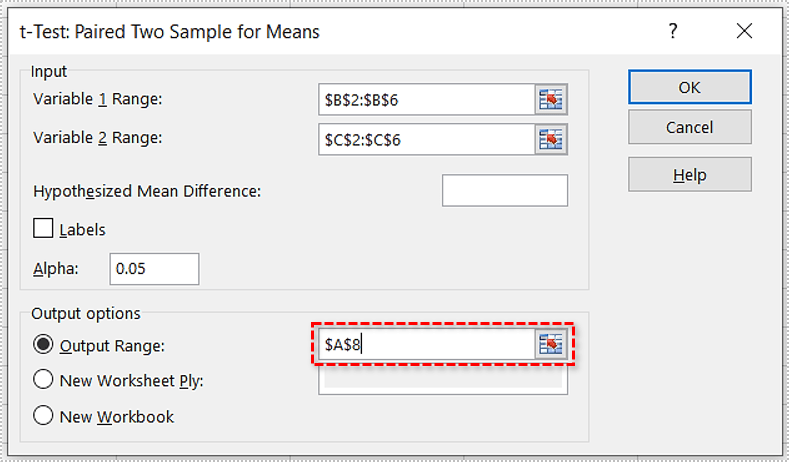
  6. 将出现一个弹出窗口。它看起来像这样:
    将出现一个弹出窗口。它看起来像这样:
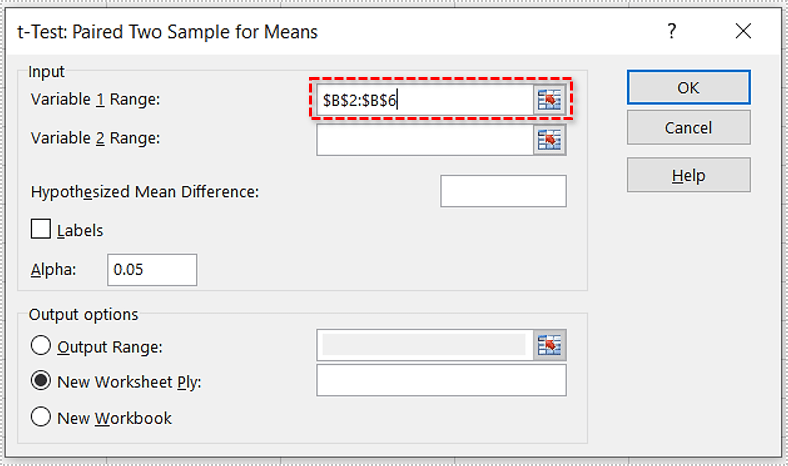
  7. 输入第一个范围/参数。在此示例中,它将是“$ B$2:$B$6 ”,如“B2:B6”。
    输入第一个范围/参数。在此示例中,它将是“$ B$2:$B$6”,如“B2:B6”。
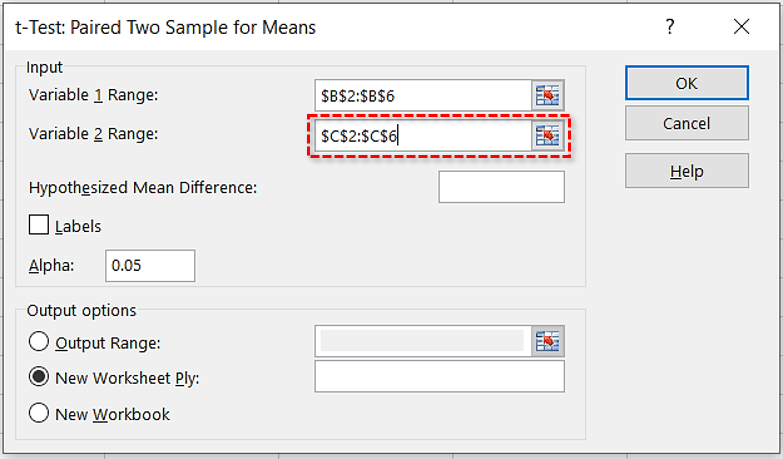
  8. 输入第二个范围/参数。在这种情况下,它将是“$ C$2:$C$6 ”,例如“C2:C6”。
    输入第二个范围/参数。在这种情况下,它将是“$C$2:$C$6”,例如“C2:C6”。
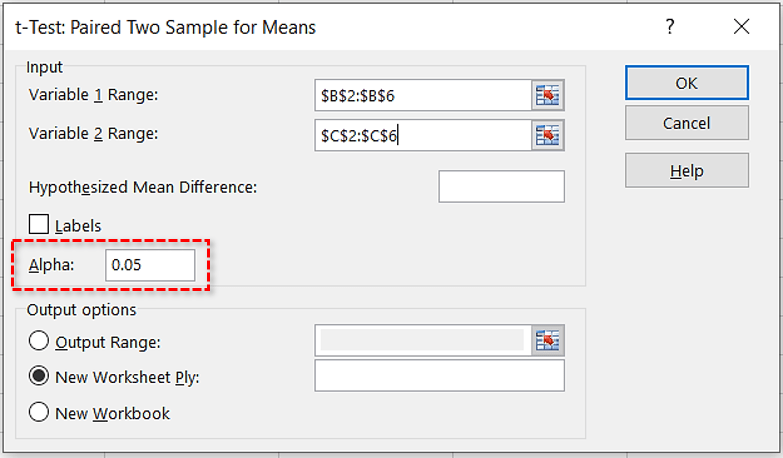
  9. 在 Alpha 文本框中保留默认值 (0.05)。
    在 Alpha 文本框中保留默认值 (0.05)。
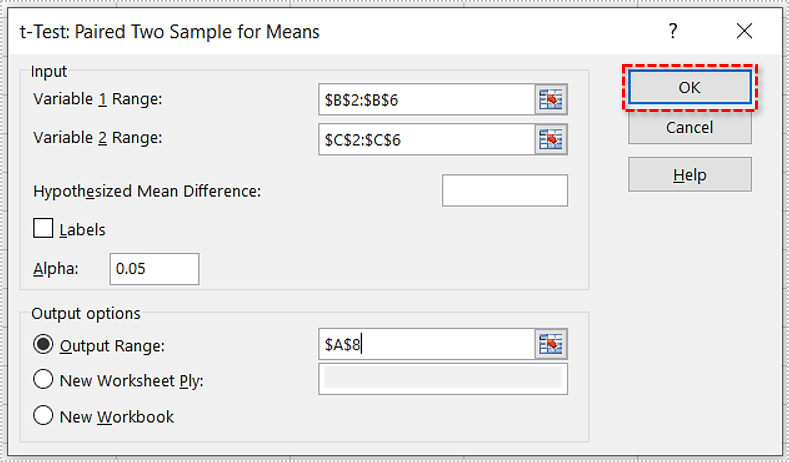
  10. 单击输出范围单选按钮以选择要检索结果的位置。对于单元格 A8,输入$A$8
    单击输出范围单选按钮以选择要检索结果的位置。对于单元格“A8”,输入“$A$8”。
  11. 单击“确定”。
    单击“确定”。
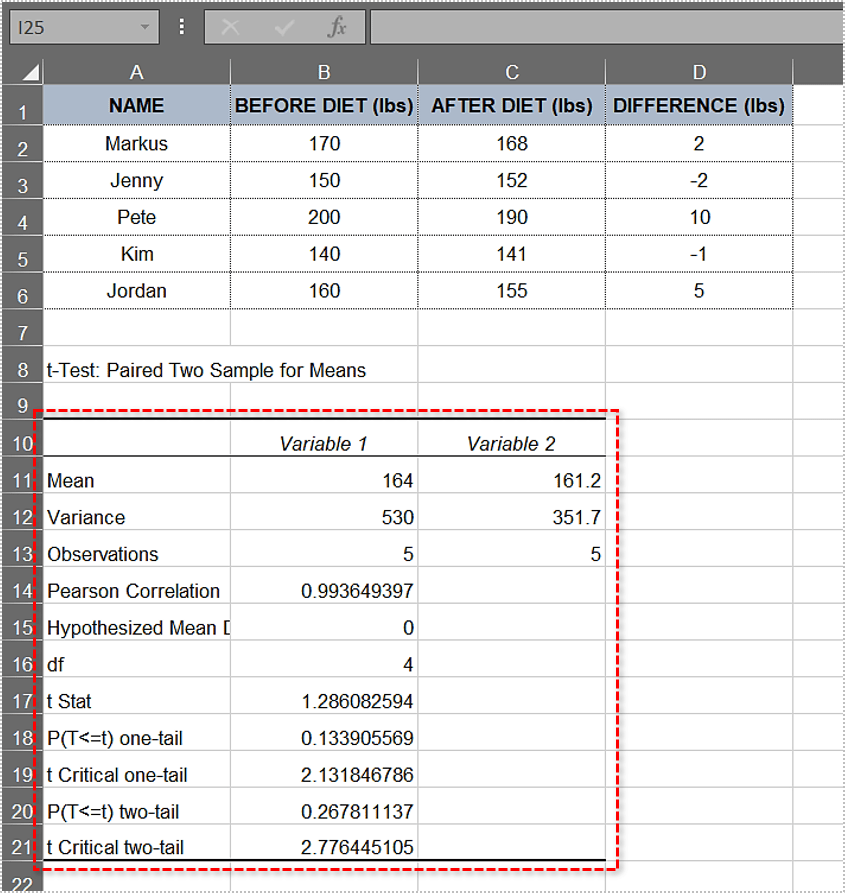
  12. Excel 计算“ p值”和其他几个参数。决赛桌将如下所示:
    Excel 计算“p 值”和其他几个参数。决赛桌将如下所示:
如您所见,单边“p 值”与第一种情况 (0.133905569) 相同。由于它大于 0.05,因此该表的零假设成立,但证据薄弱。

在 Excel 2016 中查找p

与上面的步骤类似,我们将解释Excel 2016中“p值”的计算。
  1. 我们将使用与上面相同的示例,因此如果您想继续操作,只需创建一个表即可。
    Excel表格
    Excel表格
  2. 现在在单元格A8中输入以下内容: =T.测试(B2:B6, C2:C6.
    表格2
    表格2

  3. 接下来,在单元格 A8 中的“C6”后面输入“逗号” ,然后选择“单尾分布”。
  4. 然后输入另一个“逗号”选择“配对”。
  5. 方程变为: =T.Test(B2:B6, C2:C6,1,1)
    Excel 表格方程
    Excel 表格方程
  6. 最后按“Enter”键即可查看结果。
    Excel 表格结果
    Excel 表格结果
根据设置和可用屏幕空间,结果可能会存在几个小数位的差异。

关于p值您需要了解的内容

以下是有关在 Excel 中计算“p 值”的一些宝贵提示。
  1. 如果p值等于 0.05 (5%),则表中的数据显着。如果小于 0.05(5%),则该数据“非常显着”。
  2. 如果p值大于 0.1 (10%),则表中的数据不显着。如果它在 0.05 到 0.10 范围内,则您拥有“边际显着”数据。
  3. “alpha”值可以更改,但最常见的选项是 0.05 (5%) 和 0.10 (10%)。
  4. 根据您的假设,双尾检验可能是更好的选择。在上面的例子中,“单尾测试”意味着我们正在调查受试者在节食后是否体重减轻,并且我们想弄清楚这到底是什么。然而,“双尾测试”也会检查体重是否显着增加。
  5. p值”无法识别变量。换句话说,即使我们找到了相关性,我们也无法识别其背后的原因。

p——解开价值之谜

每个统计学家都需要了解原假设检验的细节以及“p 值”的含义。这些知识对于许多其他领域的研究人员也很有用。


“p 值”和原假设背后的理论乍一看可能看起来很复杂,但理解这些概念可以帮助您驾驭统计世界。不幸的是,这些术语在科普中经常被误用,因此每个人都了解基础知识至关重要。
MS Excel 可以非常轻松地计算模型的“p 值”并证明/反驳零假设。有两种方法可以做到这一点。让我们深入挖掘一下。

原假设和p

原假设是断言观察到的现象之间不存在关系的陈述,也称为默认位置。零假设也可以应用于两个实验组之间的关联。在研究过程中,我们将尝试检验并反驳这一假设。
例如,假设您想观察特定的时尚饮食是否会产生重大后果。本例中的零假设是受试者在节食前后的体重没有显着差异。另一种假设是饮食产生了影响。研究人员正在试图证明另一种选择。
p 值表示如果原假设对于特定统计模型有效,则统计摘要大于或等于观察值的概率。尽管“p 值”通常表示为小数,但通常最好表示为百分比。例如,“p 值”0.1 应表示为 10%。
p 值低意味着反对原假设的证据有力。这也意味着数据很重要。另一方面,高 p 值意味着该假设没有强有力的证据。为了证明流行饮食有效,研究人员需要找到一个较低的“p 值”。
统计上显着的结果是指如果零假设为真则极不可能出现的结果。显着性水平由希腊字母“alpha”表示,并且必须大于“p 值”,结果才具有统计显着性。
许多研究人员使用“p 值”来更好、更深入地了解实验数据。使用“p 值”的著名科学领域包括社会学、刑事司法、心理学、金融和经济学。

在Excel 2010中计算p-

您可以使用 MS Excel 中的“T 检验”函数或“数据分析”工具找到数据集的“p 值”。首先,我们来看看“T-Test”功能。五个进行了 30 天节食的大学生获得了节食前后体重的可比数据。
注意:本文介绍了 MS Excel 2010 和 2016 中的 p 值功能,但这些步骤通常适用于所有版本。但是,图形用户界面 (GUI) 布局(例如菜单)是不同的。

T检验函数

要使用 T 检验函数计算“p 值”,请按照下列步骤操作:
  1. 创建一个表并设置值。我们的表看起来像这样:
    创建一个表并设置值。我们的表看起来像这样:
  2. 单击表格外的任意单元格。
    单击表格外的任意单元格。
  3. 在单元格中键入=T.Test( “(包括左括号)。
    在单元格中键入 =T.Test(" (包括左括号)。
  4. 在左括号后键入第一个参数。在此示例中,它是“节食前”列。范围应为“ B2:B6 ”。到目前为止,该函数如下所示: T.Test(B2:B6 .
    在左括号后键入第一个参数。在此示例中,它是“节食前”列。范围是“B2:B6”。到目前为止,该函数如下所示:T.Test(B2:B6.
  5. 然后输入第二个参数。 “After Diet”列及其结果是第二个参数,所需范围是“ C2:C6 ”。让我们将其添加到公式中: T.Test(B2:B6,C2:C6.
    T.测试(B2:B6,C2:C6.

  6. Type in a comma after the second argument. The one-tailed distribution and two-tailed distribution options automatically appear in a drop-down menu. Go ahead and choose "one-tailed distribution" by double-clicking on it.
    在第二个参数后输入逗号。单面和双面分布的选项将自动出现在下拉菜单中。继续选择吧。

  7. Type in another comma. For ease of use, the complete code is listed further down.
    键入另一个逗号。为了便于使用,下面进一步列出了完整的代码。

  8. Double-click on the "Paired" option in the following
    双击。
  9. 现在我们已经有了所有必要的元素,我们需要插入右括号。此示例的公式为: =T.Test(B2:B6,C2:C6,1,1)
    现在我们已经有了所有必要的元素,我们需要插入右括号。此示例的公式为: =T.Test(B2:B6,C2:C6,1,1)
  10. 请按“确认”。 p值现在立即显示在单元格中。在本例中,该值为“0.133905569”或“13.3905569%”。
    按“输入”。单元格将立即显示“p 值”。在本例中,该值为“0.133905569”或“13.3905569%”。
高于 5%,该“p 值”并没有提供反对原假设的有力证据。在我们的例子中,研究并没有证明饮食可以帮助受试者显着减肥。结果并不一定意味着原假设是正确的,只是它尚未被反驳。

数据分析路线

您可以使用数据分析工具执行许多很酷的功能,包括计算 p 值。我们使用与之前方法相同的表来简化过程。
介绍如何使用“数据分析”工具。
  1. 由于“D”列中已经存在“权重”差异,因此我们将跳过计算差异。对于以后的表格,请使用公式=”Cell 1”-“Cell 2”
  2. 然后单击主菜单中的“数据”选项卡。
    然后单击主菜单中的“数据”选项卡。
  3. 选择数据分析工具。
    选择数据分析工具。
  4. 向下滚动列表并选择 T 检验:两对样本的平均值。
    向下滚动列表并选择 T 检验:两对样本的平均值。
  5. 单击“确定”。
    单击“确定”。
  6. 将出现一个弹出窗口。它看起来像这样:
    将出现一个弹出窗口。它看起来像这样:
  7. 输入第一个范围/参数。在此示例中,它将是“$ B$2:$B$6 ”,如“B2:B6”。
    输入第一个范围/参数。在此示例中,它将是“$ B$2:$B$6”,如“B2:B6”。
  8. 输入第二个范围/参数。在这种情况下,它将是“$ C$2:$C$6 ”,例如“C2:C6”。
    输入第二个范围/参数。在这种情况下,它将是“$C$2:$C$6”,例如“C2:C6”。
  9. 在 Alpha 文本框中保留默认值 (0.05)。
    在 Alpha 文本框中保留默认值 (0.05)。
  10. 单击输出范围单选按钮以选择要检索结果的位置。对于单元格 A8,输入$A$8
    单击输出范围单选按钮以选择要检索结果的位置。对于单元格“A8”,输入“$A$8”。
  11. 单击“确定”。
    单击“确定”。
  12. Excel 计算“ p值”和其他几个参数。决赛桌将如下所示:
    Excel 计算“p 值”和其他几个参数。决赛桌将如下所示:
如您所见,单边“p 值”与第一种情况 (0.133905569) 相同。由于它大于 0.05,因此该表的零假设成立,但证据薄弱。

在 Excel 2016 中查找p

与上面的步骤类似,我们将解释Excel 2016中“p值”的计算。
  1. 我们将使用与上面相同的示例,因此如果您想继续操作,只需创建一个表即可。
    Excel表格
    Excel表格
  2. 现在在单元格A8中输入以下内容: =T.测试(B2:B6, C2:C6.
    表格2
    表格2

  3. 接下来,在单元格 A8 中的“C6”后面输入“逗号” ,然后选择“单尾分布”。
  4. 然后输入另一个“逗号”选择“配对”。
  5. 方程变为: =T.Test(B2:B6, C2:C6,1,1)
    Excel 表格方程
    Excel 表格方程
  6. 最后按“Enter”键即可查看结果。
    Excel 表格结果
    Excel 表格结果
根据设置和可用屏幕空间,结果可能会存在几个小数位的差异。

关于p值您需要了解的内容

以下是有关在 Excel 中计算“p 值”的一些宝贵提示。
  1. 如果p值等于 0.05 (5%),则表中的数据显着。如果小于 0.05(5%),则该数据“非常显着”。
  2. 如果p值大于 0.1 (10%),则表中的数据不显着。如果它在 0.05 到 0.10 范围内,则您拥有“边际显着”数据。
  3. “alpha”值可以更改,但最常见的选项是 0.05 (5%) 和 0.10 (10%)。
  4. 根据您的假设,双尾检验可能是更好的选择。在上面的例子中,“单尾测试”意味着我们正在调查受试者在节食后是否体重减轻,并且我们想弄清楚这到底是什么。然而,“双尾测试”也会检查体重是否显着增加。
  5. p值”无法识别变量。换句话说,即使我们找到了相关性,我们也无法识别其背后的原因。

p——解开价值之谜

每个统计学家都需要了解原假设检验的细节以及“p 值”的含义。这些知识对于许多其他领域的研究人员也很有用。

HOW2.work

新手也好,专家也罢,都能信赖的指南

联系方式

admin@how2.work