
📖
現在、コンピューターにリモートでアクセスするためのアプリケーションが多数あります。実際、コンピュータのオペレーティング システム自体にこのオプションが備わっており、どこからでもローカル ファイルを管理できる優れた方法です。
Windows、macOS、Linux のネイティブリモート デスクトップ ツールから、 TeamViewer 、AnyDesk、VNC Connect などのアプリケーション、さらにはChrome リモート デスクトップまで、ユーザーがコンピュータにリモートでアクセスするために必要なツールは数多くあります。ただし、この記事では、ストリーミング経由で PC 上でタイトルをプレイするツールである Moonlight を使用するほとんどのゲーマーのアイデアをコピーし、簡単な構成でこのアプリを使用して PC にアクセスし、あらゆるタスクを実行できます。
月光とは何ですか?
Moonlight は、ストリーミング ゲームを楽しむ人に多くのメリットを提供します。まず、これは完全に無料でダウンロードできるオープンソース プロジェクトです。さらに、ストリーミング品質は素晴らしく、あらゆるデバイスから PC でリモートプレイするための最良の方法の 1 つとなっています。 Moonlight は、最大 4K および 120 fps のゲーム サポートと、ほとんど目立たない入力遅延 (接続に応じて) を備えており、どこにいてもビデオ ゲームを楽しむすべての人を喜ばせます。
Moonlight を使用するには、基本的な要件があります。それは、専用の NVIDIA カードが必要であるということです。これは、アプリケーションが Shield に NVIDIA Gamestream プロトコルを使用しているためです。このようにして、Shield TV を必要とせずにストリーミングでゲームを楽しむことができます。 Gamestream をサポートする NVIDIA グラフィック カードをお持ちの場合は、Moonlight を使用する準備もできています。
Moonlight チームは「 Sunshine 」というプロジェクトも進めています。このクライアントを使用すると、ユーザーはAMD、Intel、NVIDIA のいずれのグラフィック カードでも Moonlight を使用できます。このツールはうまく機能しますが、まだ多くの最適化が残っているため、Moonlight にさらに焦点を当てていきます。
Moonlight を使用するようにコンピュータをセットアップする
ホスト PC では、Moonlight も含め、追加で何かをダウンロードする必要はありません。私たちがしなければならない唯一のことは、NVIDIA GeForce Experience に移動し、設定で「Shield」タブから Gamestream を有効にすることです。次に、同じセクションに、リモートでアクセスするゲームまたはプログラムを追加する必要があります。ただし、簡単なトリックを使えば、特定のアプリケーションを追加しなくてもデスクトップにアクセスできます。
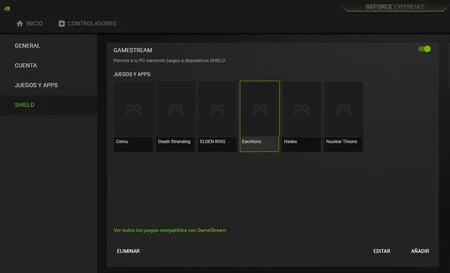
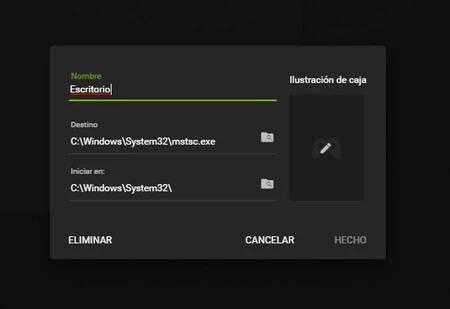
Moonlight がインストールされているデバイスから直接デスクトップを表示できるようにするには、Gamestream ボックスに Windows プロセス「mstsc.exe」を追加します。これは「 C:\Windows\System32\mstsc.exe 」の場所にあります。人それぞれの好みによりますが、「デスク」などの名前を付けることもできます。
このトリックにより、 Moonlight にデスクトップ全体をストリーミングするように指示します。これは実際に「mstsc.exe」プロセスを実行するのではなく、GeForce Experience がストリーム内にモニター全体を表示するように求めるプロンプトです。これに加えて、他のアプリケーションやゲームを追加して、Moonlight が直接開くようにすることもできます。
これが準備できたら、ローカル ネットワークの外部から Moonlight を使用して PC にアクセスできるという最も重要なことが欠けています。 Moonlight の目的は、自宅から使用できるようにすることですが、簡単なスクリプトを使用して、ローカル ネットワークの外からも表示されるようにシステムを構成できます。これを行うには、ルーターのポートを開く必要があります。ただし、ルーターの設定を入力しなくても、小さなプログラムが自動的に実行してくれるので、諦めないでください。
これを行うには、 このツールを GitHub からダウンロードします。 「Moonlight インターネット ホスティング ツール」と呼ばれるこのツールの唯一の目的は、(インターネット接続がある限り) 世界中のどこからでも Moonlight にアクセスできるようにルーターを設定することです。このようにして、ツールは接続に必要なすべてのポートを自動的に開きます。
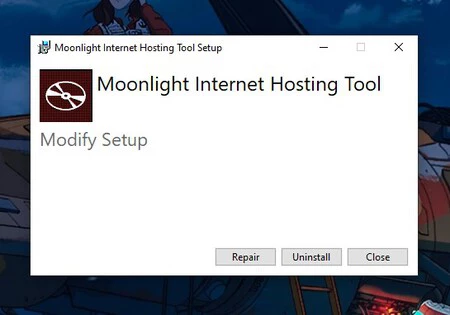
ツールをダウンロードして実行すると、数秒で接続の準備がすべて整います。プロセス中にエラーが見つかった場合は、ルーターの設定で UPnP オプションを有効にする必要があることに注意してください。その場合は、ルーター設定 Web ページに入り、このオプションを有効にする必要があります。有効化した後、ルーターを再起動することをお勧めします。
PC にアクセスするデバイスに Moonlight をダウンロードします
プロセス全体が完了すると、どのデバイスからでもストリーミングできるようにすべての準備が整いました。必要なのは、アクセスしたいコンピューターに Moonlight をダウンロードすることだけです。携帯電話またはタブレットの場合は、 AndroidおよびiOS用の Moonlight をダウンロードできます。別のコンピューターからの場合は、 Windows、macOS、および Linux 用のツールをダウンロードできます。さらに、Apple TV、FireOS、ChromeOS など用の Moonlight をダウンロードすることもできます。
Moonlight クライアントにチームを追加するには、ローカル ネットワークの外部からコンピュータにアクセスする場合は、コンピュータのパブリック IP を保持していることを確認してください。これは、Moonlight Internet Hosting Tool を設定するときに表示されるはずです。自宅からアクセスしたい場合は、 Windows CMD またはその他の端末から確認できる、192.168 で始まる静的 IP のみが必要です。 ..
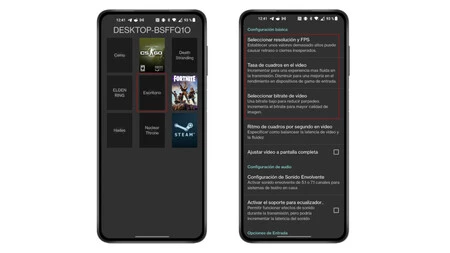
Moonlight クライアントで考慮すべき推奨事項として、接続とデバイスに応じて解像度、フレーム レート、ビットレートを設定する必要があります。これを行うには、いくつかのテストを実行し、接続がどのように行われるかを確認します。さらに、可能な限り HEVC デコードを使用することもお勧めします。このオプションは、クライアント設定内の「HEVC 設定の変更」にあります。このオプションでは、使用する帯域幅が少なくなり、より良い画像が得られます。
そして、あなたは不思議に思うでしょう…それをほぼ瞬時に実行するアプリケーションがすでにあるのに、なぜこれにそんなに苦労するのでしょうか?記事の冒頭で Moonlight を使用する利点についてはすでに述べました。ストリーミング品質は素晴らしく、入力遅延はほとんど目立ちません。そのため、安定した接続がある場合、これは PC にアクセスするための非常に良い方法です。 3D アプリケーションを最高の状態で実行できます。