
📖
OBS (Open Broadcasting Software) は、あらゆる種類のメディアの録画に使用できる完全に無料のブロードキャスト プログラムです。多くのストリーマーは OBS を使用してゲームプレイやウェブカメラの映像をキャプチャし、視聴者にライブストリーミングします。しかし、OBS を使用して音声のみを録音することを考えたことはありますか?
この記事では、OBS を使用する場合、ゲーム音声のみを録音するのは思っているほど簡単ではないことがわかります。ご心配なく、プロセスをわかりやすくご案内いたします。 OBSに関するいくつかの質問にも答えます。
OBSでゲーム音声のみを録音するにはどうすればよいですか?
OBS の問題は、ゲーム オーディオのみを録音できるものの、その用途に最適なツールではないことです。最初にいくつかの設定を調整する必要があります。これで準備完了です。
必要なのはOBSとプレイしたいゲームだけです。このタスクのために他のプログラムをインストールする必要はありません。
手順は次のとおりです。
-
OBS を入手してインストールしていない場合はインストールし、OBS を起動します。

-
[キャプチャ設定]
に移動します。
-
「デスクトップオーディオ」
を選択し、デフォルトに設定します。
-
必要に応じて、他のオーディオソースを無効にします。
-
出力ファイル設定を、簡単に変換できるビデオ ファイルに設定します。
-
オーディオのビットレート レベルを選択します。
-
ゲームオーディオの録音を開始します。
- 完了したら、録音を保存します。


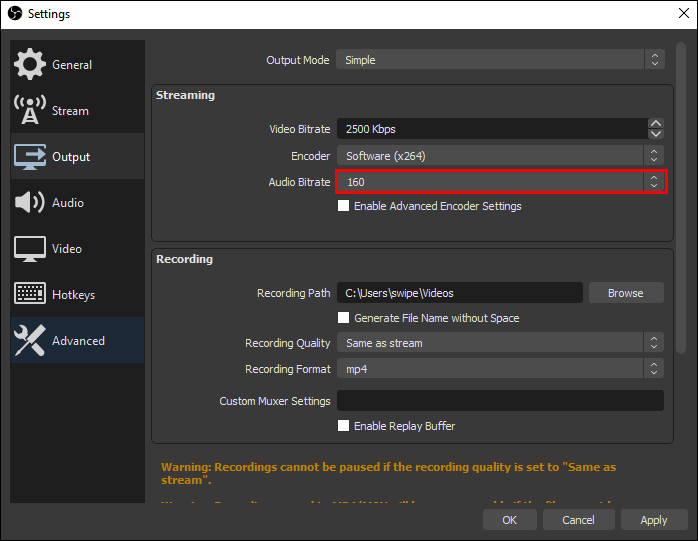

録画が完了したら、MP3 などのビデオ ファイルからオーディオを分割できるプログラムまたは Web サイトを見つける必要があります。残念ながら、OBS はビデオ ファイル以外のものをエクスポートできません。ゲームオーディオを取得するには、MP4 ファイルから抽出する必要があります。
これを無料で提供するさまざまなサービスがあります。その中には、 Shotcut 、 CloudConvert 、 FreeConvert などがあります。最後の 2 つはオンライン ベースのコンバーターであり、MP4 ファイルをアップロードする必要があります。これには時間がかかる場合がありますが、利点は何もインストールする必要がないことです。
Shotcut などのオーディオ ファイルをエクスポートできるビデオ エディタをダウンロードする場合、インターネット接続は必要ありません。これにより、変換されたファイルをダウンロードすることなく、すぐに変換を開始できます。
コンピューターのニーズまたはインターネット速度に応じて、ニーズに最適なソリューションを選択できます。
OBS は、ゲームプレイを記録するための優れた無料プログラムです。とはいえ、ゲームオーディオのみを録音するために使用することはお勧めできません。ビデオ コンテンツを録画してエクスポートするという、本来の目的に最適に使用されます。
このタスクには OBS を使用する必要がありますか?
OBS は本来、ビデオ コンテンツを録画するためのものです。オーディオ品質をカスタマイズできますが、オーディオのみを録音するように設計されていません。録音後の変換プロセスも処理する必要があります。代わりに、別のプログラムを使用することをお勧めします。
ゲームオーディオだけを録音できる無料および有料のプログラムが市場にたくさんあります。最高のフリーウェアオーディオ録音ソフトウェアの 1 つは Audacity です。 Audacity は使いやすいだけでなく、プロセス全体を自由に制御できます。
少し調整すると、録音するソースオーディオを選択できます。これは、コメントなしでコンテンツをアップロードしたいストリーマーにとって特に便利です。
簡単な解決策は、Audacity と OBS の両方を使用することです。 OBS がマイクからのオーディオのみを録音するように設定されているときに、Audacity をゲームオーディオに設定できます。録画後、キャプチャされたゲーム映像とゲーム オーディオ用の別のオーディオ ファイルの両方を取得します。
そこから、必要に応じてビデオ編集ソフトウェアを使用して 2 つを結合できます。
WASAPI ドライバー/ステレオ ミックスを使用した Audacity
ゲームオーディオとマイクの両方を記録するように Audacity を設定できます。これにより、録画のビデオ部分に OBS を使用するだけで済みます。後で必要に応じてオーディオとビデオを組み合わせることができます。
- Audacityをインストールします。
-
Audacity を起動して録音する前に、右下の
サウンド アイコンを
右クリックします。
-
[サウンド設定を開く]
を選択します。
-
画面の右側で、
[サウンド コントロール パネル]
を選択します。
-
「録音」
タブを選択します。
-
右クリックして、
「無効なデバイスの表示」
を選択します。
-
次に、
「ステレオ ミックス」
を右クリックし、
「有効にする」
をクリックします。
-
録音したいマイクを右クリックします。
-
[プロパティ]
を選択します。
-
「聞く」
タブに移動します。
-
「このデバイスを聞く」ボックスに
チェックを入れて適用します。
- これで録音を開始できます。


![画面の右側で、[サウンド コントロール パネル]を選択します。](https://i0.wp.com/www.alphr.com/wp-content/uploads/2021/05/Screenshot_3-25.png)


この方法では、マイクとゲームオーディオを分離することはできません。そうしたい場合は、前に説明した方法を使用できます。
ゲームオーディオとマイクオーディオを別のトラックに録音する他の方法もありますが、それらはこの記事の範囲外です。
追加のよくある質問
OBSは本当に無料ですか?
はい、そうです。 OBS はオープンソースであり、完全に無料でダウンロードして使用できます。このプログラムは、寄稿者によって自由時間を利用して頻繁に更新されます。 GPLv2 ライセンスに基づいてリリースされているため、理由を問わず誰でも無料で使用できます。
OBS にはウォーターマークや制限もありません。制限のない、機能満載のオープン放送プログラムです。商用目的でも使用できます。
OBS はストリーマーによって使用されますか?
はい、そうです。 Twitch、YouTube、Facebook Gaming などのプラットフォーム上の多くのストリーマーは、OBS Studio を使用してストリーミングを行っています。無料なので、多くの初心者ストリーマーやプロさえも今でも信頼しています。 OBS のカスタマイズ性と柔軟性の多さは他に類を見ません。
OBSで動画編集できる?
いいえ、できません。 OBS は、単にビデオとオーディオをキャプチャして記録するために使用されます。編集機能はまったく組み込まれていません。ストリーミングまたは録画したビデオを編集したい場合は、ビデオ編集プログラムが必要です。
OBS は Streamlabs よりも優れていますか?
Streamlabs もストリーマーに人気の放送プログラムです。 OBS と Streamlabs は、ストリーミングの世界ではライバル ソフトウェアとみなされています。どちらにも熱心なユーザーとファンがいます。
OBS と Streamlabs はどちらも無料ですが、多くの点で異なります。 OBS はオープンソースでコミュニティによって開発されていますが、Streamlabs は企業によって作成されています。そのため、Streamlabs はよりプロフェッショナルであることが期待できます。
全体として、Streamlabs にはより多くの機能と優れたユーザー インターフェイスがあります。そうは言っても、OBS は依然として信頼できる非常に優れたプログラムです。
Audacityは無料ですか?
はい、Audacity は無料です。 OBS と同様に、Audacity もオープンソースであり、ボランティアの非営利グループによって開発されています。このため、Audacity は非常にモジュール化されており、あらゆる種類のプラグインや変更を追加してオーディオ録音エクスペリエンスを向上させることができます。
Audacity は GNU General Public License に基づいて配布されているため、変更、コピー、さらには販売することもできます。ソースコードとライセンスが同じであることが条件となります。
音声のみ、ビデオなし
OBS でゲーム音声のみを録音することはお勧めできません。結局のところ、それを行うように設計されていません。代わりに、OBS と並行して他のソフトウェアを使用する必要があります。
ストリーミングするときは OBS と Streamlabs のどちらが好きですか? OBS には音声のみを録音する公式機能が必要だと思いますか?以下のコメントセクションでお知らせください。
「 OBS: ゲーム音声のみを録音する方法」に関するベスト動画選定!
【OBS解説】音声を分けて高音質で録音する方法【OBS Studio 使い方 解説動画】
【2021年最新】 OBSでゲーム音声とマイク音声を分けて保存する方法「音声トラック」の管理【初心者向け講座】