ホーム ビデオゲーム ゲームデバイス ウィンドウズ Windowsで「RPCサーバーが利用できません」エラーを修正する方法

Windowsで「RPCサーバーが利用できません」エラーを修正する方法

Windows を頻繁に使用する場合は、これまでに表示された中で最もよく見られる、一見説明不能なエラー メッセージの 1 つである「RPC サーバーが利用できません」に精通していることでしょう。このエラーは経験の浅い Windows ユーザーに大きな混乱を引き起こす可能性がありますが、深刻なエラーや危険なエラーではないため、通常はデータやプログラムが失われることはありません。また、ありがたいことに、自分が何をしているのかを知っていれば、修正するのは非常に簡単です。
この記事では Windows システムの RPC について説明しますが、RPC 手法は現在使用されているほぼすべての種類のコンピューター システムで使用されていることに注意してください。これは方法論であり、Windows 固有のプロセスではありません。ほとんどの RPC サーバー エラーは 1 台のコンピュータ内で発生しますが、問題の原因はそのコンピュータ上の何か、またはネットワーク全体の何かにある可能性があります。この記事では、両方の種類の問題を解決する方法を説明します。

RPCとは何ですか?

まず、混乱と謎を解消するために、そもそも RPC とは何なのかについて説明しましょう。 RPC は「リモート プロシージャ コール」の略で、コンピュータが相互に通信するために文字通り何十年にもわたって使用されてきた方法です。状況を少し混乱させているのは、最新の PC がマルチタスクで多くのプログラムを同時に実行しているため、RPC は一部のアプリケーションが同じコンピューター上で実行されている他のアプリケーションと通信するために使用する方法になっているということです。
RPC は基本的に、タスクを実行するために異なるプロセスが相互に通信できるようにする単なるシステムです。これは、RPS サーバーがポートを開き、宛先のサービスまたはサーバーと通信し、応答を待ち、応答があるときにパケットを送信し、タスク データを宛先のサーバーまたはサービスに転送するという点でネットワークに似ています。宛先サービスまたはサーバーがそのジョブを完了し、開始プログラムに送り返すデータがある場合、プロセス全体が逆に動作します。

RPC「サーバーが利用できません」エラー

では、「RPC サーバーを使用できません」エラーは何が原因で発生するのでしょうか?たとえば、コンピュータ上の 1 つのサービスが別のサービスと通信する必要があるため、コンピュータ上の RPC サーバーに接続して交換を開始するとします。 RPC サーバーは、コンピュータ上のポートを使用して「リッスン」と「トーク」を行い、ネットワークかローカルかに関係なく、サービス間の実際の通信を可能にするサーバーです。サーバーが利用できない、応答しない、メモリに書き込めない、ポートを開けないなどの理由で RPC サーバーへの呼び出しが失敗すると、「RPC サーバーを利用できません」エラーがトリガーされます。

「RPC サーバーが利用できません」エラーを修正する方法

Windows 10 マシンでは、このエラー メッセージには 3 つの基本的な原因が考えられます。 RPC サービスが実行されていない、ネットワークに問題がある、または RPC サービスを制御する重要なレジストリ エントリが破損しているかのいずれかです。 Windows 10 でのエラーの最も一般的な原因は、RPC サービスが単に実行されていないことです。
Windows エラーが発生した場合に最初に試みることは、完全な再起動です。 RPC サービスが一時的な問題により動作を停止した場合は、再起動するとコンピュータの残りの部分とともに RPC サービスが再起動されるため、これを最初に試してください。再起動してもエラーが解決しない場合は、次の修正を試してください。これらの修正プログラムは Windows 10 コンピューター向けに特別に作成されていますが、同じ一般的なプロセスを以前のバージョンの Windows でも使用できることに注意してください。

RPCサービス

再起動しても問題が解決しない場合は、まず RPC サービスが実際に実行されているかどうかを確認します。
  1. Windows タスク バーを右クリックして [タスク マネージャー] を選択します。Ctrl + Shift + Esc ホットキーを使用することもできます。
  2. 「サービス」 タブを選択します。
    タスクマネージャー
    タスクマネージャー
  3. 次に、ウィンドウの左下近くにある 「サービスを開く」 リンクをクリックします。
    タスクマネージャーの「サービス」タブ
    タスクマネージャーの「サービス」タブ
  4. リモート プロシージャ コール サービスに移動します。実行中であり、自動に設定されていることを確認します。
  5. DCOM サーバー プロセス ランチャーに移動します。これも実行中であり、自動に設定されていることを確認してください。
    タスク マネージャーの [サービス] タブ 2
    タスク マネージャーの [サービス] タブ 2
2 つのサービスが「自動」と「実行中」以外に設定されている場合は、変更します。システム権限に応じて、これらのサービスを再起動することもできます。コンピュータをすでに再起動している場合は、すでに再起動されているため、これでは何も起こりません。

RPC サーバー エラーの原因となるネットワークの問題

特定の RPC 呼び出しがコンピューターの内部で完全に動作している場合でも、通信にはネットワーク スタックが使用されます。つまり、TCP またはファイアウォールに問題があると、RPC が動作しなくなる可能性があります。
  1. Windows の検索ボックスに「control」と入力し、 [コントロール パネル] を選択します。
    Windows 検索バー
    Windows 検索バー
  2. 次に、 「ネットワークとインターネット」 を選択します
    コントロールパネルメニュー
    コントロールパネルメニュー
  3. 次に、 [ネットワークと共有センター] をクリックします。
    ネットワークとインターネットのページ
    ネットワークとインターネットのページ
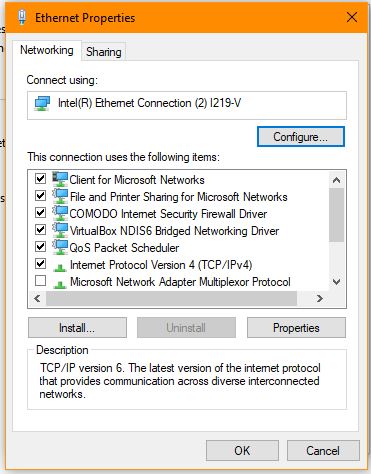
  4. 中央の イーサネット リンク を選択し、ポップアップ ボックスで [プロパティ] を 選択します。
  5. ほとんどのホーム ネットワークでは、IPv4 と Microsoft ネットワークのファイルとプリンタの共有が両方とも有効になっていることを確認する必要があります。
    ほとんどのホーム ネットワークでは、IPv4 と Microsoft ネットワークのファイルとプリンタの共有が両方とも有効になっていることを確認する必要があります。
IPv4 と Microsoft ネットワークのファイルとプリンターの共有の両方がすでにオンになっている場合は、ファイアウォールをチェックする必要があります。
  1. Windows Defender ファイアウォールを使用している場合は、 [ネットワークと共有センター] 設定ページで左下隅にあるファイアウォールを選択します。
    ネットワークと共有センター
    ネットワークと共有センター
  2. リモート アシスタンス を見つけて、ドメイン、プライベート、およびパブリック ネットワークに対して有効になっていることを確認します。
  3. 変更を加えた場合は保存します。
サードパーティのファイアウォールを使用している場合は、この設定を有効にするために実験が必要になる場合があります。ファイアウォールをしばらく使用している場合は何も変更する必要はありませんが、念のため確認してください。

DNSサーバーをフラッシュする

Jeff がコメントで述べたように、サービスが実行されていてもこのエラーの問題が解決しない場合は、DNS フラッシュを実行してください。
  1. [スタート] メニューを開き、「 コマンド プロンプト 」と入力して [コマンド プロンプト] をクリックします。Windows PowerShell を使用することもできます。 [管理者として実行] を選択する必要がある場合があることに注意してください。
    Windowsのスタートメニュー
    Windowsのスタートメニュー
  2. 次に、引用符なしで「 ipconfig /flushdns 」と入力し、 Enter を押します。
    コマンド・プロンプト
    コマンド・プロンプト
DNS サーバーはファイルをフラッシュしました。これで問題が解決されたことを願っています。

RPC サーバー エラーの原因となるレジストリ エラー

OK、再起動しても問題は解決しませんでした。RPC サービスと DCOM サービスは正常に実行されており、ネットワーク スタックは順調に動作しています。 (とにかく、そうでなければ、この記事を読むことはなかったでしょう。) 最後にできることは、RPC サービスと DCOM サービスを制御するレジストリ エントリをチェックして、それらが破損していないかどうかを確認することです。レジストリをいじるのは気の弱い人には向いていませんが、最初にレジストリのバックアップを作成しておけば、変更した内容をいつでも元に戻すことができます。そこで、まずレジストリをバックアップしましょう。
  1. 検索ボックスに「 regedit 」と入力し、 Enter キー を押します。
  2. 左側から 「コンピューター」 を選択します。
  3. [ファイル] > [エクスポート] に移動します。
  4. [レジストリ ファイルのエクスポート] ダイアログで、バックアップ ファイルの名前を入力し、 [保存] をクリックします。
レジストリの安全なコピーが保管されたので、RPC サービスと DCOM サービスのエントリを確認できます。
  1. HKEY_LOCAL_MACHINESYSTEMCurrentControlSetservicesRpcSs に移動します。
  2. 右側のペインで Start キーを選択し、値が (2) に設定されていることを確認します。
  3. HKEY_LOCAL_MACHINESYSTEMCurrentControlSetservicesDcomLaunch に移動します。
  4. 右側のペインで Start キーを選択し、値が (2) に設定されていることを確認します。
  5. HKEY_LOCAL_MACHINESYSTEMCurrentControlSetservicesRpcEptMapper に移動します。
  6. 右側のペインで Start キーを選択し、値が (2) に設定されていることを確認します。
これらの修正をすべて試しても RPC サーバー エラーが表示される場合は、復元ポイントから復元するか、Windows を更新してください。更新する場合は、ファイルと設定を上書きしないオプションを必ず選択してください。
***
レジストリをクリーンアップする必要がありますか? Windows 10 に最適なレジストリ クリーナーに関する記事をご覧ください。子供や同僚がレジストリ設定にアクセスするのを阻止する必要がありますか?レジストリ エディタへのアクセスをロックダウンするチュートリアルをご覧ください。マシンの速度を上げる必要がある場合は、レジストリを使用して Windows 10 PC を高速化する方法に関する記事を参照してください。

「 Windowsで「RPCサーバーが利用できません」エラーを修正する方法」に関するベスト動画選定!

FIX: RPC server unavailable OS error 0x800706ba | Sonicwall Unauthenticated Users | Fix Port for WMI
RPC サーバーが利用できないエラーを修正する方法 | RPC |印刷ミス?
Windows を頻繁に使用する場合は、これまでに表示された中で最もよく見られる、一見説明不能なエラー メッセージの 1 つである「RPC サーバーが利用できません」に精通していることでしょう。このエラーは経験の浅い Windows ユーザーに大きな混乱を引き起こす可能性がありますが、深刻なエラーや危険なエラーではないため、通常はデータやプログラムが失われることはありません。また、ありがたいことに、自分が何をしているのかを知っていれば、修正するのは非常に簡単です。
この記事では Windows システムの RPC について説明しますが、RPC 手法は現在使用されているほぼすべての種類のコンピューター システムで使用されていることに注意してください。これは方法論であり、Windows 固有のプロセスではありません。ほとんどの RPC サーバー エラーは 1 台のコンピュータ内で発生しますが、問題の原因はそのコンピュータ上の何か、またはネットワーク全体の何かにある可能性があります。この記事では、両方の種類の問題を解決する方法を説明します。

RPCとは何ですか?

まず、混乱と謎を解消するために、そもそも RPC とは何なのかについて説明しましょう。 RPC は「リモート プロシージャ コール」の略で、コンピュータが相互に通信するために文字通り何十年にもわたって使用されてきた方法です。状況を少し混乱させているのは、最新の PC がマルチタスクで多くのプログラムを同時に実行しているため、RPC は一部のアプリケーションが同じコンピューター上で実行されている他のアプリケーションと通信するために使用する方法になっているということです。
RPC は基本的に、タスクを実行するために異なるプロセスが相互に通信できるようにする単なるシステムです。これは、RPS サーバーがポートを開き、宛先のサービスまたはサーバーと通信し、応答を待ち、応答があるときにパケットを送信し、タスク データを宛先のサーバーまたはサービスに転送するという点でネットワークに似ています。宛先サービスまたはサーバーがそのジョブを完了し、開始プログラムに送り返すデータがある場合、プロセス全体が逆に動作します。

RPC「サーバーが利用できません」エラー

では、「RPC サーバーを使用できません」エラーは何が原因で発生するのでしょうか?たとえば、コンピュータ上の 1 つのサービスが別のサービスと通信する必要があるため、コンピュータ上の RPC サーバーに接続して交換を開始するとします。 RPC サーバーは、コンピュータ上のポートを使用して「リッスン」と「トーク」を行い、ネットワークかローカルかに関係なく、サービス間の実際の通信を可能にするサーバーです。サーバーが利用できない、応答しない、メモリに書き込めない、ポートを開けないなどの理由で RPC サーバーへの呼び出しが失敗すると、「RPC サーバーを利用できません」エラーがトリガーされます。

「RPC サーバーが利用できません」エラーを修正する方法

Windows 10 マシンでは、このエラー メッセージには 3 つの基本的な原因が考えられます。 RPC サービスが実行されていない、ネットワークに問題がある、または RPC サービスを制御する重要なレジストリ エントリが破損しているかのいずれかです。 Windows 10 でのエラーの最も一般的な原因は、RPC サービスが単に実行されていないことです。
Windows エラーが発生した場合に最初に試みることは、完全な再起動です。 RPC サービスが一時的な問題により動作を停止した場合は、再起動するとコンピュータの残りの部分とともに RPC サービスが再起動されるため、これを最初に試してください。再起動してもエラーが解決しない場合は、次の修正を試してください。これらの修正プログラムは Windows 10 コンピューター向けに特別に作成されていますが、同じ一般的なプロセスを以前のバージョンの Windows でも使用できることに注意してください。

RPCサービス

再起動しても問題が解決しない場合は、まず RPC サービスが実際に実行されているかどうかを確認します。
  1. Windows タスク バーを右クリックして [タスク マネージャー] を選択します。Ctrl + Shift + Esc ホットキーを使用することもできます。
  2. 「サービス」 タブを選択します。
    タスクマネージャー
    タスクマネージャー
  3. 次に、ウィンドウの左下近くにある 「サービスを開く」 リンクをクリックします。
    タスクマネージャーの「サービス」タブ
    タスクマネージャーの「サービス」タブ
  4. リモート プロシージャ コール サービスに移動します。実行中であり、自動に設定されていることを確認します。
  5. DCOM サーバー プロセス ランチャーに移動します。これも実行中であり、自動に設定されていることを確認してください。
    タスク マネージャーの [サービス] タブ 2
    タスク マネージャーの [サービス] タブ 2
2 つのサービスが「自動」と「実行中」以外に設定されている場合は、変更します。システム権限に応じて、これらのサービスを再起動することもできます。コンピュータをすでに再起動している場合は、すでに再起動されているため、これでは何も起こりません。

RPC サーバー エラーの原因となるネットワークの問題

特定の RPC 呼び出しがコンピューターの内部で完全に動作している場合でも、通信にはネットワーク スタックが使用されます。つまり、TCP またはファイアウォールに問題があると、RPC が動作しなくなる可能性があります。
  1. Windows の検索ボックスに「control」と入力し、 [コントロール パネル] を選択します。
    Windows 検索バー
    Windows 検索バー
  2. 次に、 「ネットワークとインターネット」 を選択します
    コントロールパネルメニュー
    コントロールパネルメニュー
  3. 次に、 [ネットワークと共有センター] をクリックします。
    ネットワークとインターネットのページ
    ネットワークとインターネットのページ
  4. 中央の イーサネット リンク を選択し、ポップアップ ボックスで [プロパティ] を 選択します。
  5. ほとんどのホーム ネットワークでは、IPv4 と Microsoft ネットワークのファイルとプリンタの共有が両方とも有効になっていることを確認する必要があります。
    ほとんどのホーム ネットワークでは、IPv4 と Microsoft ネットワークのファイルとプリンタの共有が両方とも有効になっていることを確認する必要があります。
IPv4 と Microsoft ネットワークのファイルとプリンターの共有の両方がすでにオンになっている場合は、ファイアウォールをチェックする必要があります。
  1. Windows Defender ファイアウォールを使用している場合は、 [ネットワークと共有センター] 設定ページで左下隅にあるファイアウォールを選択します。
    ネットワークと共有センター
    ネットワークと共有センター
  2. リモート アシスタンス を見つけて、ドメイン、プライベート、およびパブリック ネットワークに対して有効になっていることを確認します。
  3. 変更を加えた場合は保存します。
サードパーティのファイアウォールを使用している場合は、この設定を有効にするために実験が必要になる場合があります。ファイアウォールをしばらく使用している場合は何も変更する必要はありませんが、念のため確認してください。

DNSサーバーをフラッシュする

Jeff がコメントで述べたように、サービスが実行されていてもこのエラーの問題が解決しない場合は、DNS フラッシュを実行してください。
  1. [スタート] メニューを開き、「 コマンド プロンプト 」と入力して [コマンド プロンプト] をクリックします。Windows PowerShell を使用することもできます。 [管理者として実行] を選択する必要がある場合があることに注意してください。
    Windowsのスタートメニュー
    Windowsのスタートメニュー
  2. 次に、引用符なしで「 ipconfig /flushdns 」と入力し、 Enter を押します。
    コマンド・プロンプト
    コマンド・プロンプト
DNS サーバーはファイルをフラッシュしました。これで問題が解決されたことを願っています。

RPC サーバー エラーの原因となるレジストリ エラー

OK、再起動しても問題は解決しませんでした。RPC サービスと DCOM サービスは正常に実行されており、ネットワーク スタックは順調に動作しています。 (とにかく、そうでなければ、この記事を読むことはなかったでしょう。) 最後にできることは、RPC サービスと DCOM サービスを制御するレジストリ エントリをチェックして、それらが破損していないかどうかを確認することです。レジストリをいじるのは気の弱い人には向いていませんが、最初にレジストリのバックアップを作成しておけば、変更した内容をいつでも元に戻すことができます。そこで、まずレジストリをバックアップしましょう。
  1. 検索ボックスに「 regedit 」と入力し、 Enter キー を押します。
  2. 左側から 「コンピューター」 を選択します。
  3. [ファイル] > [エクスポート] に移動します。
  4. [レジストリ ファイルのエクスポート] ダイアログで、バックアップ ファイルの名前を入力し、 [保存] をクリックします。
レジストリの安全なコピーが保管されたので、RPC サービスと DCOM サービスのエントリを確認できます。
  1. HKEY_LOCAL_MACHINESYSTEMCurrentControlSetservicesRpcSs に移動します。
  2. 右側のペインで Start キーを選択し、値が (2) に設定されていることを確認します。
  3. HKEY_LOCAL_MACHINESYSTEMCurrentControlSetservicesDcomLaunch に移動します。
  4. 右側のペインで Start キーを選択し、値が (2) に設定されていることを確認します。
  5. HKEY_LOCAL_MACHINESYSTEMCurrentControlSetservicesRpcEptMapper に移動します。
  6. 右側のペインで Start キーを選択し、値が (2) に設定されていることを確認します。
これらの修正をすべて試しても RPC サーバー エラーが表示される場合は、復元ポイントから復元するか、Windows を更新してください。更新する場合は、ファイルと設定を上書きしないオプションを必ず選択してください。
***
レジストリをクリーンアップする必要がありますか? Windows 10 に最適なレジストリ クリーナーに関する記事をご覧ください。子供や同僚がレジストリ設定にアクセスするのを阻止する必要がありますか?レジストリ エディタへのアクセスをロックダウンするチュートリアルをご覧ください。マシンの速度を上げる必要がある場合は、レジストリを使用して Windows 10 PC を高速化する方法に関する記事を参照してください。

「 Windowsで「RPCサーバーが利用できません」エラーを修正する方法」に関するベスト動画選定!

FIX: RPC server unavailable OS error 0x800706ba | Sonicwall Unauthenticated Users | Fix Port for WMI
RPC サーバーが利用できないエラーを修正する方法 | RPC |印刷ミス?

最新記事一覧