
📖
Excel スプレッドシートの操作は、非常に面倒な場合があります。 Microsoft の強力なツールを使用すると、実質的にすべてのことを行うことができますが、このアプリケーションの複雑な隅々に飛び込むのは、人によっては困難な作業になる可能性があります。
作業を簡単にするために、 Excel の何百ものキーボード ショートカットのリストを作成しました。このようにして、キーに触れるだけで Excel の無限関数をより速く利用できるようになります。もちろん、リストは長いため、すべてのルールを暗記することは期待できませんが、 キーボード ショートカットから Excel が提供するすべての機能に簡単にアクセスできるように、この記事を手元に置いておくとよいでしょう。
これらのショートカットはすべて、Windows 用の公式 Excel アプリでサポートされています。ただし、 Web バージョンを使用する場合は、それらの多くが機能しない可能性があります。このツールの非常に古いバージョンを使用している場合、リストは Office 2016 以降のバージョン向けに設計されているため、一部のコマンドにアクセスできない可能性があります。これらの行の下にすべての内容を残しておきます。
よく使うキーボードショートカット
これらの行の下に、Excel スプレッドシートの日常生活で最もよく使用するキーボード ショートカットをいくつか示します。それらの多くはすでに知っているかもしれませんが、Excel をより速く正確に操作するには、これらの基本的なキーボード ショートカットを覚えておくことをお勧めします。
| アクション | ショートカット |
|---|---|
| 本を閉じます。 | Ctrl+W |
| 本を開いてください。 | Ctrl+A |
| 「ホーム」タブに移動します。 | Alt+H |
| 本を保存します。 | Ctrl+S |
| 選択範囲をコピーします。 | Ctrl+C |
| 選択範囲を貼り付けます。 | Ctrl+V |
| 最近の操作を元に戻します。 | Ctrl+Z |
| セルの内容を削除します。 | なくす |
| 塗りつぶしの色を選択します。 | ALT+O、S、O |
| カット選択。 | Ctrl+X |
| 「挿入」タブに移動します。 | Alt+N |
| 太字の書式設定を適用します。 | Ctrl+N |
| セルの内容を中央に配置します。 | Alt+H、A、C |
| 「ページレイアウト」タブに移動します。 | Alt+P |
| 「データ」タブに移動します。 | Alt+D |
| 「表示」タブに移動します。 | Alt+W |
| コンテキスト メニューを開きます。 | Shift+F10 または Windowsのメニューキー |
| 枠線を追加します。 | ALT+O、B、B |
| 列を削除します。 | Alt+H、D、C |
| [数式]タブに移動します。 | Alt+M |
| 選択した行を非表示にするために使用します。 | Ctrl+9 |
| 選択した列を非表示にするために使用します。 | Ctrl+0 |
リボンのキーボード ショートカット
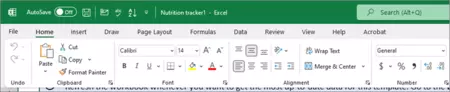
以下に示すキーボード ショートカットは、インターフェイスの上部にあるツールバーの操作に役立つものです。ご存知のとおり、要素の挿入、セルの変更、数式の追加などができるツールです。このようにして、ユーティリティを非常に迅速に呼び出して、Excel でのタスクを活性化することができます。
| アクション | ショートカット |
|---|---|
| リボンの [情報] フィールドまたは [検索] フィールドに移動し、ヘルプまたはヘルプ コンテンツの検索語を入力します。 | Alt+Q を押して検索語を入力します |
| 「ファイル」メニューを開きます。 | Alt+F |
| これを使用して、[ホーム] タブを開き、テキストと数値の書式を設定し、検索ツールを使用します。 | ALT+H |
| これを使用して、[挿入] タブを開き、ピボット テーブル、グラフ、アドイン、スパークライン、画像、図形、ヘッダー、またはテキスト ボックスを挿入します。 | ALT+N |
| これを使用して [ページ レイアウト] タブを開き、テーマ、ページ設定、拡大縮小、配置を操作します。 | Alt+P |
| これを使用して [数式] タブを開き、計算や関数を挿入、追跡、カスタマイズします。 | Alt+M |
| これを使用して、[データ] タブを開き、データへの接続、並べ替え、フィルター、分析、および操作を行います。 | Alt+A |
| これを使用して [校閲] タブを開いて、スペル チェック、コメントの追加、ワークブックやシートの保護を行います。 | Alt+R |
| これを使用して、[表示] タブを開き、改ページとレイアウトのプレビュー、グリッド線とタイトルの表示と非表示、ズーム倍率の設定、ウィンドウとペインの管理、およびマクロの表示を行います。 | Alt+N |
| リボン上のアクティブなタブを選択し、アクセス キーをアクティブにします。 | Alt または F10。別のタブに移動するか、アクセス キーまたは矢印キーを使用します。 |
| リボン上のコマンドにフォーカスを移動します。 | TAB キーまたは Shift+TAB |
| リボン項目間をそれぞれ下、上、左、または右にスクロールします。 | 方向キー |
| 現在フォーカスされているリボン項目のツールチップを表示します。 | Ctrl+Shift+F10 |
| 選択したボタンをアクティブにします。 | スペースバーまたは Enter |
| これを使用して、選択したコマンドのリストを開きます。 | 下矢印キー |
| 選択したボタンのメニューを開くために使用します。 | Alt+下矢印 |
| メニューまたはサブメニューが開いている場合、それを使用して次のコマンドに移動します。 | 下矢印キー |
| リボンを展開または折りたたむ。 | Ctrl+F1 |
| コンテキスト メニューを開きます。 | Shift+F10 または、Windows キーボードの Windows メニュー キー (通常は Alt Gr キーと右 Ctrl キーの間にあります) |
| メインメニューが開いているか選択されているときに、サブメニューに移動するために使用します。 | 左矢印キー |
| あるコントロールのグループから別のコントロールのグループに移動します。 | Ctrl+左または右矢印キー |
セルを移動するためのキーボード ショートカット
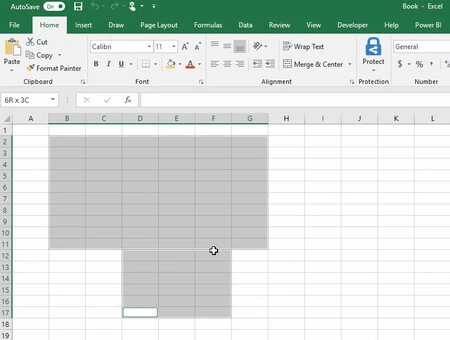
これらの行の下にあるコマンドは、Excel でのセルの管理に役立つものです。このようにして、キーに触れるだけで任意の方法でセル間を移動できるため、スプレッドシートの生産性が向上します。ご覧のとおり、これらのキーボード ショートカットをすべて覚えるのはますます困難になっているため、迷子にならないようにこのリストを常に手元に用意しておくことをお勧めします。
| アクション | ショートカット |
|---|---|
| これを使用して、スプレッドシートの前のセルまたはダイアログ ボックスの前のオプションに移動します。 | Shift+Tab |
| これを使用して、スプレッドシートにセルをアップロードします。 | 上矢印キー |
| スプレッドシート内のセルを下に移動するために使用します。 | 下矢印キー |
| これを使用して、スプレッドシート内のセルを 1 つ左に移動します。 | 左矢印キー |
| これを使用して、スプレッドシート内で 1 つのセルを右に移動します。 | 右矢印キー |
| これを使用して、スプレッドシート内の現在のデータ領域の端に移動します。 | Ctrl+矢印キー |
| 終了モードに入り、アクティブ セルと同じ列または行にある次の空でないセルに移動し、終了モードをオフにします。セルが空の場合、行または列の最後のセルに移動するために使用されます。 | 終了、矢印キー |
| これを使用して、スプレッドシート内の最後のセル、最後に使用した行、最後に使用した列に移動します。 | Ctrl+End |
| これを使用して、セル選択をスプレッドシートの最後に使用したセル (右下隅) まで拡張します。 | Ctrl+Shift+End |
| スクロール ロックがオンの場合、ウィンドウの左上隅にあるセルまでスクロールします。 | ホーム+スクロールロック |
| スプレッドシートの先頭に移動するために使用します。 | Ctrl+Home |
| スプレッドシートに画面をダウンロードするために使用します。 | ページダウン |
| 本の次のページに移動するために使用します。 | Ctrl+Page Down |
| スプレッドシート内で 1 画面右に移動するために使用します。 | Alt+Page Down |
| 画面をスプレッドシートにアップロードするために使用します。 | ページアップ |
| スプレッドシート内で 1 画面左に移動するために使用します。 | Alt+Page Up |
| ワークブックの前のページに移動するために使用します。 | Ctrl+Page Up |
| これを使用して、スプレッドシート内のセルを右に移動します。または、保護されたスプレッドシートで、ロックされていないセル間を移動するために使用します。 | Tabキー |
| データ検証オプションが適用されているセルの検証オプション リストを開きます。 | Alt+下矢印 |
| これを使用して、テキスト ボックスや画像などの浮動図形を循環します。 | Ctrl+Alt+5 を押してから TAB キーを数回押します |
| フローティング ナビゲーションを終了し、通常のナビゲーションに戻ります。 | ESC |
| 横スクロール | Ctrl+Shift を押しながらマウス ホイールを上にスクロールすると左に移動し、下にスクロールすると右に移動します |
| ズームイン。 | Ctrl+Alt+等号 ( = ) |
| 取り除く。 | Ctrl+Alt+マイナス記号 (-) |
セルを書式設定するためのキーボード ショートカット
前のセクションでは、キーボード ショートカットを使用してセル間を移動する方法を説明しましたが、これらの行の下では、キーの組み合わせを使用してスプレッドシートのセルを書式設定する方法を説明します。これは、必要な作業を避けるのに非常に役立ちます。 Excel の各セルの形式を構成するオプションを使用すると、タスクの生産性が向上します。
| アクション | ショートカット |
|---|---|
| [セルの書式設定]ダイアログ ボックスを開きます。 | Ctrl+1 |
| [セルの書式設定] ダイアログ ボックスでフォントの書式設定を行います。 | Ctrl+Shift+F または Ctrl+Shift+P |
| これを使用してアクティブ セルを編集し、その内容の末尾に挿入ポイントを置きます。または、セルの編集が無効になっている場合は、数式バー内の挿入ポイントが移動します。数式を編集する場合は、ポイント モードをオンまたはオフにして、矢印キーを使用して参照を作成できるようにします。 | F2 |
| メモを挿入します。 セルノートを開いて編集します。 | Shift+F2 Shift+F2 |
| スレッド形式のコメントを挿入します。 スレッド化されたコメントを開いて返信します。 | Ctrl+Shift+F2 Ctrl+Shift+F2 |
| [挿入] ダイアログ ボックスを開いて空白セルを挿入します。 | Ctrl+Shift+プラス記号 (+) |
| [削除] ダイアログ ボックスを開いて、選択したセルを削除します。 | Ctrl+マイナス記号(-) |
| 現在時刻を挿入するために使用します。 | Ctrl+Shift+コロン (:) |
| 現在の日付を挿入するために使用します。 | Ctrl+セミコロン (;) |
| セル値の表示とスプレッドシートの数式の表示を切り替えるために使用します。 | Ctrl+重アクセント (‘) |
| アクティブなセルの上のセルからセルまたは数式バーに数式をコピーします。 | Ctrl+アポストロフィ (‘) |
| 選択したセルを移動するために使用します。 | Ctrl+X |
| 選択したセルをコピーするために使用します。 | Ctrl+C |
| これを使用してコンテンツを挿入ポイントに貼り付け、選択内容を置き換えます。 | Ctrl+V |
| [形式を選択して貼り付け] ダイアログ ボックスを開きます。 | Ctrl+Alt+V |
| テキストを斜体にするか、斜体の書式を削除するために使用します。 | Ctrl+K または Ctrl+3 |
| これを使用してテキストを太字にしたり、太字の書式を削除したりできます。 | Ctrl+N または Ctrl+2 |
| テキストに下線を付けたり、下線を削除したりするために使用します。 | Ctrl+S または Ctrl+4 |
| 取り消し線の書式設定を適用または削除するために使用します。 | Ctrl+5 |
| これを使用して、オブジェクトの非表示、オブジェクトの表示、オブジェクト プレースホルダーの表示を切り替えます。 | Ctrl+6 |
| これを使用して、選択したセルにアウトラインを適用します。 | Ctrl+Shift+アンパサンド (&) |
| 選択したセルから輪郭を削除するために使用します。 | Ctrl+Shift+下線(_) |
| アウトライン記号を表示または非表示にするために使用します。 | Ctrl+8 |
| [Fill Down] コマンドを使用して、選択した範囲の一番上のセルの内容と書式設定を下のセルにコピーします。 | Ctrl+D |
| 一般的な数値形式を適用します。 | Ctrl+Shift+チルダ (~) |
| 小数点以下 2 桁の通貨形式を適用します (括弧内の負の数値)。 | Ctrl+Shift+ドル記号 ($) |
| 小数点を含まないパーセント形式を適用するために使用します。 | Ctrl+Shift+パーセント記号 (%) |
| 小数点以下 2 桁の科学数値形式を適用します。 | Ctrl+Shift+キャレット (^) |
| 日、月、年を含む日付形式を適用します。 | Ctrl+Shift+シャープ記号 (#) |
| 時と分、午前または午後を含む時刻形式を適用します。 | Ctrl+Shift+A キー (@) |
| 小数点以下 2 桁、千単位の区切り記号、および負の値の場合はマイナス記号 (-) を使用した数値形式を適用します。 | Ctrl+Shift+感嘆符 (!) |
| [ハイパーリンクの挿入] ダイアログ ボックスを開きます。 | Ctrl+Alt+K |
| これを使用して、アクティブなスプレッドシートまたは選択した範囲のスペルをチェックします。 | F7 |
| データを含む選択したセルのクイック スキャン オプションを表示します。 | Ctrl+Q |
| [テーブルの作成]ダイアログ ボックスを表示します。 | Ctrl+L または Ctrl+T |
| [ワークブック統計] ダイアログ ボックスを開きます。 | Ctrl+Shift+G |
Excel でアクションを選択して実行するためのキーボード ショートカット
これらの行の下には、コンテンツの迅速な選択、スプレッドシートの完成などに役立つキーの組み合わせのリストが表示されます。 Excel での時間を大幅に節約できる特定のアクションを実行するためのキーボード ショートカットも見つかります。
| アクション | ショートカット |
|---|---|
| これを使用してスプレッドシート全体を選択します。 | Ctrl+E または Ctrl+Shift+スペースバー |
| ワークブックの現在のシートと次のシートを選択するために使用します。 | Ctrl+Shift+Page Down |
| ワークブックの現在および前のシートを選択するために使用します。 | Ctrl+Shift+Page Up |
| これを使用して、セル選択を 1 セル分拡張します。 | Shift+矢印キー |
| これを使用して、セル選択をアクティブ セルと同じ列または行内の最後の空でないセルまで拡張するか、次のセルが空白の場合は次の空白でないセルまで拡張します。 | Ctrl+Shift+矢印キー |
| を使用して拡張モードをアクティブにし、矢印キーを使用して選択範囲を拡張します。もう一度押すと無効になります。 | F8 |
| 矢印キーを使用して、隣接しないセルまたはセル範囲をセル選択に追加するために使用します。 | Shift+F8 |
| 同じセル内で新しい行を開始するために使用します。 | Alt+Enter |
| これを使用して、選択したセル範囲を現在のエントリで埋めます。 | Ctrl+Enter |
| これを使用してセルの入力を完了し、その上のセルを選択します。 | Shift+Enter |
| これを使用して、スプレッドシートの列全体を選択します。 | Ctrl+スペースバー |
| これを使用して、スプレッドシート内の行全体を選択します。 | Shift+スペースバー |
| オブジェクトが選択されているときに、スプレッドシート内のすべてのオブジェクトを選択するために使用します。 | Ctrl+Shift+スペースバー |
| これを使用して、セル選択をスプレッドシートの先頭まで拡張します。 | Ctrl+Shift+Home |
| スプレッドシートにデータが含まれている場合は、現在の領域を選択します。もう一度押すと、現在の領域とその概要行が選択されます。 3 回目に押すと、スプレッドシート全体が選択されます。 | Ctrl+E または Ctrl+Shift+スペースバー |
| これを使用して、アクティブ セルの周囲の現在の領域を選択します。 | Ctrl+Shift+アスタリスク記号 (*) |
| メニューまたはサブメニューが表示されているときに、最初のメニュー コマンドを選択するために使用します。 | 始める |
| 可能であれば、これを使用して最後のコマンドまたはアクションを繰り返します。 | Ctrl+Y |
| 最後の操作を元に戻します。 | Ctrl+Z |
| グループ化された行または列を展開します。 | 折りたたまれた項目の上にポインターを置き、Shift キーを押したまま下にスクロールします。 |
| グループ化された行または列を折りたたみます。 | 展開された項目の上にマウスを置き、Shift キーを押したまま上にスクロールします。 |
データ、関数、数式を操作するためのキーボード ショートカット
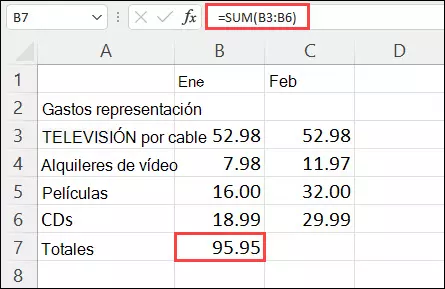
次のキーの組み合わせは、あらゆる種類の数式を使用する必要がある場合や、Excel で大量のデータを操作する必要がある場合に、時間を大幅に節約することを目的としています。 Excel の機能を最大限に活用するには、Excel の機能を活用することが不可欠です。幸いなことに、これらのキーボード ショートカットを使用すると、これらのオプションをより迅速に使用できるようになります。
| アクション | ショートカット |
|---|---|
| ツールチップをオンまたはオフにして、数式バーまたは編集中のセルで数式を直接確認します。 | Ctrl+Alt+P |
| これを使用してアクティブ セルを編集し、その内容の末尾に挿入ポイントを置きます。または、セルの編集が無効になっている場合は、数式バー内の挿入ポイントを移動するために使用されます。数式を編集する場合は、ポイント モードをオンまたはオフにして、矢印キーを使用して参照を作成できるようにします。 | F2 |
| 数式バーを展開したり折りたたんだりするために使用します。 | Ctrl+Shift+U |
| セルまたは数式バーからの入力をキャンセルします。 | ESC |
| これを使用して数式バーの入力を完了し、下のセルを選択します。 | 入力 |
| これを使用して、数式バー内のテキストの末尾にカーソルを移動します。 | Ctrl+End |
| これを使用して、数式バー内のカーソル位置から最後までのすべてのテキストを選択します。 | Ctrl+Shift+End |
| これを使用して、開いているすべてのワークブックのすべてのスプレッドシートを計算します。 | F9 |
| これを使用して、アクティブなスプレッドシートを計算します。 | Shift+F9 |
| これを使用して、前回の計算以降にワークブックが変更されたかどうかに関係なく、開いているすべてのワークブックのすべてのワークシートを計算します。 | Ctrl+Alt+F9 |
| これを使用して、依存する数式を確認し、開いているすべてのブック内のすべてのセル (計算が必要とマークされていないセルも含む) を計算します。 | Ctrl+Alt+Shift+F9 |
| エラーチェックボタンのメニューやメッセージを表示します。 | Alt+Shift+F10 |
| 挿入ポイントが数式内の関数名の右側にある場合、[関数の引数] ダイアログ ボックスが表示されます。 | Ctrl+E |
| 挿入ポイントが数式内の関数名の右側にある場合、これを使用して括弧と引数名を挿入します。 | Ctrl+Shift+A |
| オートサム式を挿入する | Alt+等号 ( = ) |
| これを使用してクイック フィルを呼び出し、隣接する列のパターンを自動的に認識し、現在の列を塗りつぶします。 | Ctrl+Shift+E |
| セル参照または範囲が選択されている場合、これを使用して、数式内の絶対参照と相対参照のさまざまな組み合わせを循環します。 | F4 |
| 関数を挿入するために使用します。 | Shift+F3 |
| これを使用して、アクティブ セルの上のセルの値をセルまたは数式バーにコピーします。 | Ctrl+Shift+直線引用符 (“) |
| これを使用して、現在の範囲データから埋め込みグラフを作成します。 | Alt+F1 |
| 現在の範囲データのグラフを別のグラフ シートに作成します。 | F11 |
| 参照で使用する名前を定義するために使用します。 | Alt+U、I、D |
| [名前の貼り付け] ダイアログ ボックスから名前を貼り付けます (ワークブックに名前が定義されている場合)。 | F3 |
| データ フォームでは、次のレコードの最初のフィールドに移動するために使用されます。 | 入力 |
| これを使用して、マクロを作成、実行、編集、または削除します。 | Alt+F8 |
| Microsoft Visual Basic for Applications エディターを開きます。 | Alt+F11 |
| Power Query エディターを開く | Alt+F12 |
ファンクションキー
このリストでは、Excel の各ファンクション キーの動作を説明します。また、Ctrl キー、Shift キー、または Alt キーと組み合わせた場合の動作も確認できます。
| 鍵 | 説明 |
|---|---|
| F1 | F1 のみ: Excel ヘルプ作業ウィンドウに表示されます。 Ctrl+F1 – リボンを表示または非表示にします。 Alt+F1 – 現在の範囲データから埋め込みグラフを作成します。 Alt+Shift+F1 – 新しいスプレッドシートを挿入します。 Ctrl+Shift+F1 – 全画面モードを切り替えます |
| F2 | F2 のみ– これを使用してアクティブ セルを編集し、その内容の末尾に挿入ポイントを置きます。または、セルの編集が無効になっている場合は、数式バー内の挿入ポイントを移動するために使用されます。数式を編集する場合は、ポイント モードをオンまたはオフにして、矢印キーを使用して参照を作成できるようにします。 Shift+F2 – セルのコメントを追加または変更します。 Ctrl+F2 – バックステージ ビューの [印刷] タブに印刷プレビュー領域を表示します。 |
| F3 | F3 のみ– [名前を貼り付け] ダイアログ ボックスを表示します。ワークブックで名前が定義されている場合にのみ使用できます。 Shift+F3 – [関数の挿入] ダイアログ ボックスを表示します。 |
| F4 | F4 のみ– 可能であれば、最後のコマンドまたはアクションを繰り返します。 数式でセル参照または範囲を選択すると、F4 キーを押すと、絶対参照と相対参照のさまざまな組み合わせが切り替わります。 Ctrl+F4 : 選択したワークブック ウィンドウを閉じます。 Alt+F4 : Excel を閉じます。 |
| F5 | F5 のみ– [移動] ダイアログ ボックスを表示します。 Ctrl+F5 – 選択したワークブックのウィンドウ サイズを元に戻します。 |
| F6 | F6 のみ: スプレッドシート、リボン、作業ウィンドウ、およびズーム コントロールを切り替えます。分割されたスプレッドシートでは、ペインとリボン領域を切り替えるときに F6 キーを押すと分割ペインが含まれます。 Shift+F6 – スプレッドシート、ズーム コントロール、作業ウィンドウ、リボンを切り替えます。 Ctrl+F6 : 2 つの Excel ウィンドウを切り替えます。 Ctrl+Shift+F6 – すべての Excel ウィンドウを切り替えます。 |
| F7 | F7 のみ– [スペル チェック] ダイアログ ボックスを開き、アクティブなワークシートまたは選択した範囲のスペルをチェックします。 Ctrl+F7 – ワークブック ウィンドウが最大化されていないときに、ワークブック ウィンドウで移動コマンドを実行します。矢印キーを使用してウィンドウを移動し、完了したら Enter または Esc を押してキャンセルします。 |
| F8 | F8 のみ: 拡張モードを有効または無効にします。拡張モードでは、ステータス行に拡張選択が表示され、矢印キーで選択範囲を拡張します。 Shift+F8 – 矢印キーを使用して、隣接しないセルまたはセル範囲をセル選択に追加します。 Ctrl+F8 – ワークブックが最大化されていない場合に、Size コマンドを実行します。 Alt+F8 – マクロを作成、実行、編集、または削除するための [マクロ] ダイアログ ボックスを表示します。 |
| F9 | F9 のみ: 開いているすべてのワークブックのすべてのスプレッドシートを計算します。 Shift+F9 – アクティブなスプレッドシートを計算します。 Ctrl+Alt+F9 – 最後の計算以降にワークシートが変更されているかどうかに関係なく、開いているすべてのワークブック内のすべてのワークシートを計算します。 Ctrl+Alt+Shift+F9 – 依存する数式を再チェックし、計算が必要とマークされていないセルを含む、開いているすべてのブックのすべてのセルを計算します。 Ctrl+F9 – ワークブック ウィンドウをアイコンに最小化します。 |
| F10 | F10 のみ: キーチップを有効または無効にします。 (Alt キーを押しても同じことが起こります)。 Shift+F10 – 選択した項目のコンテキスト メニューを表示します。 Alt+Shift+F10 – エラー チェック ボタンのメニューまたはメッセージを表示します。 Ctrl+F10 – 選択したワークブック ウィンドウを最大化または復元します。 |
| F11 | F11 のみ– 現在の範囲データから別のチャート シートにチャートを作成します。 Shift+F11 – 新しいスプレッドシートを挿入します。 Alt+F11 – Microsoft Visual Basic for Applications エディターが開き、Visual Basic for Applications (VBA) を使用してマクロを作成できます。 |
| F12 | F12 のみ– [名前を付けて保存] ダイアログ ボックスを表示します。 |