
📖
2019 年以降、Windows には「Windows サンドボックス」として知られる新機能が組み込まれており、同一ではないものの、仮想マシンと同様の機能、つまりテスト (ソフトウェアのインストール、疑わしいファイルのオープン、レジストリの実験など)、何をしても実際の Windows インストールに影響を与えないというセキュリティから得られます。
仮想マシンとは異なり、使用できるのは 1 つのオペレーティング システム (使用しているのと同じバージョンの Windows) だけです。セッションとサンドボックスで表示されるセッションの違いは、後者は、他のソフトウェアがインストールされていない状態で、Windows を初めて実行したときと同じように表示されることです。
インストールするにはどうすればよいですか?また、インストールされているかどうかを確認できますか?
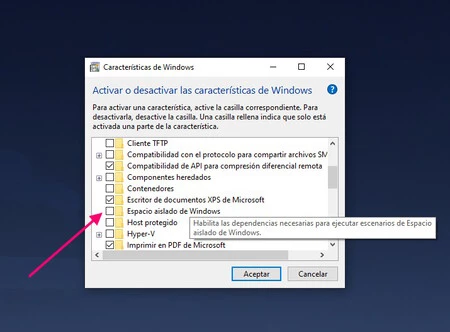
「Windows の機能の有効化または無効化」ウィンドウを開く必要があります (Windows の検索メニューからそのタイトルを検索します)。開いたら、機能のリストで「Windows サンドボックス」オプションを探します。無効になっている場合は、ボックスを選択して「OK」をクリックするだけで問題を解決できます。これによりインストールプロセスが開始され、その後システムを再起動する必要があります。
どうやって使用すればいいですか?
インストール後にシステムが再起動したら、アプリケーション メニューで「Windows サンドボックス」アプリケーションを探し、クリックし、数秒待つだけで、Windows 10 の「クリーンな」セッションでウィンドウがどのように表示されるかがわかります。 /11内にあります。これまで Windows に対して行う勇気がなかったすべてのことを実行できるようになります。
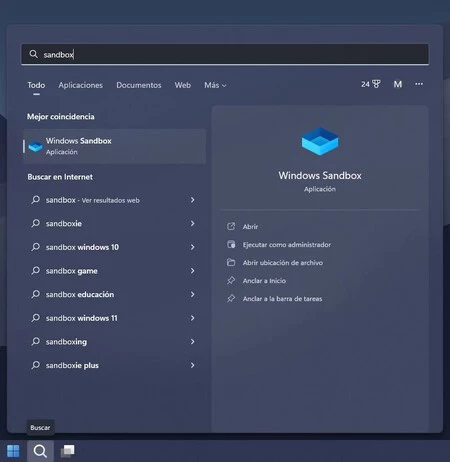
これは事実上単なるアプリケーション ウィンドウであるため、入力した内容 (キーボード ショートカットを含む) をサンドボックスに反映させたい場合は、ウィンドウがアクティブであることを確認する必要があります。
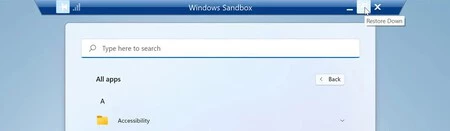
そして、注意してください。そのウィンドウを最大化すると、新しいデスクトップがメインのデスクトップにどのように重なるかがわかります。デスクトップの上部中央領域に表示されるバーから前の状況に戻ることができます。
ちょっと待って、それではこのアプリは何というのでしょうか? 「Windows サンドボックス」または「Windows サンドボックス」?
あなたもそれに気づいていますよね?インストールして実行するときは「Windows サンドボックス」ですが、アプリケーションを開く必要があるときは「Windows サンドボックス」を検索します。英語では常に同じ (Windows サンドボックス)なので、責任は中途半端に放置したスペイン語翻訳者にあると思います。
PC と Windows サンドボックス間で情報を転送するにはどうすればよいですか?
すでに仮想マシンの使用経験がある場合は、(少なくともデフォルト構成では) 実マシンと仮想マシンの間での情報の移動が遅くなったり、直感的でなかったりすることがあることをご存知でしょう。ファイルやテキストをクリップボードからコピーして貼り付けるにはどうすればよいですか?
この場合、その問題は存在しません。「Windows サンドボックス」が表示されるとすぐに、それほど分離されていないことがわかり、単純な「コピー アンド ペースト」で 2 つの Windows 間で情報を受け渡すことができることがわかります。スロット」 。ただし、「ドラッグ アンド ドロップ」は機能しません。
Windows サンドボックスが閉じると、それに加えられた変更はどうなりますか?
仮想マシンでは、デフォルトで、行ったすべての変更が保存され、次回起動したときにも使用できるようになります。 「Windows サンドボックス」を使用すると、そのようなことは起こりません。サンドボックスを閉じるとすべてが削除され、次回の実行時には、構成の変更やファイルの保存がなくても、笛のようにきれいな状態で表示されます。ソフトウェア自体は、ソフトウェアを閉じたいときに次のように通知します。
「Windows サンドボックスを閉じてもよろしいですか? 閉じると、その内容はすべて破棄され、永久に失われます。」