
📖
1 年半前、Windows 11 では、プログラムがハングしたときにプログラムを強制的に閉じる、より高速な方法を実装すると発表しました。これにより、開いているプログラムのタスクをタスク バー自体から完了できるようになります…しかし当時、これは Microsoft の Insider プログラムの参加者のみが利用できる機能でした。
すべての Windows ユーザーにそれが届くまでには十分な時間があったと思うのであれば、その通りです。すでにそうなっています。
過去数回 Windows を使用したときにこのような表示を見た覚えがないため、これに驚かれた場合は、説明は非常に簡単です。このオプションは使用可能ですが、デフォルトでは有効になっていません…ただし、アクティブ化するので心配する必要はありません。シンプルで迅速なプロセスです。
従来ルート vs.新しい機能
標準の Windows 11 インストールでは、プログラムがハングしたり応答しなくなったりした場合、ユーザーは通常、通常のプロトコルに従います。CTRL + ALT + DELキーの組み合わせを押してタスク マネージャーを呼び出し、タスク マネージャーを選択し、実行中のアプリケーションのリストを参照して、問題のタスクを見つけて終了します。
しかし、Windows 11 の最新のメジャー アップデートでは、タスク バーからタスクを終了するためのより直接的なオプションが導入されました。これにより、ユーザーはタスク マネージャーを開かなくても、タスク バーのアプリケーション アイコンを右クリックするだけでアプリケーションを終了できるようになります。
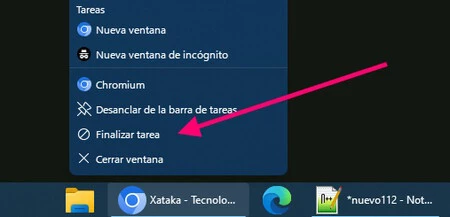
もちろん、留意すべき制限がいくつかあります。場合によっては、特に大規模なアプリケーションやゲームの場合、ハングするとアプリケーション アイコンがタスク バーに表示されないことがあります。このような場合でも、ユーザーはプロセスを完了するためにタスク マネージャーに頼る必要があります。
「タスクの終了」と「ウィンドウを閉じる」の違い
従来の「ウィンドウを閉じる」オプションは、プログラム ウィンドウを閉じることに限定されています…しかし、必ずしもそのアプリケーションに関連付けられたすべてのプロセスを強制終了するわけではありません。これは、ウィンドウが閉じられていても、プログラムがバックグラウンドで実行され続ける可能性があることを意味します。一方、新しい「タスクの終了」オプションはプロセスを完全に終了し、プログラムの実行とリソースの消費を確実に停止します。
「タスクの終了」オプションを有効にする方法
「タスクの終了」機能のアクティブ化は、元に戻すことができるのと同じくらい簡単なプロセスです。手順は次のとおりです。
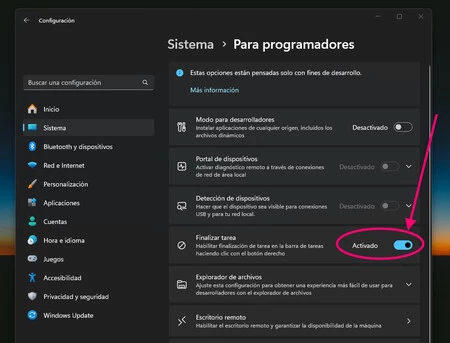
- Windows 11 の設定を開く: Win + I キーの組み合わせを押すか、スタート メニューで設定を検索します。
- 「システム」に移動します。設定メニューで「システム」オプションを選択します。
- 「プログラマ向け」を選択します。「システム」内で「プログラマ向け」オプションを見つけて選択します。これらの設定は主に開発者による使用を目的としていることに注意することが重要です。
- 「タスクの終了」をオンにする: 「タスクの終了」オプションが見つかるまで下にスクロールし、スイッチを「オン」に切り替えます。
有効にすると、ユーザーはタスクバーのアプリケーション アイコンを右クリックして [タスクの終了] を選択することで、タスクをすぐに終了できます。