ホーム ビデオゲーム ゲームデバイス ウィンドウズ Windows 11 23H2 は誰でも利用できるようになりました。そのため、強制的にダウンロードして新機能を楽しむことができます

Windows 11 23H2 は誰でも利用できるようになりました。そのため、強制的にダウンロードして新機能を楽しむことができます

先週の水曜日、Microsoft は待望の Windows 11 アップデート、バージョン 23H2 をリリースしました。来年の最大のアップデートの 1 つは、さまざまな機能とデザインの革新、および Copilot ( スペインでは利用できません) の統合を備えています。また、いくつかの新機能は以前のMoment 4 のマイナー アップデートですでに導入されていますが、この大きなアップデートでは誰もが同じ機能を利用できるようになります。

Windows 11 と互換性のある CPU のリストを拡大するという Microsoft の決定のおかげで、より多くのコンピューターを徐々に追加できるようになるアップデート。これは、Windows 10 が引き出しの中に閉じ込められたまま 2 年後にはサポートを受けられなくなるコンピューターにセキュリティ更新プログラムを提供し続ける必要性に応えるものです。

見てみると…
【23H2】Windows11の大型アップデート23H2を古いパソコンに適応させる方法!【裏技!】
WINDOWS 11 GOD レベル 17 をマスターするためのトリックと機能

Windows 11 23H2 の新機能

前述したように、Windows 11 23H2 の主な新機能は Windows Copilot です。 Bing Chat と同じ人工知能を使用した新しい音声アシスタントは、生産性の向上に役立ちます。検索の実行から画面上の要素の操作まで、私たちができることの一部を紹介します。残念ながら、スペインでは法律を完全に遵守していないという理由で利用できませんが、 コンピュータにインストールされると強制終了される可能性があります。

ファイル エクスプローラーも Windows 11 23H2 で変更され、より最新のインターフェイスが開発され、ホームページに人工知能に基づいたファイルの提案が表示されるようになりました。ファイル情報を一目で確認できる新しいメニューも追加されました。
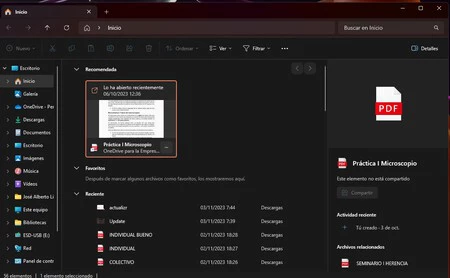
ファイル

Windows バックアップと呼ばれる、アプリケーションであるかのように動作する新しいツールが統合されました。示されているように、これはファイルと構成の両方のバックアップ コピーを作成し、後で別のコンピューターに復元できるようにするツールです。
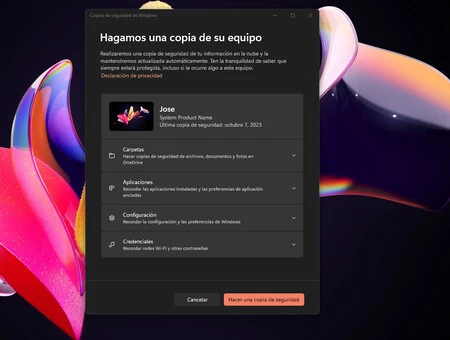
バックアップSD

その他の新機能は次のとおりです。

  • 出力デバイスと入力デバイスを簡単に選択できるよう改良されたボリュームミキサー
  • ネイティブの .rar ファイルのサポート。
  • ペイントに人工知能を統合して、画像から背景を削除します。
  • Windows 設定パネルからの周辺機器の RGB カスタマイズ。
  • アプリケーションのグループを解除し、下部のタスクバーにその名前を表示する機能。

強制的にアップデートする方法

これらの新しいバージョンの Windows 11 では常にそうであるように、更新プログラムはすぐにはデバイスに配信されず、要件が満たされている場合でも、表示されるまでに数日かかる場合があります。つまり、Windows Update に入り、更新プログラムの検索をクリックすると、すべてが最新であることがわかります。しかし実際には、このアップデートを表示する必要があります。

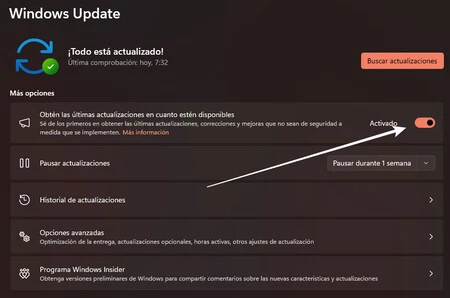
このアップデートが自動的に表示されるまで待ちたくない場合は、強制的にアップデートすることができます。 1 つ目の方法は、次の手順に従って Windows Update 自体を使用する方法です。

  1. Windows の設定を開き、Windows Update にアクセスします。
  2. 「最新のアップデートが入手可能になり次第入手する」ボックスにチェックを入れます。
  3. 更新情報をもう一度確認してください。
アップデート

これでもうまくいかない場合は、セットアップ ウィザードを使用して更新することを選択する必要があります。この場合、最初に行うことは、Microsoft PC Health Checkアプリケーションをダウンロードして実行することです。この場合、最初に[今すぐ確認]ボタンが表示され、Windows 11 にアップグレードするための要件を満たしているかどうかが表示されます。

すべてが正しいと思われる場合は、次の手順に従う必要があります。

  1. Windows 11ダウンロード Web サイトにアクセスします。
  2. 「Windows 11 インストール ウィザード」という最初のセクションで、 [今すぐダウンロード] をクリックします。
  3. PC にダウンロードされたWindows11 InstallationAssistant.exeファイルを実行します。
  4. 利用規約で、 [同意してインストール]をクリックすると、アップデートのダウンロードが開始され、再起動後にシステムに適用されます。
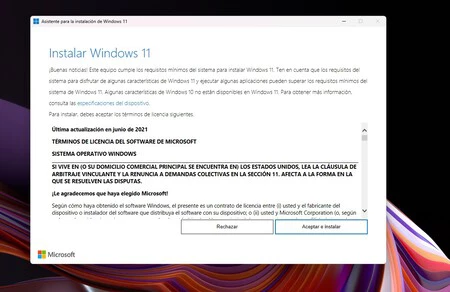
アップデート

これにより、Windows 23H2 を PC にすばやくインストールできるようになります。機能していることを確認するには、[設定] にアクセスし、左側のバーで[システム] を選択するだけです。リストの最後に「情報」セクションが表示され「Windows 仕様」セクションにインストールされているシステムのバージョンが表示されます。

先週の水曜日、Microsoft は待望の Windows 11 アップデート、バージョン 23H2 をリリースしました。来年の最大のアップデートの 1 つは、さまざまな機能とデザインの革新、および Copilot ( スペインでは利用できません) の統合を備えています。また、いくつかの新機能は以前のMoment 4 のマイナー アップデートですでに導入されていますが、この大きなアップデートでは誰もが同じ機能を利用できるようになります。

Windows 11 と互換性のある CPU のリストを拡大するという Microsoft の決定のおかげで、より多くのコンピューターを徐々に追加できるようになるアップデート。これは、Windows 10 が引き出しの中に閉じ込められたまま 2 年後にはサポートを受けられなくなるコンピューターにセキュリティ更新プログラムを提供し続ける必要性に応えるものです。

見てみると…
【23H2】Windows11の大型アップデート23H2を古いパソコンに適応させる方法!【裏技!】
WINDOWS 11 GOD レベル 17 をマスターするためのトリックと機能

Windows 11 23H2 の新機能

前述したように、Windows 11 23H2 の主な新機能は Windows Copilot です。 Bing Chat と同じ人工知能を使用した新しい音声アシスタントは、生産性の向上に役立ちます。検索の実行から画面上の要素の操作まで、私たちができることの一部を紹介します。残念ながら、スペインでは法律を完全に遵守していないという理由で利用できませんが、 コンピュータにインストールされると強制終了される可能性があります。

ファイル エクスプローラーも Windows 11 23H2 で変更され、より最新のインターフェイスが開発され、ホームページに人工知能に基づいたファイルの提案が表示されるようになりました。ファイル情報を一目で確認できる新しいメニューも追加されました。

ファイル

Windows バックアップと呼ばれる、アプリケーションであるかのように動作する新しいツールが統合されました。示されているように、これはファイルと構成の両方のバックアップ コピーを作成し、後で別のコンピューターに復元できるようにするツールです。

バックアップSD

その他の新機能は次のとおりです。

  • 出力デバイスと入力デバイスを簡単に選択できるよう改良されたボリュームミキサー
  • ネイティブの .rar ファイルのサポート。
  • ペイントに人工知能を統合して、画像から背景を削除します。
  • Windows 設定パネルからの周辺機器の RGB カスタマイズ。
  • アプリケーションのグループを解除し、下部のタスクバーにその名前を表示する機能。

強制的にアップデートする方法

これらの新しいバージョンの Windows 11 では常にそうであるように、更新プログラムはすぐにはデバイスに配信されず、要件が満たされている場合でも、表示されるまでに数日かかる場合があります。つまり、Windows Update に入り、更新プログラムの検索をクリックすると、すべてが最新であることがわかります。しかし実際には、このアップデートを表示する必要があります。

このアップデートが自動的に表示されるまで待ちたくない場合は、強制的にアップデートすることができます。 1 つ目の方法は、次の手順に従って Windows Update 自体を使用する方法です。

  1. Windows の設定を開き、Windows Update にアクセスします。
  2. 「最新のアップデートが入手可能になり次第入手する」ボックスにチェックを入れます。
  3. 更新情報をもう一度確認してください。
アップデート

これでもうまくいかない場合は、セットアップ ウィザードを使用して更新することを選択する必要があります。この場合、最初に行うことは、Microsoft PC Health Checkアプリケーションをダウンロードして実行することです。この場合、最初に[今すぐ確認]ボタンが表示され、Windows 11 にアップグレードするための要件を満たしているかどうかが表示されます。

すべてが正しいと思われる場合は、次の手順に従う必要があります。

  1. Windows 11ダウンロード Web サイトにアクセスします。
  2. 「Windows 11 インストール ウィザード」という最初のセクションで、 [今すぐダウンロード] をクリックします。
  3. PC にダウンロードされたWindows11 InstallationAssistant.exeファイルを実行します。
  4. 利用規約で、 [同意してインストール]をクリックすると、アップデートのダウンロードが開始され、再起動後にシステムに適用されます。
アップデート

これにより、Windows 23H2 を PC にすばやくインストールできるようになります。機能していることを確認するには、[設定] にアクセスし、左側のバーで[システム] を選択するだけです。リストの最後に「情報」セクションが表示され「Windows 仕様」セクションにインストールされているシステムのバージョンが表示されます。

最新記事一覧