

📖
自 2015 年推出以来,Visual Studio Code 作为最好的轻量级编程语言和代码编辑器之一,人气飙升。 VS Code 具有支持多种不同语言的广泛功能,以及可改进基本文本编辑功能的庞大扩展库,因此很容易理解为什么 VS Code 受到许多程序员和爱好者的欢迎。
但是,一些已经习惯了集成开发环境 (IDE) 的用户在根据自己的喜好设置 VS Code 时可能会遇到一些问题。我们在这里帮助并解释如何使用 VS Code 创建和管理新项目。
如何在 VS Code 中创建新项目
VS Code 不使用 IDE 通常用来开始开发新项目的普通“文件”>“新建项目”对话框方法。 VS Code 的基本设计是一个文本编辑器,它使用文件系统引用现有文件进行编辑和编译。因此,它无法单独为新项目提供足够的脚手架。
不过,有一种方法可以在 VS Code 中创建新项目。您必须从 VS Code Marketplace 下载适当的扩展。该扩展具有一系列附加功能,但您需要找到一个包含适合您的特定编程兴趣的调试器和脚手架的扩展。不同的编程语言和项目需要单独的扩展来提供从创建项目到调试代码的一切。
如何在 VS Code 中创建新的 C# 项目
要创建新的 C# 项目(.NET 应用程序),首先需要满足适当的要求来设置项目脚手架。接下来,使用 VS Code 为该项目创建一个新文件夹。您需要执行以下操作:
- 下载C# 扩展并将其安装在 VS Code 中。

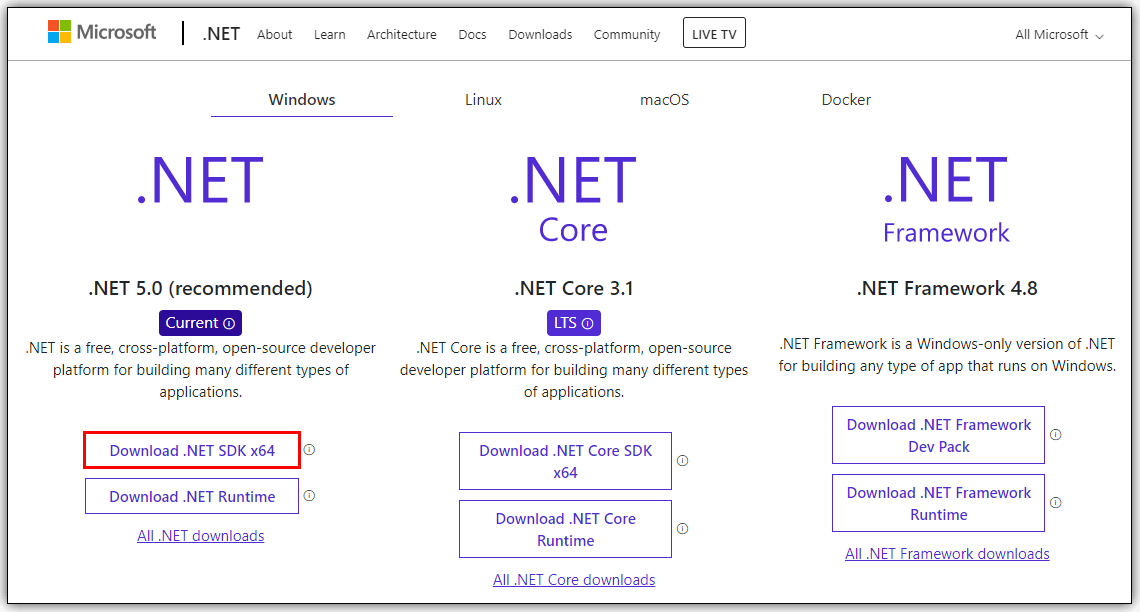
- 下载并安装.NET SDK 5.0或更高版本。选择下载文件时请使用适当的系统。
- 启动 VS 代码。
- 从 VS Code 主菜单中选择“文件”>“打开文件夹”(在 macOS 上为“文件”>“打开”)。
- 在选择对话框中,创建一个新文件夹,相应地重命名,然后单击“选择文件夹”(在 macOS 上打开)。
- 选择“查看”以打开 VS Code 终端(命令提示符),然后单击“终端”。
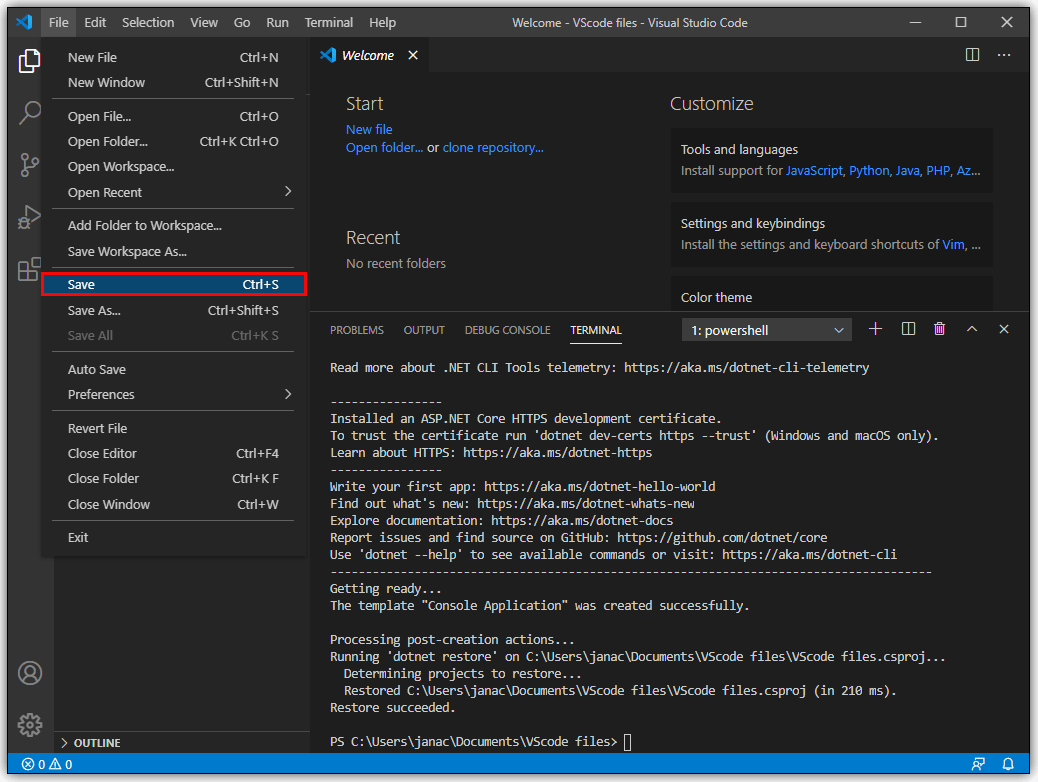
- 输入命令“dotnet new console”。该模板创建一个与其文件夹同名的简单应用程序。
- VS Code 打开一个使用您选择的命名空间的简单程序。然后您可以向程序添加更多功能。
- 在运行程序之前,您必须保存对 VS Code 的更改。程序开始运行时不会保存文件更改。
- 保存程序后,使用命令行“dotnet run”运行它。




就是这样。 C# 扩展允许您使用命令提示符创建新文件夹并在其中创建新项目。
如何在 VS Code 中创建新的 C++ 项目
与 C# 一样,VS Code 具有专门针对 C 和 C++ 的扩展。要创建新的 C++ 项目,您需要:
- 安装C++ 扩展或代码运行程序。
- 如果您有 Visual Studio(不是 VS Code),则您的计算机上已经安装了 C++ 编译器和调试器。否则,您将需要一个专用的 C++ 编译器。常见示例包括 Windows 上的MinGW或 macOS 上的 Clang( 扩展名为 .
- 下载C++ 项目生成器扩展。根据您的操作系统有特定的下载要求,因此请务必下载这些要求。
- 在 VS Code 主提示符下键入“创建 C++ 项目”。这是 Generator 扩展的一项功能,可指导您完成项目创建过程。
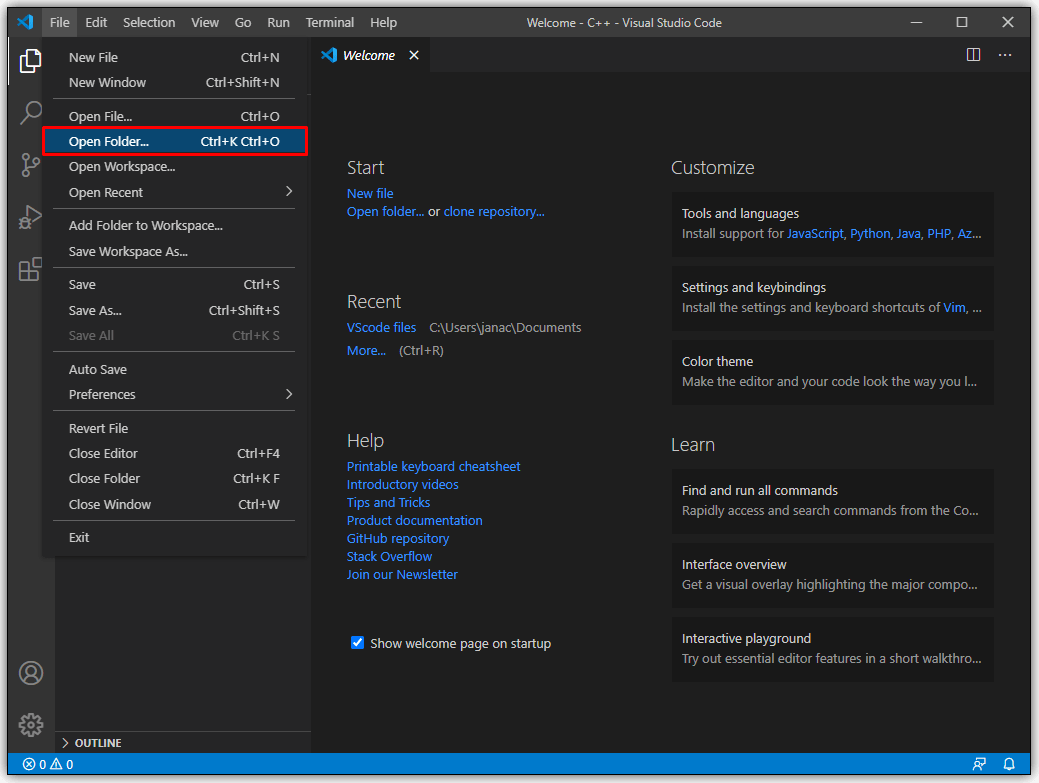
- 使用“打开”>“文件夹”在 VS Code 中打开新创建的 C++ 项目。
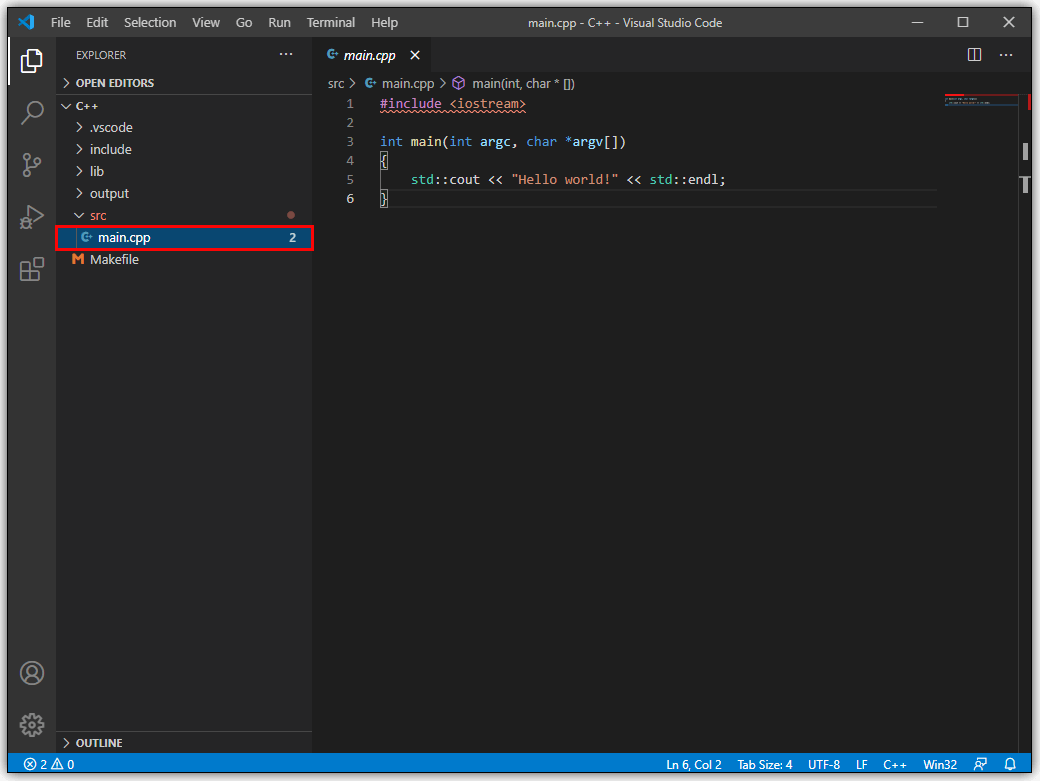
- 打开文件映射中的main.cpp 文件。这是运行该程序的主应用程序。
- 官方的 C++ 扩展具有更多功能,例如断点调试,但 Code Runner 工作得更好,并且兼容更广泛的语言。


如何在 VS Code 中创建新的 Python 项目
Python 是最流行的编程语言之一,VS Code 的扩展使 Python 编程变得更加容易。您需要执行以下操作:
- 安装官方 Python 扩展。
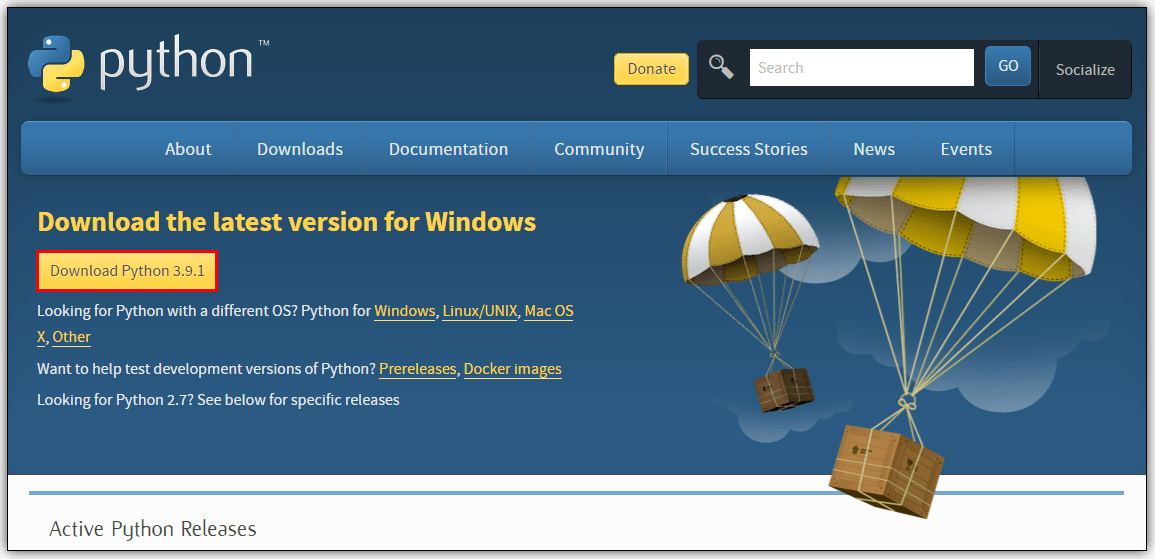
- 使用基于您的操作系统的 Python 解释器。 Windows 用户应使用python.org ,macOS 用户应使用Homebrew并使用“brew install python3”命令。另一方面,Linux 用户已经集成了 Python,因此他们只需使用get-pip即可获得更多功能。
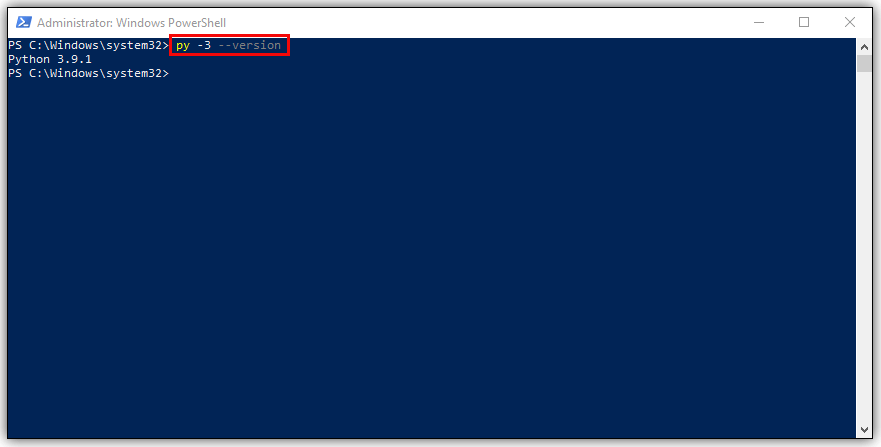
- 使用终端检查Python是否安装正确。命令行“python3 –version”适用于 macOS/Linux,但在 Windows 上则需要行“py -3 –version”。
- 使用您的项目名称创建一个空文件夹。
- 使用 VS Code,通过从主菜单中选择“文件”>“打开文件夹”来打开文件夹。
- 使用 VS Code Python: Select Interpreter 命令配置 Python 解释器。
- 在文件资源管理器工具栏中(在 VS Code 中打开文件夹后),创建一个与文件夹同名且扩展名为“.py”的新文件(使用“新建文件”按钮)(这将使 VS Code 识别出您的代码是Python 文件)。
- 根据需要编辑源代码并保存结果。
- 使用编辑器顶部的“运行”命令运行程序。



如何在 VS Code 中从 Git 创建新项目
GitHub 是最流行的代码共享和工作方式之一。这可能看起来很困难,但 VS Code 允许无缝 Git 集成并轻松访问代码。执行以下步骤:
- 下载Python 扩展。
- 创建新帐户或登录 GitHub。
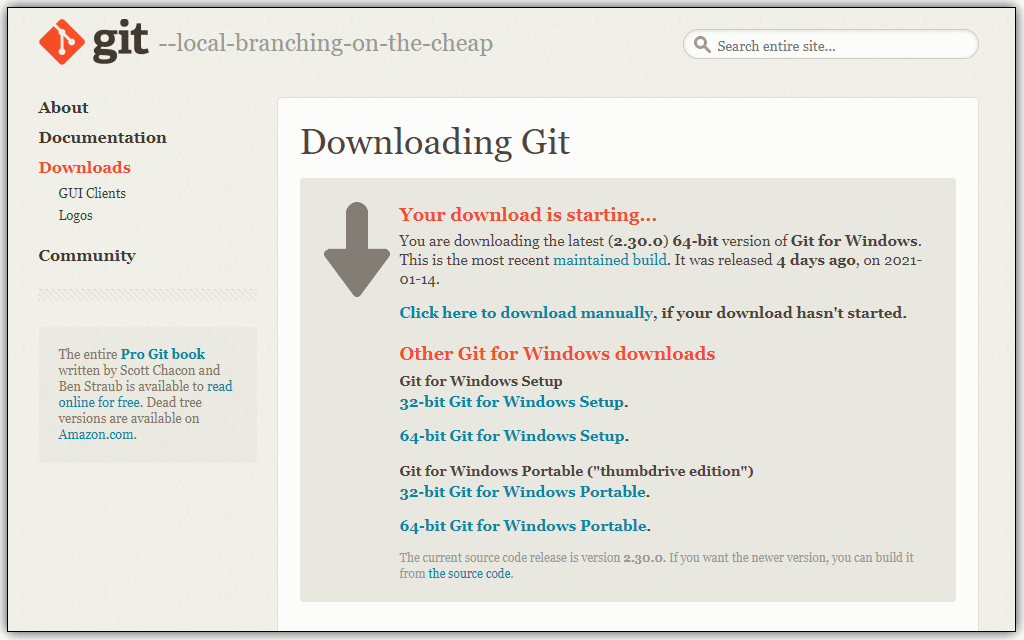
- 在您的设备上安装 Git。
- 打开 VS 代码。
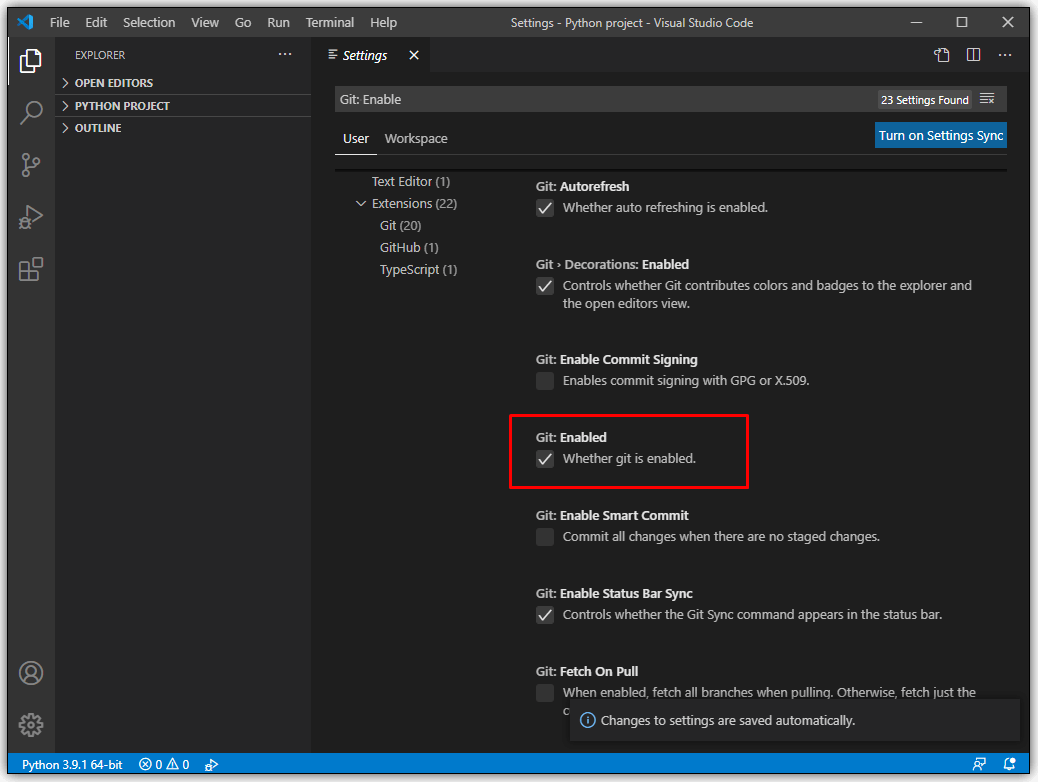
- 转到“文件”,然后转到“设置”。
- 在搜索栏中输入“Git:已启用”。
- 选中该框以确认 Git 已与 VS Code 集成。
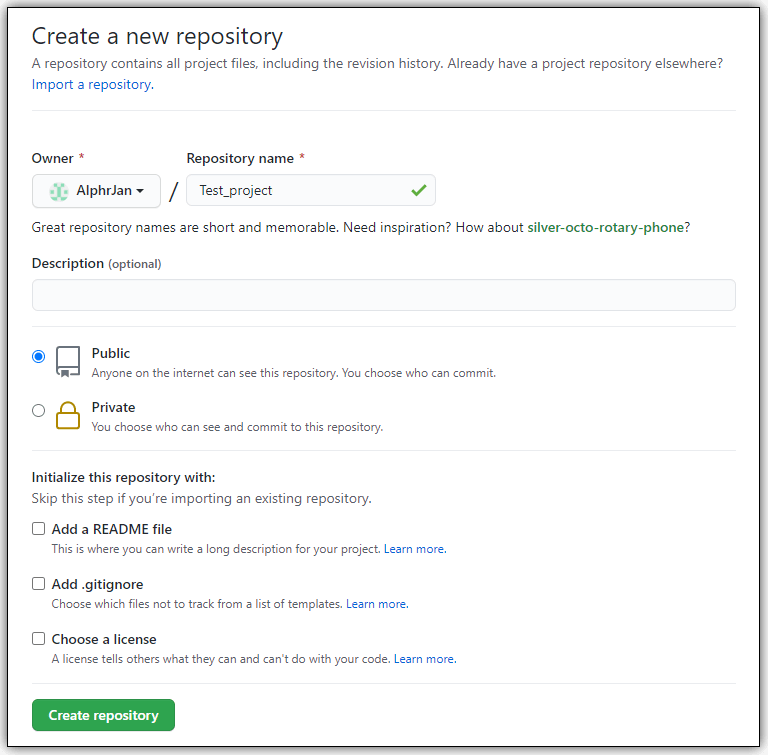
- 在 GitHub 上创建一个新存储库。
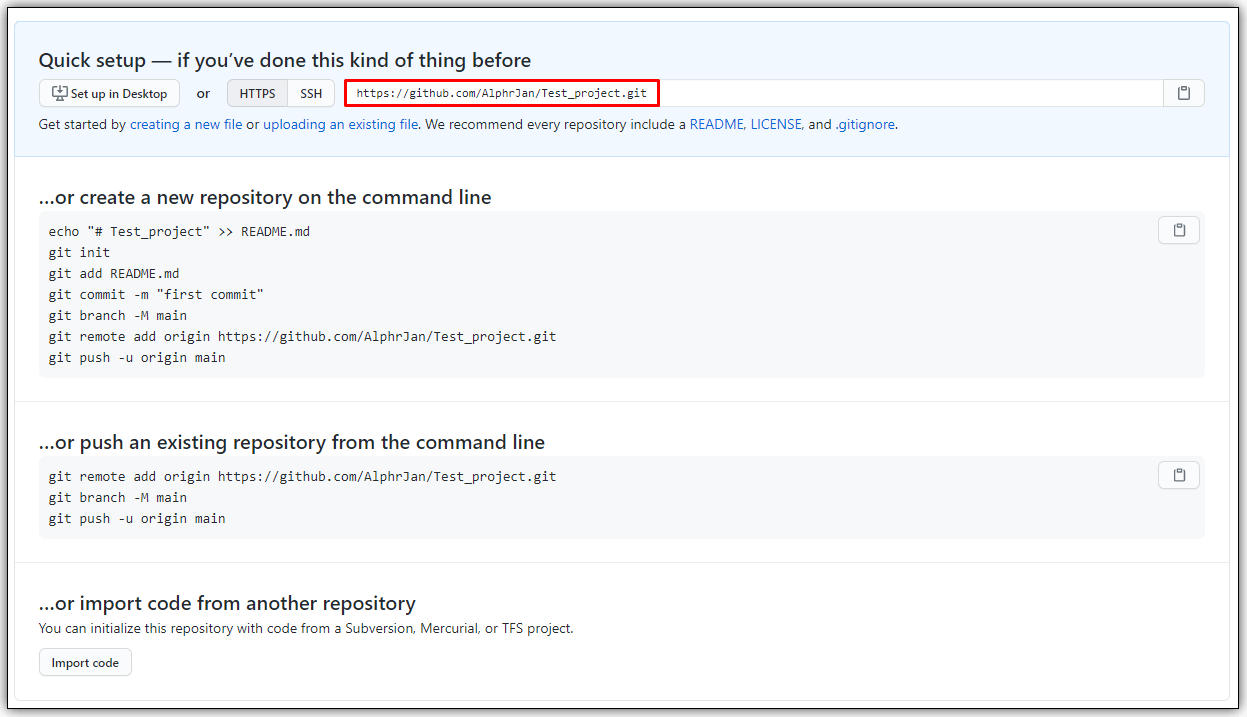
- 复制存储库 URL。
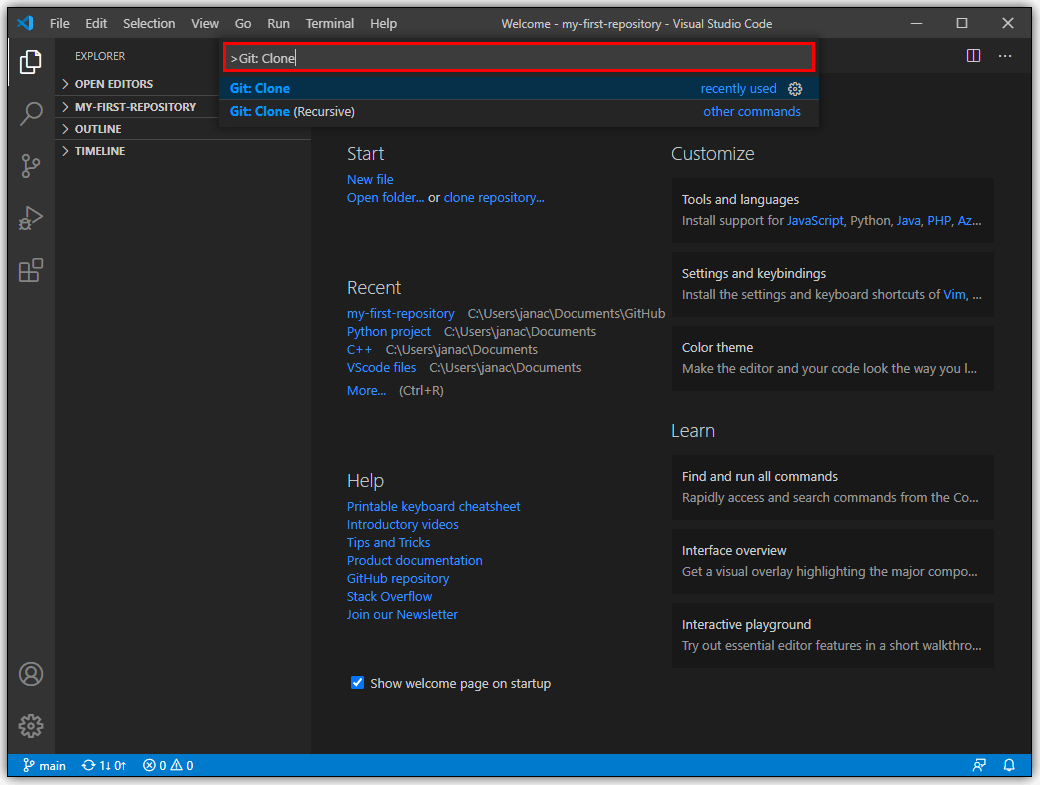
- 在 VS Code (Ctrl+Shift+P) 中打开终端并输入 Git: Clone <url>。其中 <url> 是您刚刚复制的存储库 URL。
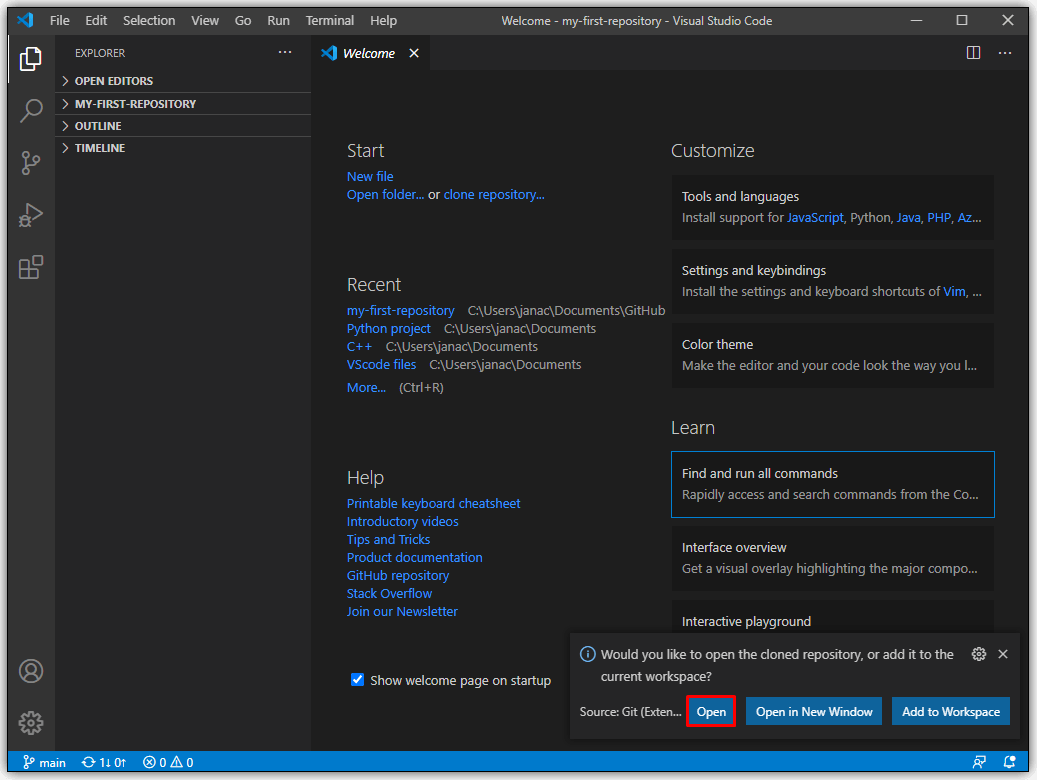
- 将出现确认提示,将 Git 克隆到 VS Code。
- 当提示打开新文件夹时,单击“打开”,或使用“文件”>“打开文件夹”对话框。
- 在项目中设置 .gitignore 文件。使用文件管理器的“新建文件”按钮并输入您不想提交到 GitHub 的任何文件名(例如,出于安全原因)。
- 保存您的更改。
- 转到“文件”,然后单击“将工作空间另存为”,将项目另存为文件夹中的工作空间,以便将来轻松访问。
- 要将 VS Code 文件夹提交到 GitHub,请使用复选标记图标将更改提交到 master 分支。您可以输入注释,让用户了解之前提交版本和当前提交版本之间的差异。
- 选择控制面板一角的三点图标,然后选择“推送”将更改推送到 GitHub。




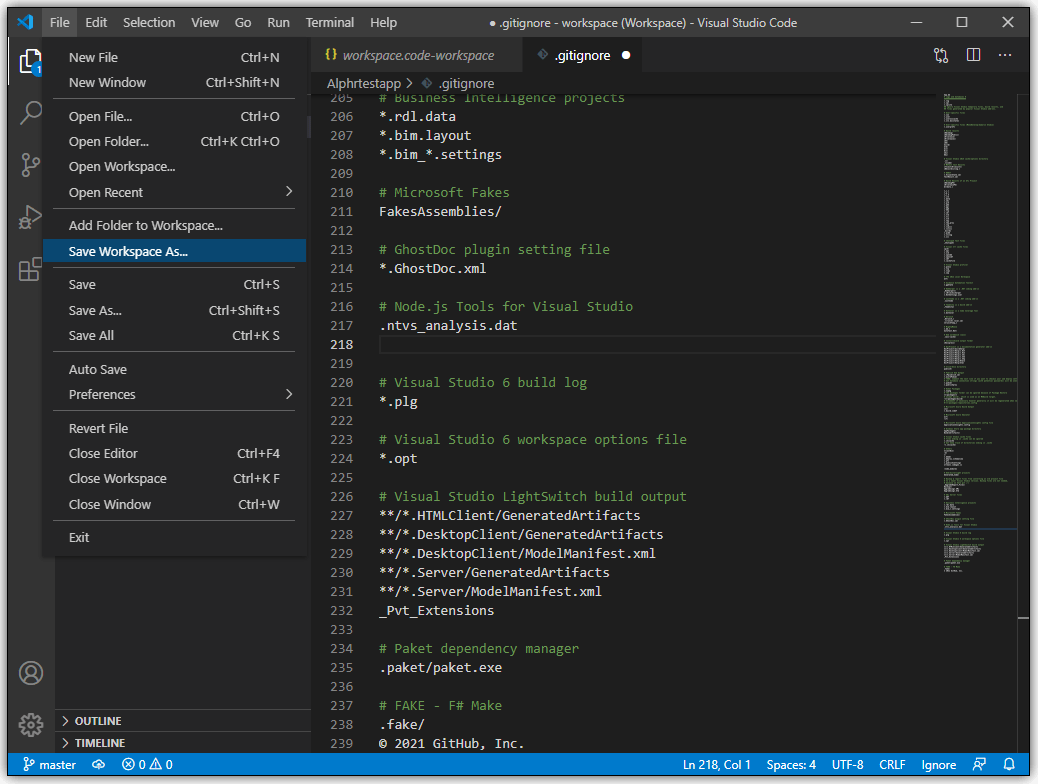

现在您已准备好开始在 VS Code 中编码并将更改提交到 GitHub。
其他常见问题解答
如何打开 Visual Studio Code?
VS Code 是一款轻量级应用程序,安装后大约使用 200MB 内存。从 Microsoft 网站安装 VS Code 并执行所有安装步骤后,双击生成的图标或快捷方式打开应用程序。
VS Code 是一个 IDE 吗?
Visual Studio Code 不属于 IDE,因为它缺乏针对特定编程语言的专门调试器和编译器。另一方面,Visual Studio 是一个支持多种语言的 IDE,但更强大。 Visual Studio Code 正确地称为文本编辑器。尽管 VS Code 可以通过扩展获得功能,但根据这些标准,它并不被视为真正的 IDE。
如何在 VS Code 中创建新分支?
要为 Git 项目创建新分支,请执行以下步骤:
• 单击左下角的分支图标。
• 创建新分支后,您需要保存它。
• 切换到控制窗口(Ctrl+Shift+G)。
• 单击省略号图标并按“发布分支”。
• 这会将新创建的分支发布到GitHub。
使用 VS Code 让您的项目更轻松
Visual Studio Code 是读取和编辑各种编程语言代码的最简单的解决方案之一。尽管它缺乏 IDE 的强大功能,但通过扩展提供的广泛功能允许您快速创建和管理新项目。其直观的用户界面和轻量级设计使其真正成为全球程序员最流行的文本编辑器之一。
您在 VS Code 中执行什么类型的项目?您需要完整的 IDE 来完成您的工作吗?请在下面的评论部分告诉我们。