

📖
无论您是从 PC 切换到 Mac,还是只是需要在两者之间传输文件,都有多种方法可以实现。使用操作系统的内置工具共享文件有多种简单方法,但第三方解决方案可能有用。了解在 Mac 和 Windows 之间共享文件的一些常用方法。
如何使用内置工具与 Windows 用户共享 Mac 文件
在我们解释如何使用系统的本机工具传输文件之前,请注意,只有两台计算机位于同一本地网络上时才可以使用此方法。如果没有,请继续阅读下面的第三方解决方案部分。
在 Mac 上设置文件共享
Windows 用户要访问 Mac 文件,必须打开文件共享并启用 SMB 共享。方法如下:
- 单击 Mac 屏幕左上角的 Apple 图标。

- 选择系统偏好设置。
- 单击“系统偏好设置”窗口中的“共享”。
- 选中左侧面板中的文件共享复选框。
- 按“选项”按钮。
- 继续使用 SMB 共享文件和文件夹。
- 选中 Windows 文件共享列表中要与其共享文件的每个用户帐户旁边的复选框。
- 输入每个用户的密码,然后单击“确定”。
- 选择所有必需的用户后,单击“完成”。

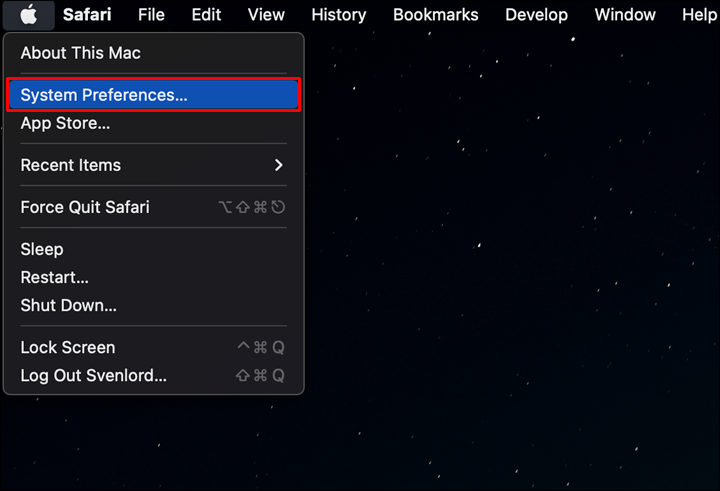
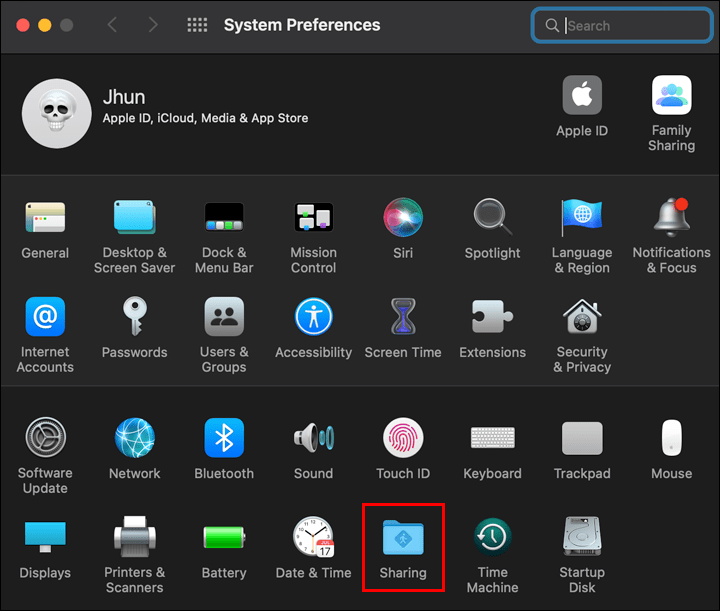

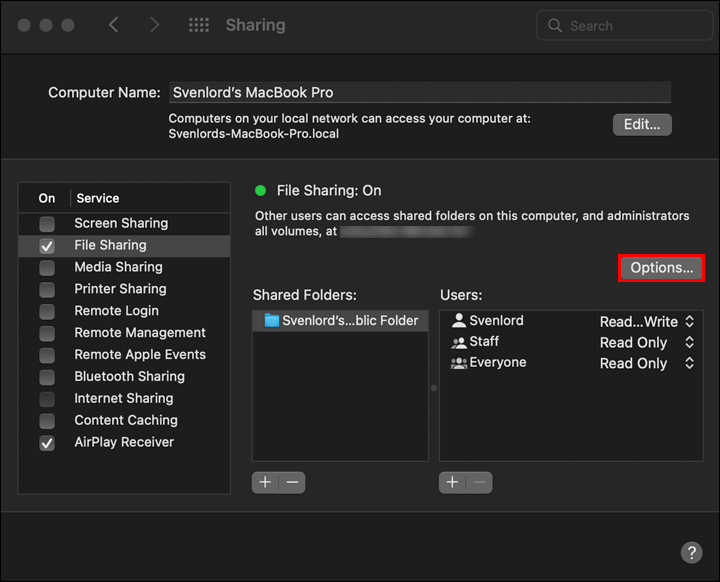
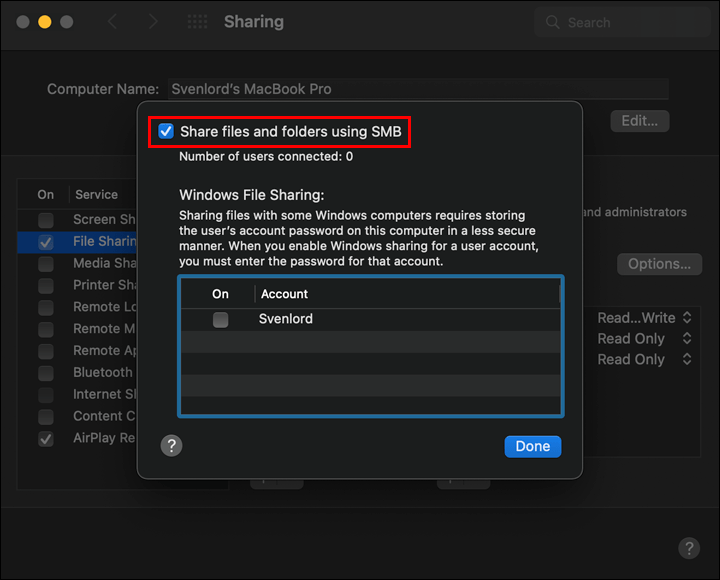
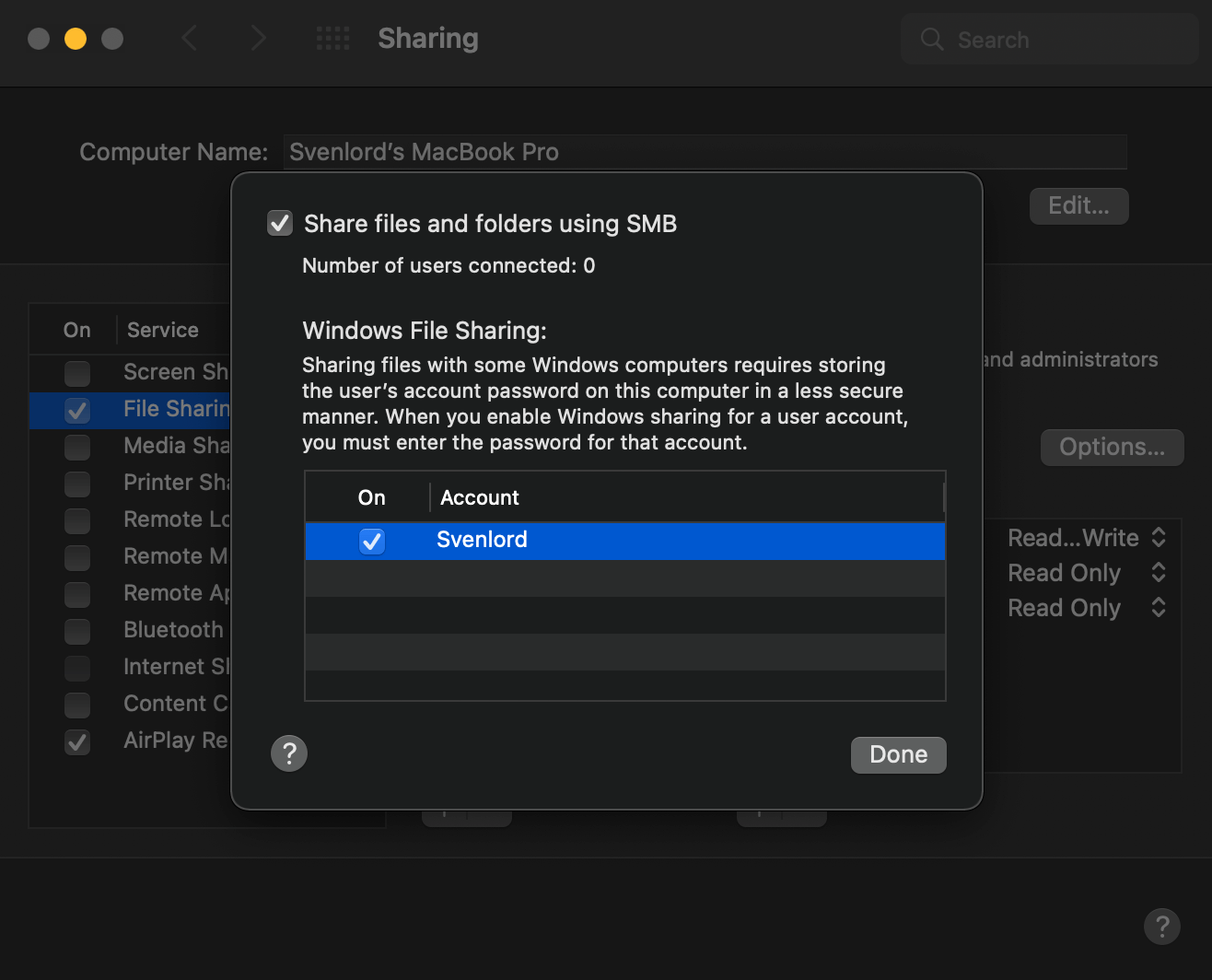


要在 Mac 上启用文件共享,请在 macOS Monterey 12、macOS Big Sur 11.0、macOS Catalina 10.15、macOS Mojave 10.14 和 macOS High Sierra 10.13 上执行相同的步骤。
选择要分享的内容
完成与 Windows 用户的文件共享设置后,您将返回到“共享”窗口。选择您想要共享的文件夹和人员。
- 在共享文件夹下,单击加号按钮。
- 导航到要共享的文件夹,选择它并单击“添加”。
- 根据需要重复步骤 1 和 2。
- 选择一个共享文件夹。
- 单击“用户”下的加号按钮。
- 选择用户并单击选择。
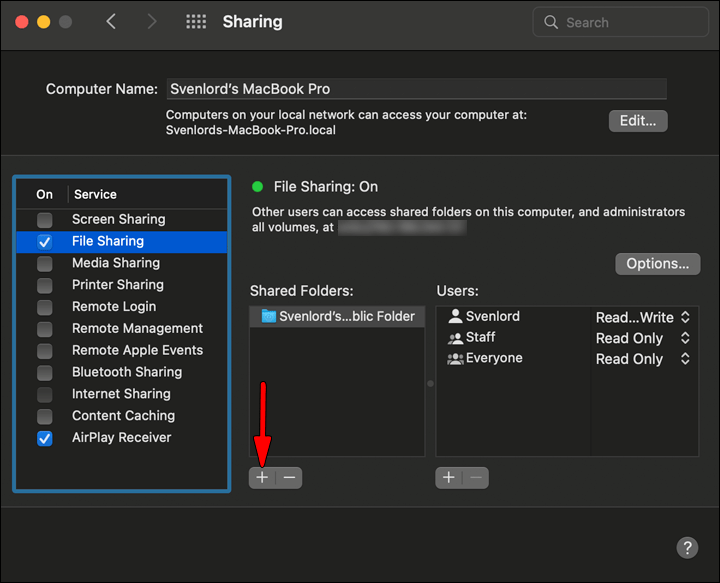


使用减号按钮删除文件夹或用户。
在 Windows 上访问 Mac 文件
现在我们来实际分享一下。转到您的 Windows 计算机并按照以下步骤将文件从 Mac 传输到 Windows。
- 转到“开始”菜单并选择“运行”,或按 Window+R 快捷键。
- 输入 Mac 的 IP 地址,然后按“确定”。
- 在弹出窗口中输入您的 Mac 用户名和密码,然后单击“确定”。

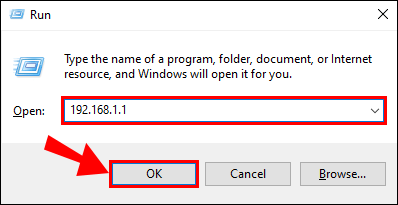
文件资源管理器显示包含您通过共享文件夹和共享用户授予访问权限的文件和用户的文件夹。
对于 Windows XP、Windows Vista、Windows 7、Windows 8、Windows 10 和最新的 Windows 11,连接到 Mac 的过程相同。
用户密码未安全存储,因此请务必在关闭 Windows 共享之前取消选择所有用户帐户。
如何使用内置工具与 Mac 用户共享 Windows 文件
另一方面,如果您想将文件从 Windows 共享到 Mac,请继续阅读。程序比较简单,分为三个阶段。
在 Windows 上设置文件共享
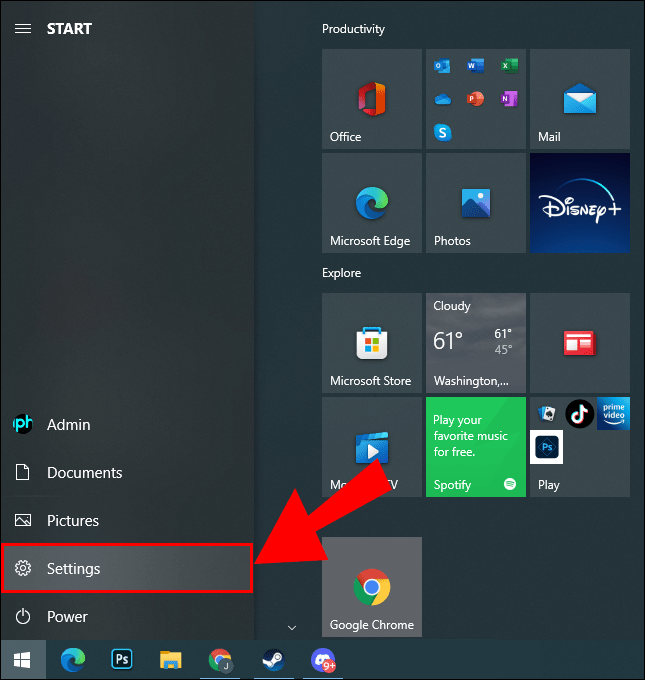
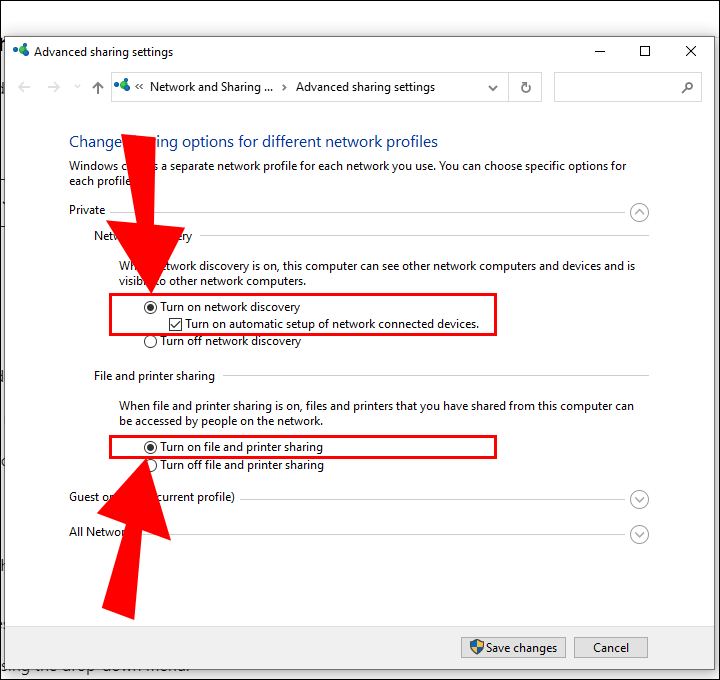
第一步是在您的 PC 上设置文件共享。首先,确保 Windows 中的网络发现已打开。
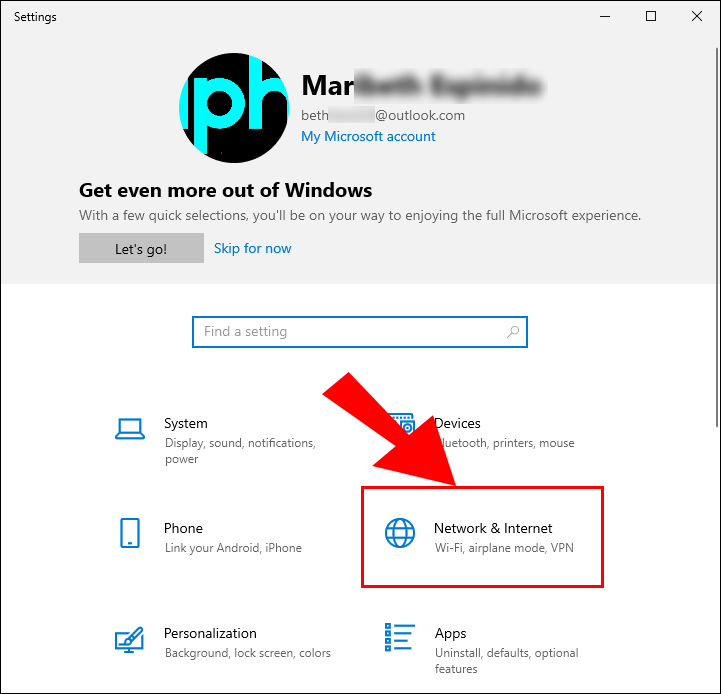
- 打开“设置”应用程序。
- 转到“网络和互联网”。
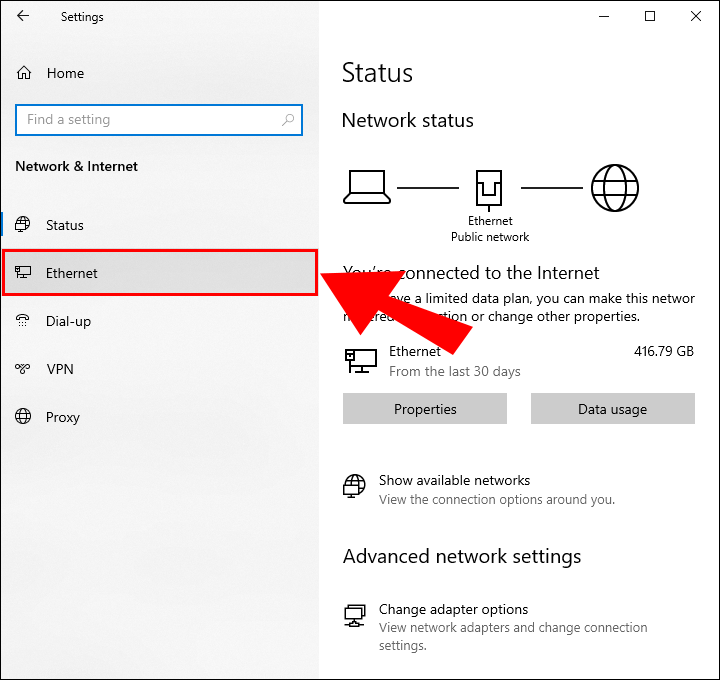
- 从左侧面板中选择“以太网”或“Wi-Fi”。
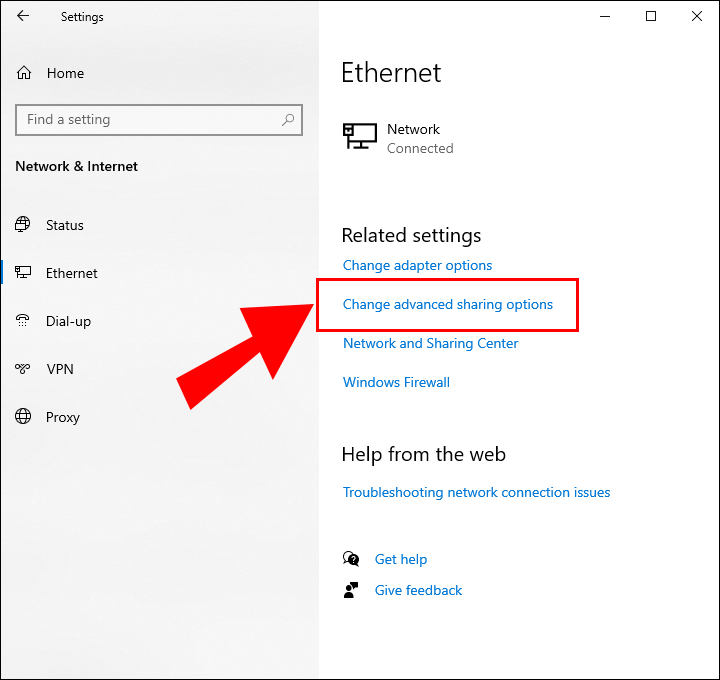
- 按右侧相关设置下的“更改高级共享选项”。
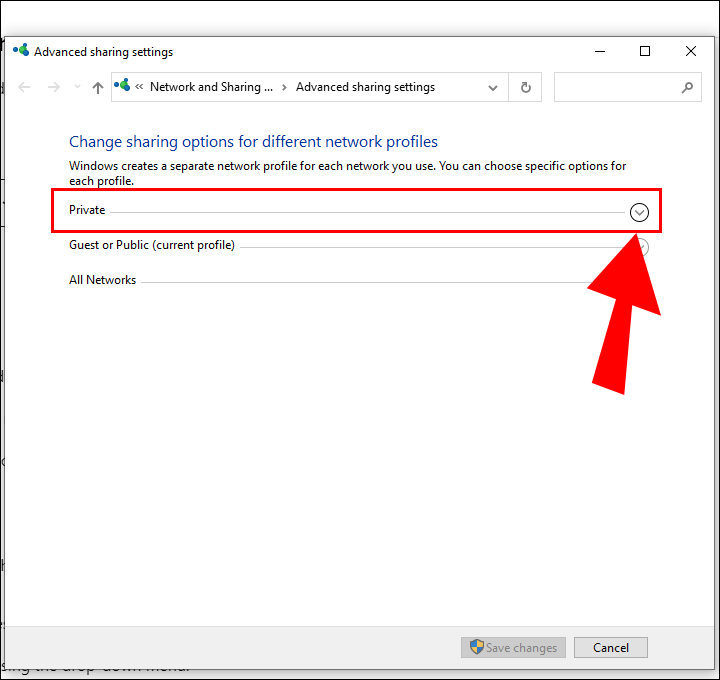
- 单击箭头展开专用网络菜单。
- 选中“打开网络发现”和“打开文件和打印机共享”旁边的框。
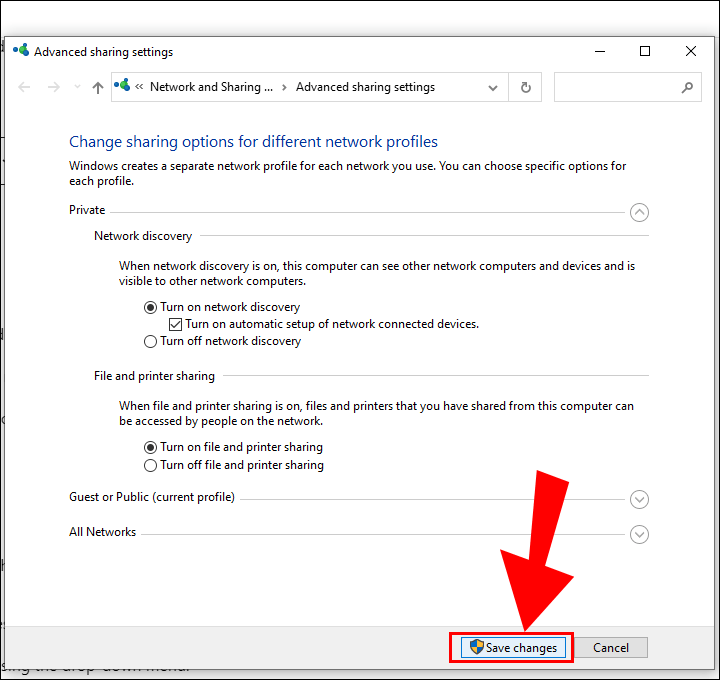
- 单击保存更改。
选择要分享的内容
现在您的电脑已拥有共享文件的权限,请选择要共享的文件和文件夹,然后对每个文件和文件夹执行以下步骤。
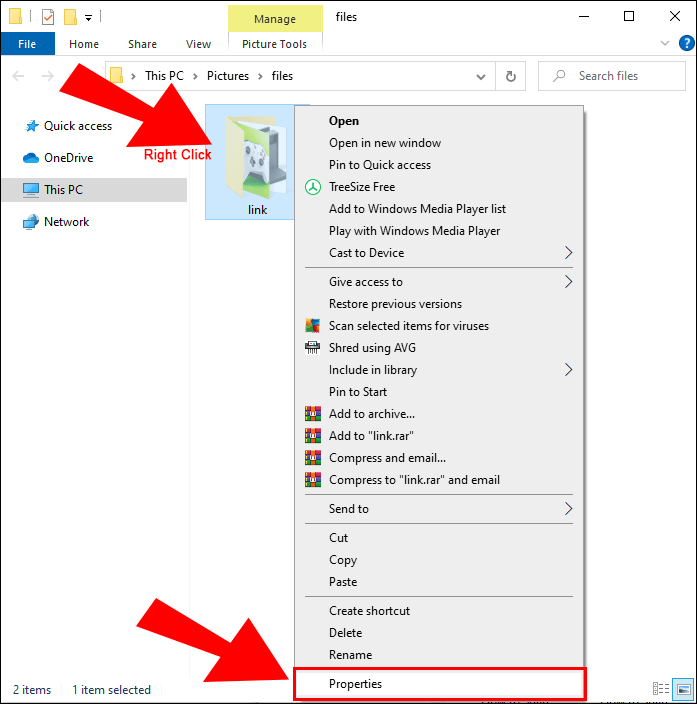
- 右键单击该项目并向下滚动到“属性”。
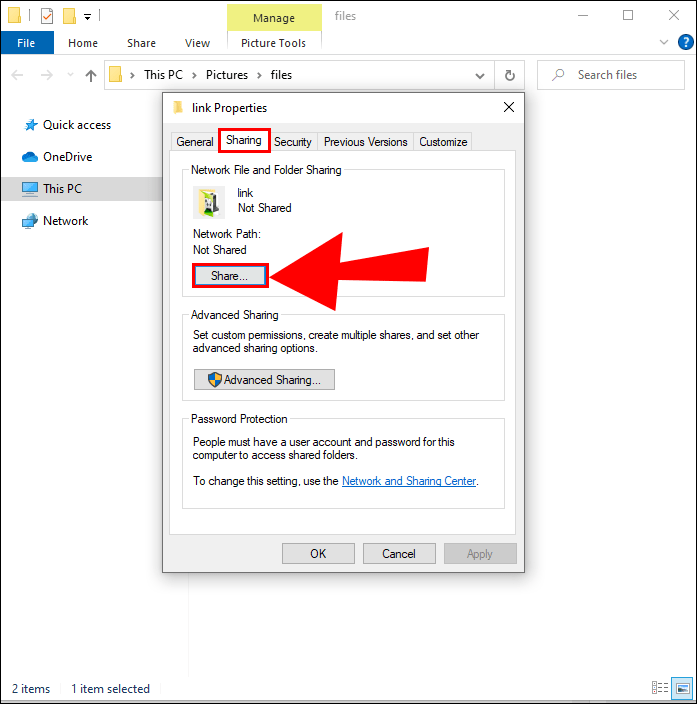
- 点击“共享”选项卡上的“共享”按钮。
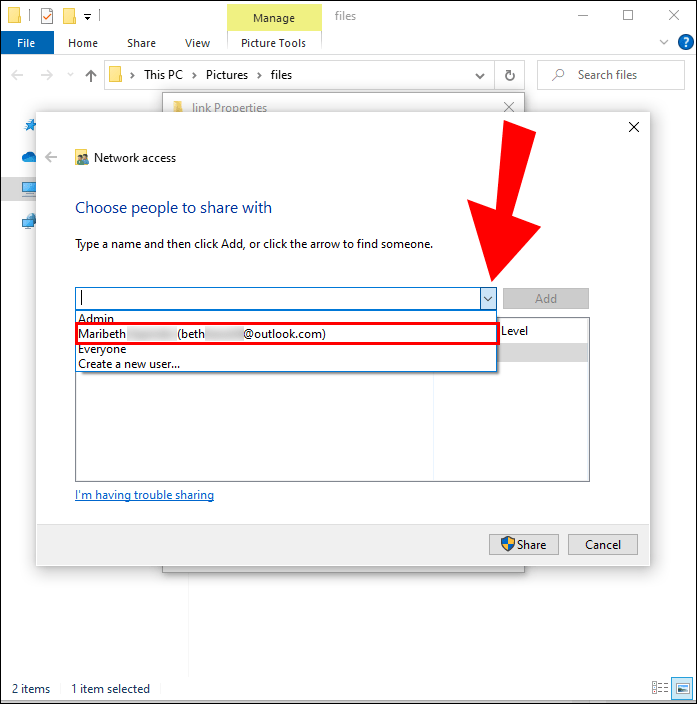
- 使用下拉菜单选择您想要与其共享项目的人员或群组。
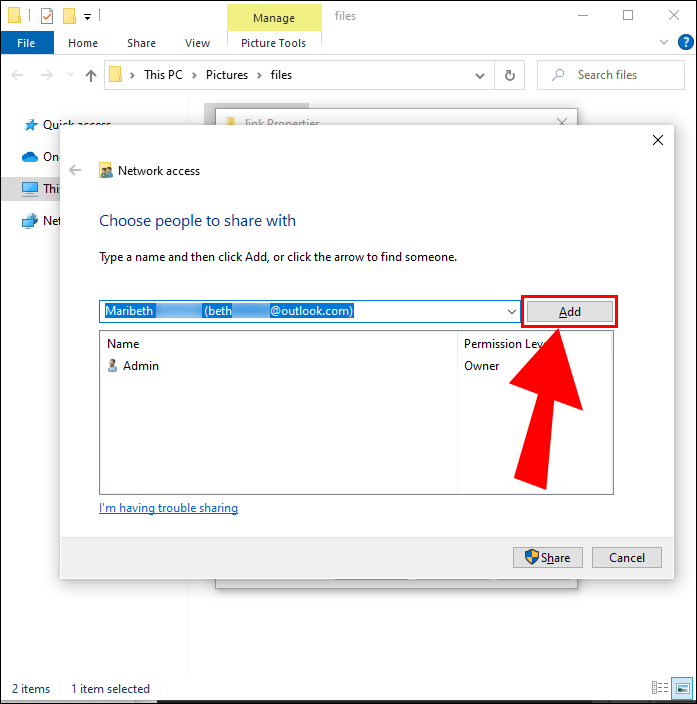
- 单击添加。
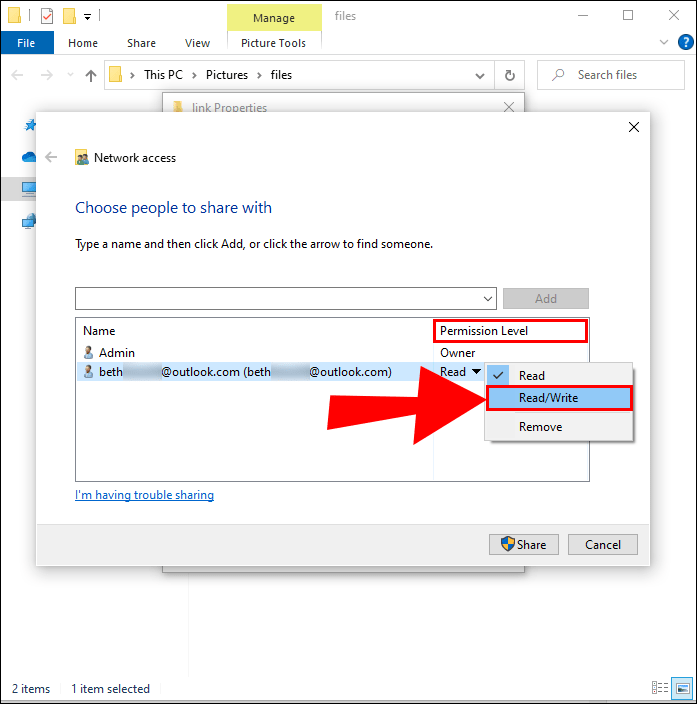
- 如果您希望用户只能查看和打开该文件,请选择“读取”作为“权限级别”。如果您还希望能够修改和删除该项目,请选择读/写。
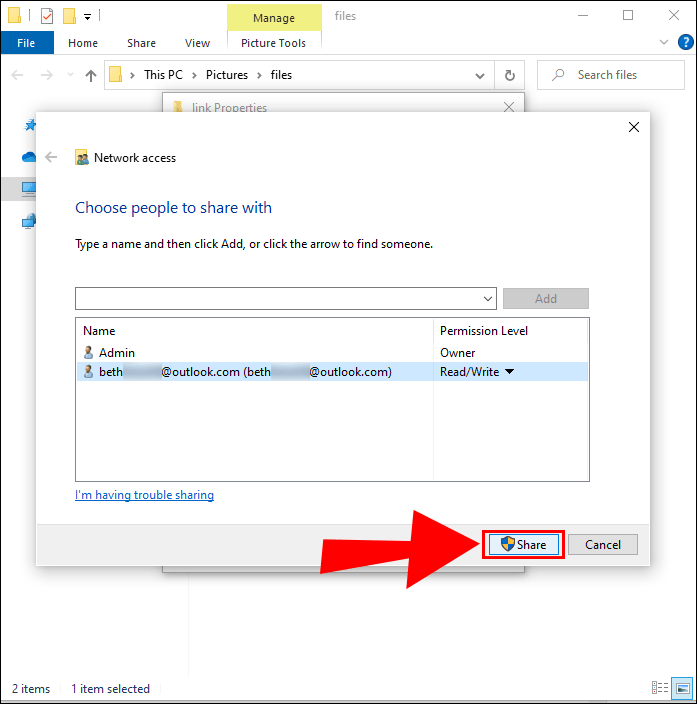
- 单击共享。
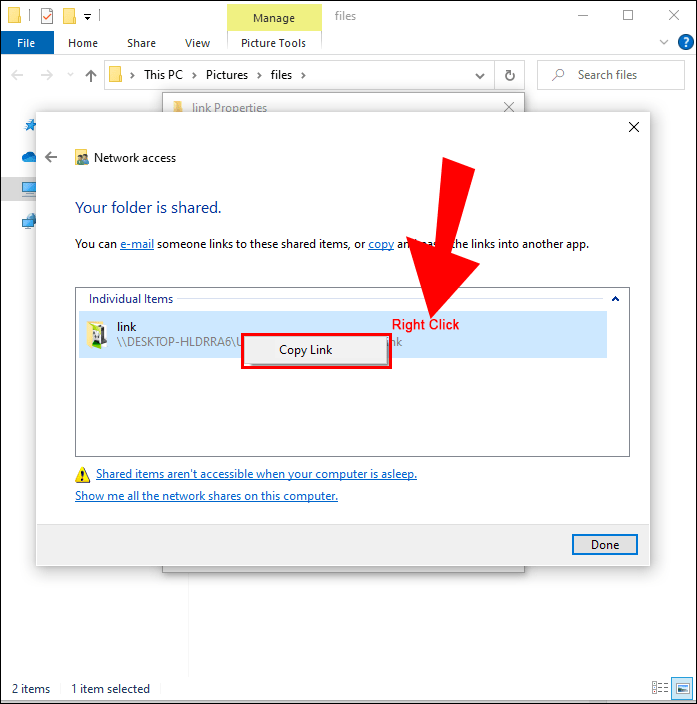
- 将链接复制到“文件共享”窗口中的共享文件夹。
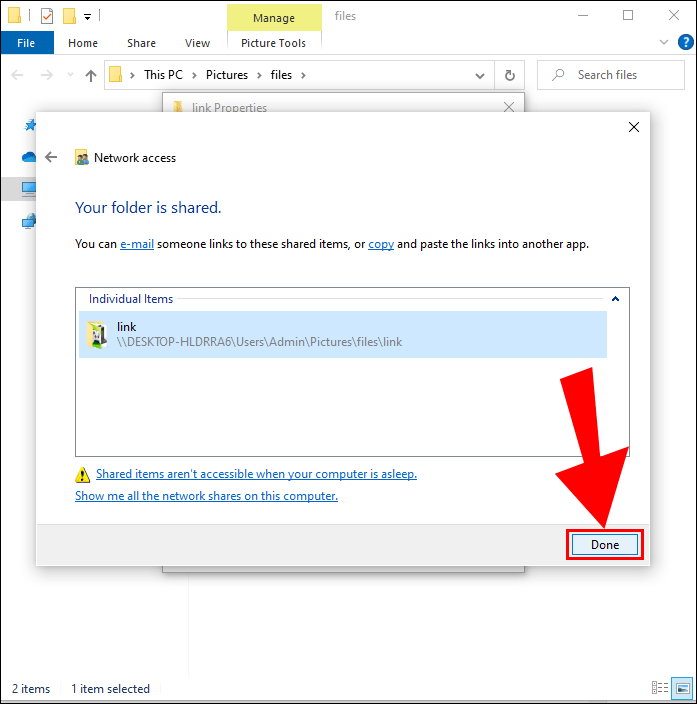
- 选择完成。
在 Mac 上访问 Windows 文件
选择要共享的所有文件后,即可从 Mac 访问它们。
- 在 Mac 上打开 Finder 应用。
- 在屏幕顶部的菜单栏中选择“前往”,然后向下滚动到“连接到服务器”。
- 在“服务器地址”框中,以两种格式之一输入网络地址:
smb://DNSname/sharename或smb://IPaddress/sharename
- 请按“确认”。
- 在弹出窗口中输入您的电脑用户名和密码,然后单击“连接”。


您从 Windows 共享的内容将在 Finder 的“共享”部分中提供。要传输文件,只需将它们拖放到所需位置即可。
用于在 Mac 和 Windows 之间传输文件的第三方解决方案
正如我们所解释的,如果您的 Mac 和 PC 在同一本地网络上,一切都会顺利进行。如果没有,下面列出了其他文件传输方法。
使用云服务共享文件
如果您不是特别精通技术,这可能是您的最佳选择。
大多数云服务(例如 Dropbox 和 GoogleDrive)都提供适用于 Windows 和 macOS 的应用程序。而且,它们是免费的并且非常易于使用。只需在您的系统上安装该应用程序,然后将所需的文件复制并粘贴或拖放到云驱动器即可。然后系统将同步,您的文件将出现在第二个系统上。
使用 USB 闪存驱动器共享文件
在 Mac 和 Windows 之间传输文件的一种快速、简单的方法是使用 USB 记忆棒。您可以将文件和文件夹移动到该棒并将其连接到第二个系统。确保选择 exFAT 文件格式,因为它与两个系统兼容。如果您只需要传输少量文件,则此方法是最佳选择。
使用便携式硬盘共享文件
如果您需要在 Mac 和 Windows 之间传输多个文件,这就是您的最佳选择。有多种存储容量可供选择,最常见的是 1 TB 或 2 TB。如果您使用便携式硬盘,请将其格式化为 FAT32,以便 Mac 和 Windows 操作系统都可以访问。
分享就是关怀
我们分享了在 PC 和 Mac 之间传输文件的首选方法。剩下的就取决于你了。选择最适合您的选项并开始随心所欲地共享文件。如果两台计算机共享一个网络,您可以将其保留在家庭中并使用内置工具进行文件共享。如果没有,您始终可以使用云服务、USB 记忆棒或便携式硬盘。
您是否曾经需要在 Mac 和 Windows 之间共享文件?您使用过什么方法?请在下面的评论中告诉我们。