如何在使用“查找我的 iPhone”查找设备时发出声音
ホーム zhcn 视频游戏 游戏设备 iphone 如何在使用“查找我的 iPhone”查找设备时发出声音

如何在使用“查找我的 iPhone”查找设备时发出声音

手机总会从我们身边消失。前一刻你拥有它,下一刻它就消失了。是在座垫之间吗?是否有可能与衣物混在一起?谁知道呢。在打电话给某人之前,请从上到下检查一下您的家。如果将其置于静音模式会发生什么?
值得庆幸的是,有了 iPhone 的“查找我的手机”功能,您就不必经历这样的麻烦了。现在,当您丢失手机时,Apple 会发出声音来提醒您手机的位置。这个巧妙的功能可以让您免于长时间的搜索。以下介绍了如何在 iPhone 上使用“查找”来查找您的手机和其他 Apple 设备(例如 AirPods 和 Apple Watch)。

查找应用程序:在 iPhone 上播放声音

当您将 iPhone 连接到“查找我的”应用程序时,您可以让该软件播放声音来检测手机的位置。即使您的手机处于静音或振动状态,声音也会播放。以下是使用“查找我的”应用程序播放声音的方法:
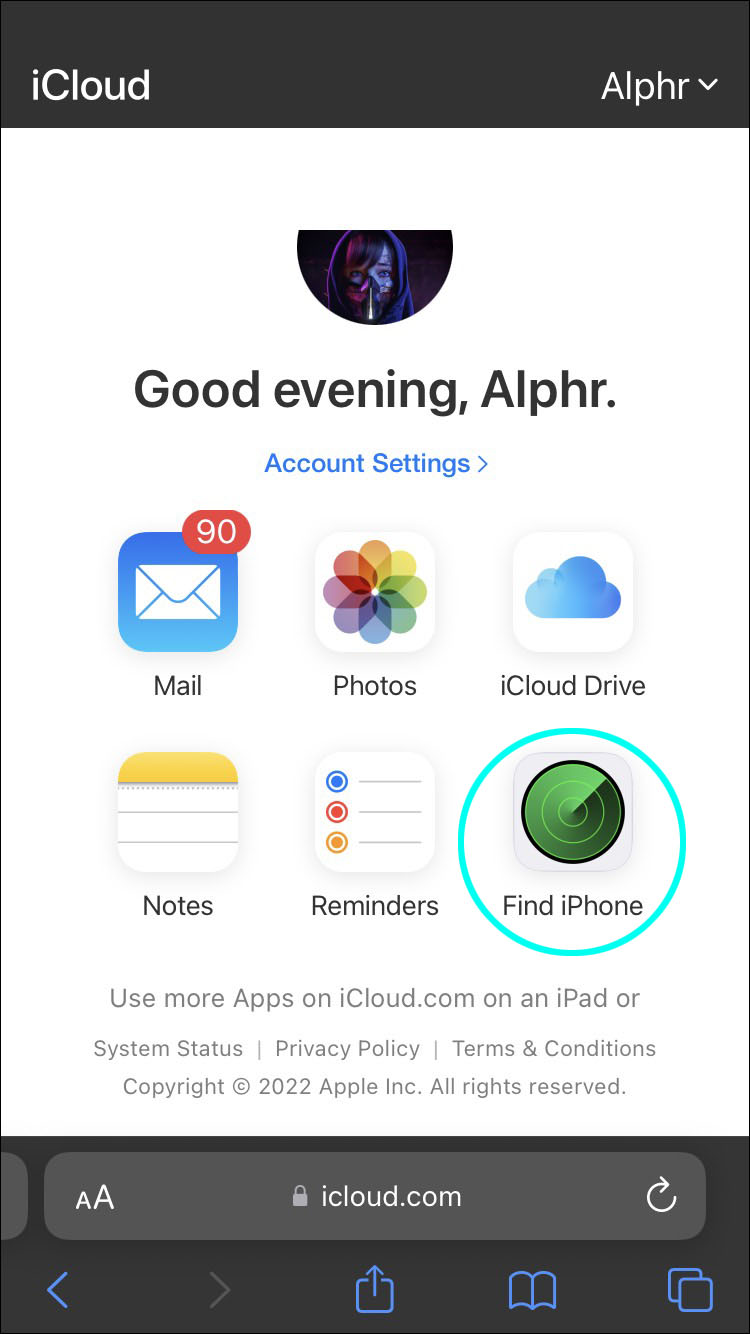
  1. 使用任何可用的设备导航到您的 iCloud 帐户
    使用任何可用的设备访问您的 iCloud 帐户。
  2. 前往“查找我的 iPhone”并按“所有设备”。
    前往“查找我的 iPhone”并按“所有设备”。
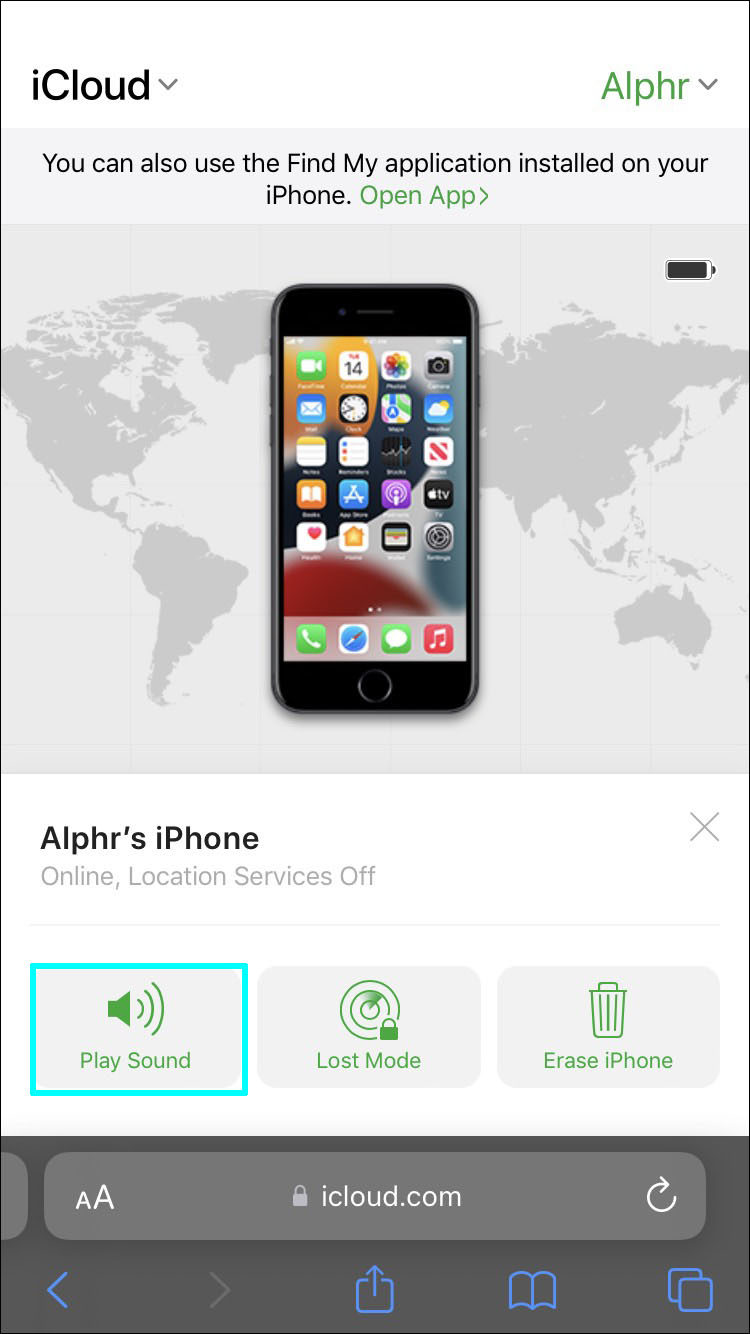
  3. 选择要播放声音的设备,然后选择“播放声音”。
    选择要播放声音的设备,然后选择“播放声音”。
一旦您按下“播放声音”按钮,声音就会从您的 iPhone 开始播放。声音的音量逐渐增大并持续约2分钟。它还会在您的 iPhone 屏幕上闪烁“查找我”警报,以帮助您找到它。
如果您的手机处于离线状态,则连接到 Wi-Fi 时会播放声音。您还将收到一封电子邮件,告知您“查找我的”已启用。

查找应用程序:在 AirPods 或 Beats 上播放声音

如果您找不到 AirPods 或 Beats 产品,您可以使用“查找我的”网络来查找它们。无论是否在外壳中,它都会发出声音。此处的说明将引导您完成整个过程。

对于 iCloud 平台:

  1. 登录您的 iCloud 帐户并点击“所有设备”。
    登录您的 iCloud 帐户并点击“所有设备”。
  2. 选择您要查找的 AirPods 或 Beats。
    选择您要查找的 AirPods 或 Beats。
  3. 单击或选择“播放声音”以查找您的设备。
    单击或选择“播放声音”以查找您的设备。
  4. 如果您的 AirPods 或 Beats 相距较远,请轻按“左静音”或“右静音”一次找到它们。
    如果您的 AirPods 或 Beats 相距较远,请轻按“左静音”或“右静音”一次找到它们。

对于 iPhone、iPad 或 iPod:

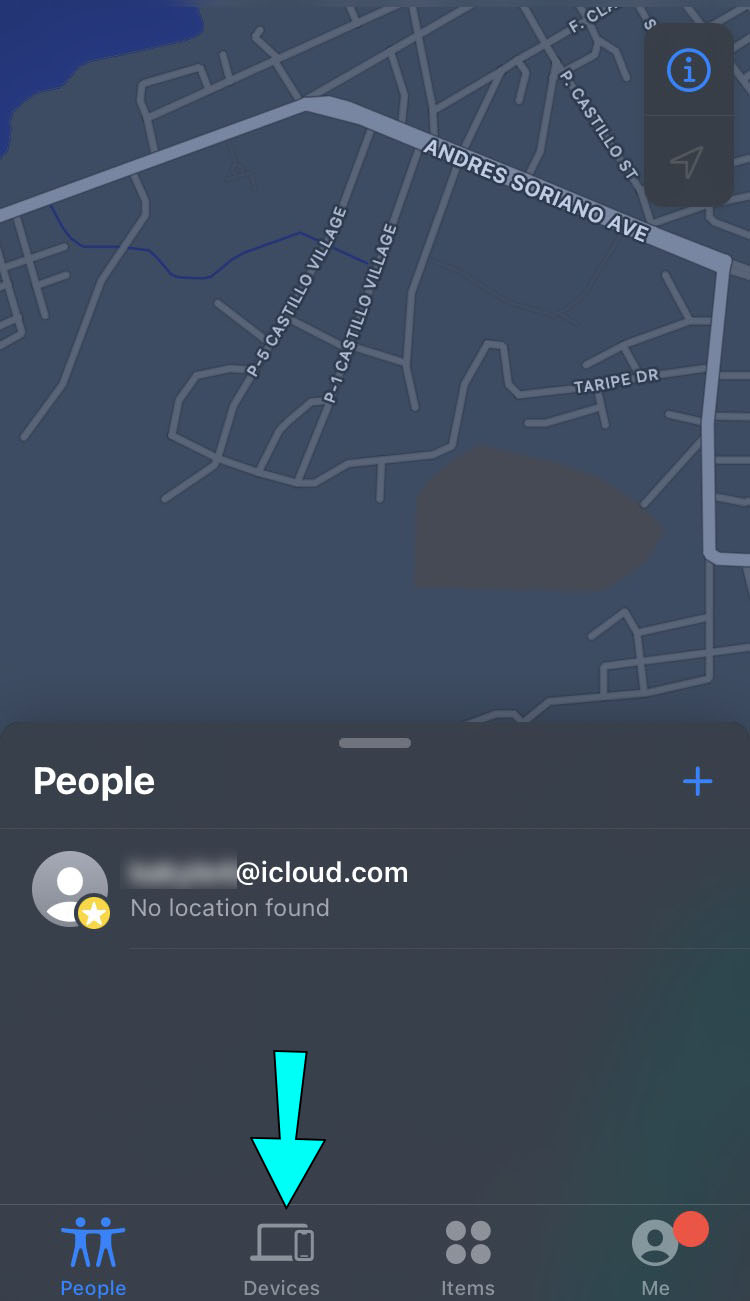
  1. 启动“查找我的”应用程序并单击“设备”。
    启动“查找我的”应用程序并单击“设备”。
  2. 按 AirPods 或 Beats 产品的名称。
    按 AirPods 或 Beats 产品的名称。
  3. 按“播放声音”。
    按“播放声音”。
  4. 如果您的耳塞是分开的,请选择“向右静音”或“向左静音”来找到它们。
    如果您的耳塞是分开的,请选择“向右静音”或“向左静音”来找到它们。

对于苹果手表:

  1. 前往“查找我的”应用并选择 AirPods 或 Beats。
    前往“查找我的”应用并选择 AirPods 或 Beats。
  2. 单击播放声音。
此方法适用于 watchOS 8.0 及更高版本。

对于苹果机:

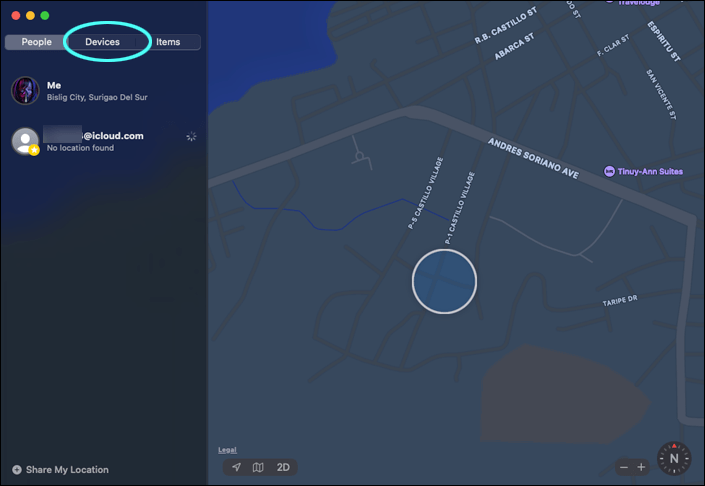
  1. 转到查找我的应用程序并点击设备。
    转到查找我的应用程序并点击设备。
  2. 选择丢失的 Beats 或 AirPods。
  3. 按“更多信息”,然后按“播放声音”。
当您的 AirPods 或 Beats 在线时,它们会播放音量增大的声音,持续两分钟。但是,如果此人离线,您下次手机靠近他们时就会收到通知。

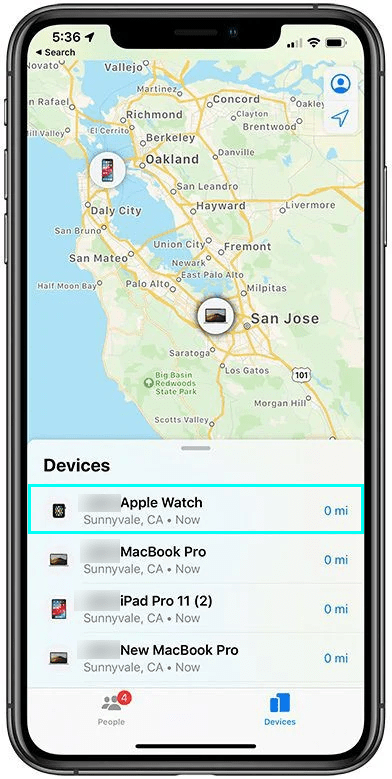
查找应用程序:在 Apple Watch 上播放声音

也许您忘记了 Apple Watch 放在哪里。幸运的是,您还可以使用“查找我的”应用程序中的声音功能找到此设备。按照此处显示的步骤找到它。
  1. 在 iCloud 中打开“查找我的”应用程序。
  2. 滚动到屏幕底部并点击设备。
  3. 从显示的列表中选择您的 Apple Watch。
    从显示的列表中选择您的 Apple Watch。
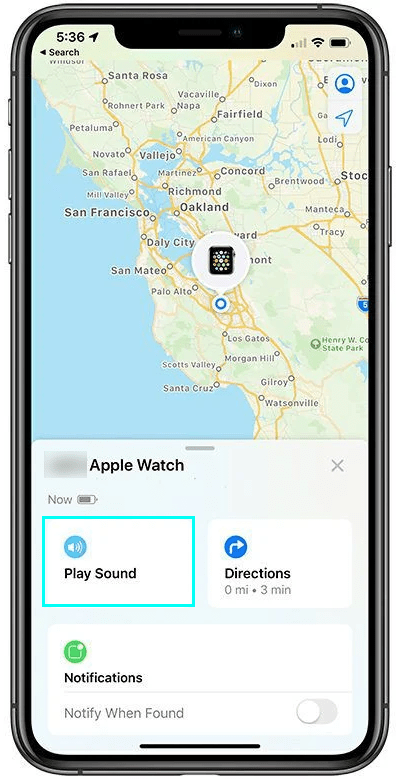
  4. 单击“播放声音”即可完成该过程。
    单击“播放声音”即可完成该过程。
如果您的手表处于在线状态,您应该会听到持续两分钟变大的声音。时钟还应该亮起并发出“找到我”警报。如果您的手表处于离线状态,您会看到“声音待处理”通知。这意味着下次您的设备连接到互联网时,您会听到声音。
Apple 将向您发送一封确认电子邮件,告知您声音播放功能已启用。

询问 Siri

Siri 还可以用来查找您的 iPhone,尽管它经常被忽视。当您告诉 Siri“在我的 iPhone 上播放声音”之类的内容时,您的 iPhone 就会发出声音,您就能找到它。要让 Siri 执行此操作,您的设备必须首先连接到 Apple 产品。设置 Siri 的方法如下:
  1. 打开 Siri 仪表板并转到“设置”。
    打开 Siri 仪表板并转到“设置”。
  2. 转到 Siri 和搜索。
    转到 Siri 和搜索。
  3. 按顶部的开关启用“听‘Hey Siri’”。
    按顶部的开关启用“听‘Hey Siri’”。
  4. 出现 iPhone 提示时点击继续。
    出现 iPhone 提示时点击继续。
  5. 要调整 Siri,请对着手机说出上面的短语。
    要调整 Siri,请对着手机说出上面的短语。
  6. 单击“完成”,然后单击“嘿 Siri”以完成该过程。
    单击“完成”,然后单击“嘿 Siri”以完成该过程。
在 iPhone 上设置 Siri 后,您就可以使用 Siri 监听丢失的设备。首先,说“嘿 Siri”并告诉它要做什么。您可以通过询问“在我的 iPhone 上播放一些声音”或“我的 iPhone 在哪里?”来帮助找到您的设备。如果您可以听到 iPhone 的声音,但太安静而无法准确知道它在哪里,您也可以要求 Siri 调高音量。

停止在 Apple 设备上播放声音

如果您在两分钟窗口结束之前找到设备,可以使用以下方法之一关闭声音:

iPhone、iPad、iPod

  • 点击电源按钮或降低音量按钮
  • 铃声/静音按钮
  • 解锁您的设备并滑动以关闭“查找我的”提醒
  • 如果您的设备已解锁,请单击“查找我”警报上的“确定”。

苹果手表

  • 单击“查找”警报上的“关闭”
  • 点击侧面按钮或数字表冠

苹果电脑

  • 在“搜索”警报屏幕上按“确定”

AirPods

  • 将 AirPods 放回充电盒并合上盖子。
  • 转到 iCloud“查找我的”应用程序并单击“停止播放”。

  • 对于耳机,请将其放回盒中并合上盖子。
  • 点击电源按钮

轻松找到您的 iPhone

iCloud Find My 应用程序的声音播放功能可以在多种情况下使用,例如,如果您不小心将 iPhone 掉到汽车座椅下、冰箱里装满了杂货,或者在工作时将其放在办公桌上,则变得非常重要。工作。蜂鸣声逐渐变大,即使您的手机埋在衣服下或抽屉里,您也可以听到警报。通过本指南,您将能够使用声音功能来找到丢失的 Apple 设备。
您曾经使用过声音功能来定位您的 iPhone 吗?此功能有帮助吗?请在下面的评论部分告诉我们。

手机总会从我们身边消失。前一刻你拥有它,下一刻它就消失了。是在座垫之间吗?是否有可能与衣物混在一起?谁知道呢。在打电话给某人之前,请从上到下检查一下您的家。如果将其置于静音模式会发生什么?
值得庆幸的是,有了 iPhone 的“查找我的手机”功能,您就不必经历这样的麻烦了。现在,当您丢失手机时,Apple 会发出声音来提醒您手机的位置。这个巧妙的功能可以让您免于长时间的搜索。以下介绍了如何在 iPhone 上使用“查找”来查找您的手机和其他 Apple 设备(例如 AirPods 和 Apple Watch)。

查找应用程序:在 iPhone 上播放声音

当您将 iPhone 连接到“查找我的”应用程序时,您可以让该软件播放声音来检测手机的位置。即使您的手机处于静音或振动状态,声音也会播放。以下是使用“查找我的”应用程序播放声音的方法:
  1. 使用任何可用的设备导航到您的 iCloud 帐户
    使用任何可用的设备访问您的 iCloud 帐户。
  2. 前往“查找我的 iPhone”并按“所有设备”。
    前往“查找我的 iPhone”并按“所有设备”。
  3. 选择要播放声音的设备,然后选择“播放声音”。
    选择要播放声音的设备,然后选择“播放声音”。
一旦您按下“播放声音”按钮,声音就会从您的 iPhone 开始播放。声音的音量逐渐增大并持续约2分钟。它还会在您的 iPhone 屏幕上闪烁“查找我”警报,以帮助您找到它。
如果您的手机处于离线状态,则连接到 Wi-Fi 时会播放声音。您还将收到一封电子邮件,告知您“查找我的”已启用。

查找应用程序:在 AirPods 或 Beats 上播放声音

如果您找不到 AirPods 或 Beats 产品,您可以使用“查找我的”网络来查找它们。无论是否在外壳中,它都会发出声音。此处的说明将引导您完成整个过程。

对于 iCloud 平台:

  1. 登录您的 iCloud 帐户并点击“所有设备”。
    登录您的 iCloud 帐户并点击“所有设备”。
  2. 选择您要查找的 AirPods 或 Beats。
    选择您要查找的 AirPods 或 Beats。
  3. 单击或选择“播放声音”以查找您的设备。
    单击或选择“播放声音”以查找您的设备。
  4. 如果您的 AirPods 或 Beats 相距较远,请轻按“左静音”或“右静音”一次找到它们。
    如果您的 AirPods 或 Beats 相距较远,请轻按“左静音”或“右静音”一次找到它们。

对于 iPhone、iPad 或 iPod:

  1. 启动“查找我的”应用程序并单击“设备”。
    启动“查找我的”应用程序并单击“设备”。
  2. 按 AirPods 或 Beats 产品的名称。
    按 AirPods 或 Beats 产品的名称。
  3. 按“播放声音”。
    按“播放声音”。
  4. 如果您的耳塞是分开的,请选择“向右静音”或“向左静音”来找到它们。
    如果您的耳塞是分开的,请选择“向右静音”或“向左静音”来找到它们。

对于苹果手表:

  1. 前往“查找我的”应用并选择 AirPods 或 Beats。
    前往“查找我的”应用并选择 AirPods 或 Beats。
  2. 单击播放声音。
此方法适用于 watchOS 8.0 及更高版本。

对于苹果机:

  1. 转到查找我的应用程序并点击设备。
    转到查找我的应用程序并点击设备。
  2. 选择丢失的 Beats 或 AirPods。
  3. 按“更多信息”,然后按“播放声音”。
当您的 AirPods 或 Beats 在线时,它们会播放音量增大的声音,持续两分钟。但是,如果此人离线,您下次手机靠近他们时就会收到通知。

查找应用程序:在 Apple Watch 上播放声音

也许您忘记了 Apple Watch 放在哪里。幸运的是,您还可以使用“查找我的”应用程序中的声音功能找到此设备。按照此处显示的步骤找到它。
  1. 在 iCloud 中打开“查找我的”应用程序。
  2. 滚动到屏幕底部并点击设备。
  3. 从显示的列表中选择您的 Apple Watch。
    从显示的列表中选择您的 Apple Watch。
  4. 单击“播放声音”即可完成该过程。
    单击“播放声音”即可完成该过程。
如果您的手表处于在线状态,您应该会听到持续两分钟变大的声音。时钟还应该亮起并发出“找到我”警报。如果您的手表处于离线状态,您会看到“声音待处理”通知。这意味着下次您的设备连接到互联网时,您会听到声音。
Apple 将向您发送一封确认电子邮件,告知您声音播放功能已启用。

询问 Siri

Siri 还可以用来查找您的 iPhone,尽管它经常被忽视。当您告诉 Siri“在我的 iPhone 上播放声音”之类的内容时,您的 iPhone 就会发出声音,您就能找到它。要让 Siri 执行此操作,您的设备必须首先连接到 Apple 产品。设置 Siri 的方法如下:
  1. 打开 Siri 仪表板并转到“设置”。
    打开 Siri 仪表板并转到“设置”。
  2. 转到 Siri 和搜索。
    转到 Siri 和搜索。
  3. 按顶部的开关启用“听‘Hey Siri’”。
    按顶部的开关启用“听‘Hey Siri’”。
  4. 出现 iPhone 提示时点击继续。
    出现 iPhone 提示时点击继续。
  5. 要调整 Siri,请对着手机说出上面的短语。
    要调整 Siri,请对着手机说出上面的短语。
  6. 单击“完成”,然后单击“嘿 Siri”以完成该过程。
    单击“完成”,然后单击“嘿 Siri”以完成该过程。
在 iPhone 上设置 Siri 后,您就可以使用 Siri 监听丢失的设备。首先,说“嘿 Siri”并告诉它要做什么。您可以通过询问“在我的 iPhone 上播放一些声音”或“我的 iPhone 在哪里?”来帮助找到您的设备。如果您可以听到 iPhone 的声音,但太安静而无法准确知道它在哪里,您也可以要求 Siri 调高音量。

停止在 Apple 设备上播放声音

如果您在两分钟窗口结束之前找到设备,可以使用以下方法之一关闭声音:

iPhone、iPad、iPod

  • 点击电源按钮或降低音量按钮
  • 铃声/静音按钮
  • 解锁您的设备并滑动以关闭“查找我的”提醒
  • 如果您的设备已解锁,请单击“查找我”警报上的“确定”。

苹果手表

  • 单击“查找”警报上的“关闭”
  • 点击侧面按钮或数字表冠

苹果电脑

  • 在“搜索”警报屏幕上按“确定”

AirPods

  • 将 AirPods 放回充电盒并合上盖子。
  • 转到 iCloud“查找我的”应用程序并单击“停止播放”。

  • 对于耳机,请将其放回盒中并合上盖子。
  • 点击电源按钮

轻松找到您的 iPhone

iCloud Find My 应用程序的声音播放功能可以在多种情况下使用,例如,如果您不小心将 iPhone 掉到汽车座椅下、冰箱里装满了杂货,或者在工作时将其放在办公桌上,则变得非常重要。工作。蜂鸣声逐渐变大,即使您的手机埋在衣服下或抽屉里,您也可以听到警报。通过本指南,您将能够使用声音功能来找到丢失的 Apple 设备。
您曾经使用过声音功能来定位您的 iPhone 吗?此功能有帮助吗?请在下面的评论部分告诉我们。

HOW2.work

新手也好,专家也罢,都能信赖的指南

联系方式

admin@how2.work