如何获取 Minecraft:教育版
ホーム zhcn 视频游戏 游戏设备 Xbox 如何获取 Minecraft:教育版

如何获取 Minecraft:教育版


Minecraft 是一款深受各个年龄段玩家喜爱的游戏,但您知道有一个针对学生和教师的特殊版本吗?Minecraft:教育版已在 115 个国家/地区推出,可帮助学生在玩耍的同时学习。通过游戏玩法鼓励创造力和协作。
如果您想了解如何获取 Minecraft:教育版,那么您来对地方了。此处提供了如何在所有平台上获取它。我们也会解答大家提出的一些热点问题。

如何获得 Minecraft:教育版?

您可以免费试用 Minecraft:教育版,但教师只能登录 25 次,学生只能登录 10 次。要消除这些限制,您必须购买订阅。此外,还需要 Office 365 教育帐户。
拥有 Office 365 教育帐户后,您必须从 Microsoft Store for Education、授权教育合作伙伴或经销商购买许可证。获得许可证后,您可以开始将其分配给受支持的设备,例如 iPad 和计算机。

iPad

在 iPad 上,该应用程序可从 Apple App Store 免费获取。即使任何人都可以下载该应用程序,如果没有 Office 365 教育帐户,它也是毫无用处的。
以下是在 iPad 上获取 Minecraft:教育版的步骤。
  1. 获取 Office 365 教育帐户。
  2. 使用您的帐户登录 Microsoft Store for Education。
    使用您的帐户登录 Microsoft Store for Education。
  3. 将带您进入 Minecraft:教育版产品页面。
    这将带您进入 Minecraft:教育版产品页面。
  4. 选择您想要的订阅数量。
  5. 选择“购买”。
  6. 您可以通过教育商店产品页面为任何学生的教育电子邮件分配订阅。
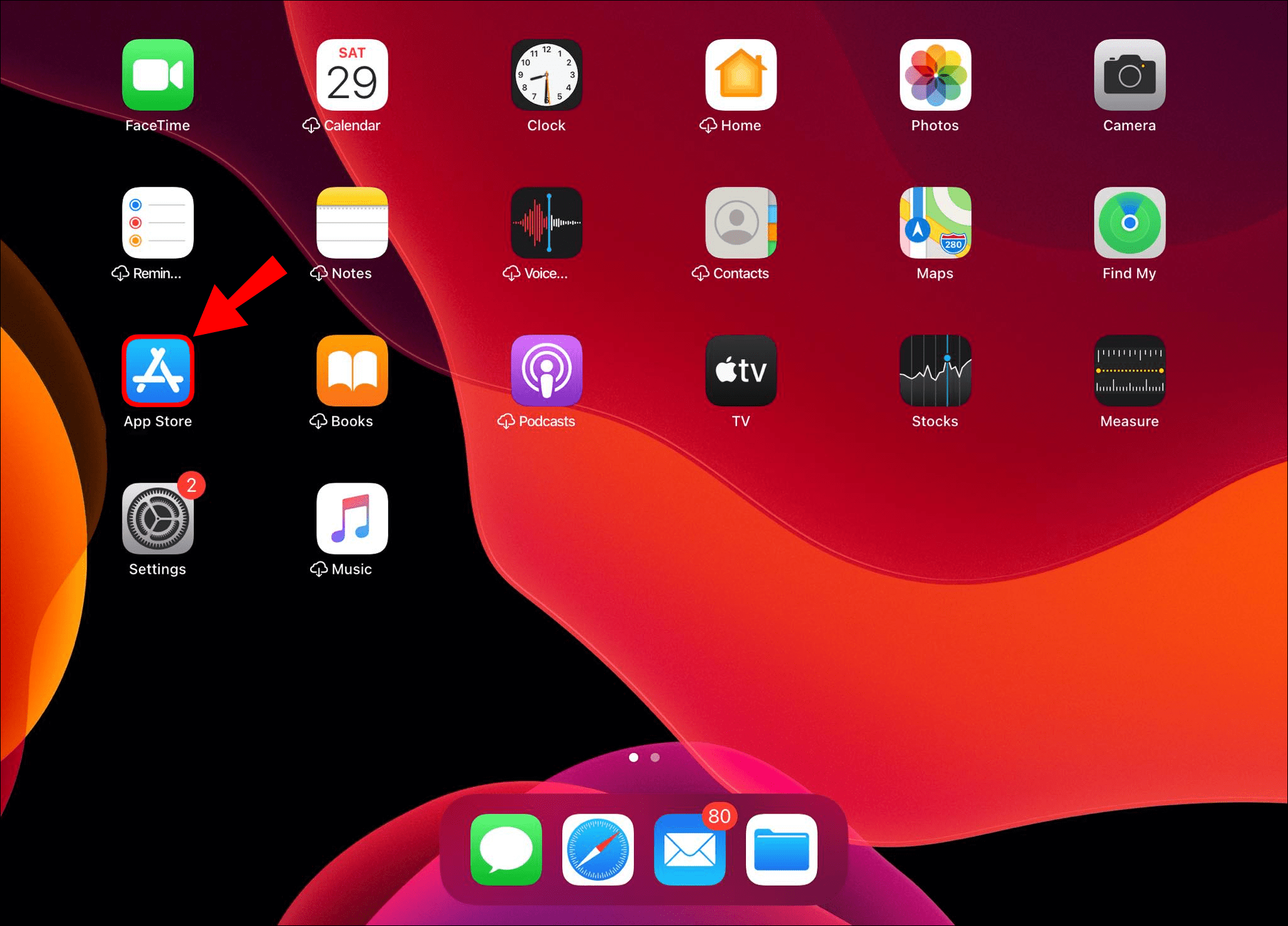
  7. 在目标 iPad 上启动 Apple App Store。
    在目标 iPad 上启动 Apple App Store。
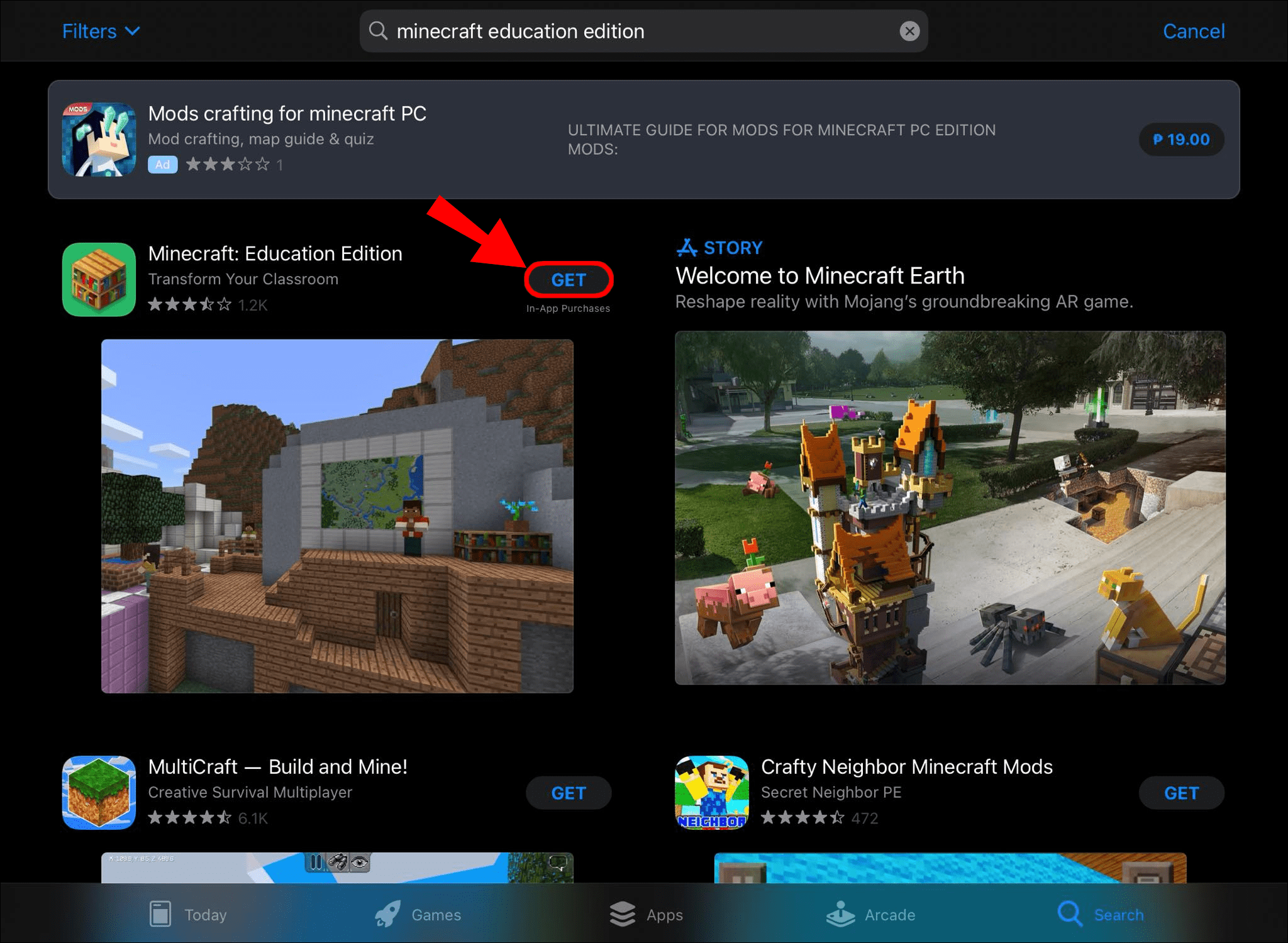
  8. 查找并安装 Minecraft:教育版。
    查找并安装 Minecraft:教育版。
  9. 使用学生的教育电子邮件地址和密码登录。
    使用学生的教育电子邮件地址和密码登录。
  10. 现在,iPad 用户可以开始玩了。
iPad 上无法使用电源线连接和课堂模式功能。与所有移动平台一样,iPad 使用触摸屏控制来玩 Minecraft:教育版。

药片

您还可以在平板电脑上玩 Minecraft:教育版。如果您的学校发放 Android 平板电脑,或者您只想让您的孩子使用一台,那么本部分适合您。这些步骤可能很困难,但我们随时为您提供帮助。
对于平板电脑,请按照以下步骤操作:
  1. 获取 Office 365 教育帐户。
  2. 使用您的帐户登录 Microsoft Store for Education。
    使用您的帐户登录 Microsoft Store for Education。
  3. 将带您进入 Minecraft:教育版产品页面。
    这将带您进入 Minecraft:教育版产品页面。
  4. 选择您想要的订阅数量。
  5. 选择“购买”。
  6. 您可以通过教育商店产品页面为任何学生的教育电子邮件分配订阅。
  7. 在目标 iPad 上启动 Google Play 商店。
    在目标 iPad 上启动 Google Play 商店。
  8. 在您的平板电脑上安装 Minecraft:教育版。
    在您的平板电脑上安装 Minecraft:教育版。
  9. 使用学生的教育电子邮件地址和密码登录。
    使用学生的教育电子邮件地址和密码登录。
  10. 现在平板电脑用户可以开始玩了。
Android 平板电脑通常更便宜,但仍然提供大量游戏。与 iPad 一样,您可以用双手握住平板电脑并使用触摸屏控件。

安卓

对于Android智能手机,流程与上述相同。然而,手机比平板电脑小,因此并不适合所有人。是否希望学生在个人手机上玩 Minecraft:教育版,由您决定。
  1. 获取 Office 365 教育帐户。
  2. 使用您的帐户登录 Microsoft Store for Education。
  3. 将带您进入 Minecraft:教育版产品页面。
    这将带您进入 Minecraft:教育版产品页面。
  4. 选择您想要的订阅数量。
  5. 选择“购买”。
  6. 您可以通过教育商店产品页面为任何学生的教育电子邮件分配订阅。
  7. 在目标 iPad 上启动 Google Play 商店。
    在目标 iPad 上启动 Google Play 商店。
  8. 在 Android 上安装 Minecraft:教育版。
    在 Android 上安装 Minecraft:教育版。
  9. 使用学生的教育电子邮件地址和密码登录。
    使用学生的教育电子邮件地址和密码登录。
  10. 现在您可以开始在平板手机上播放它。
或者,您可以从其他来源获取应用程序并将其安装在您的 Android 设备上。这也适用于平板电脑。先决条件之一是您的 Android 设备必须能够从第三方来源或手动安装应用程序。
如果您不启用此功能,您可以下载 Minecraft:教育版 APK,但无法安装。

iPhone

iPhone 还允许学生通过 Minecraft:教育版享受有趣的学习。这些步骤与在 iPad 上安装类似。
  1. 获取 Office 365 教育帐户。
  2. 使用您的帐户登录 Microsoft Store for Education。
    使用您的帐户登录 Microsoft Store for Education。
  3. 将带您进入 Minecraft:教育版产品页面。
  4. 选择您想要的订阅数量。
  5. 选择“购买”。
  6. 您可以通过教育商店产品页面为任何学生的教育电子邮件分配订阅。
  7. 在目标 iPhone 上启动 Apple App Store。
    在目标 iPhone 上启动 Apple App Store。
  8. 查找并安装 Minecraft:教育版。
    查找并安装 Minecraft:教育版。
  9. 使用学生的教育电子邮件地址和密码登录。
  10. 现在 iPhone 用户可以开始玩了。

Linux

不幸的是,虽然您可以在 Linux 上玩 Minecraft,但教育版无法在 Linux 计算机上使用。根据 2020 年的这篇文章,微软不允许在 Linux 上支持教育游戏。使用WineHQ这个在Linux上运行Windows程序的软件不起作用。

苹果

Mac 是玩 Minecraft 的两个最流行的桌面平台之一,另一个当然是 Windows。这就是为什么您可以立即在 Mac 上安装并玩 Minecraft:教育版。
以下是在 Mac 上安装游戏的方法。
  1. 获取 Office 365 教育帐户。
  2. 使用您的帐户登录 Microsoft Store for Education。
  3. 将带您进入 Minecraft:教育版产品页面。
    这将带您进入 Minecraft:教育版产品页面。
  4. 选择您想要的订阅数量。
  5. 选择“购买”。
  6. 您可以通过教育商店产品页面为任何学生的教育电子邮件分配订阅。
  7. 从官方网站下载游戏。
    从官方网站下载游戏。
  8. 安装并启动游戏。
  9. 任何人都可以使用他们的详细信息登录。
    任何人都可以使用他们的详细信息登录。
  10. 边玩边开始学习。
如果您有教育帐户和许可证,则可以开始玩游戏。
如果您刚刚安装游戏,可能需要使用 Finder 来查找它。它应该出现在应用程序列表中。向下滚动找到它。
学校 MacBook 通常是准系统,但您应该能够创建快捷方式以方便访问。

视窗

现在我们来到了最流行的计算机平台:Windows。与 Mac 一样,如果您有教育帐户并订阅,则可以立即使用该游戏。
对于 Windows,请按照下列步骤操作:
  1. 获取 Office 365 教育帐户。
  2. 使用您的帐户登录 Microsoft Store for Education。
    使用您的帐户登录 Microsoft Store for Education。
  3. 将带您进入 Minecraft:教育版产品页面。
    这将带您进入 Minecraft:教育版产品页面。
  4. 选择您想要的订阅数量。
  5. 选择“购买”。
  6. 您可以通过教育商店产品页面为任何学生的教育电子邮件分配订阅。
  7. 从官方网站下载游戏。
    从官方网站下载游戏。
  8. 安装并启动游戏。
  9. 任何人都可以使用他们的详细信息登录。
  10. 边玩边开始学习。
    边玩边开始学习。
如果你是老师,你可以开始和你的学生一起玩。计算机提供对所有功能的访问,包括教室模式和有线连接。移动版本有局限性且功能较少。
代码连接和课堂模式可以从官网获取并安装。安装程序会为您完成一切。

如何使用 Minecraft:教育版?

您可以将 Minecraft:教育版用作一种虚拟教室。您可以在游戏中执行各种动作,而不是要求学生在黑板上写字。您还可以使用跑酷课程来教孩子们一些知识并回答有关标志的数学问题。
您所处的世界很大,因此有很大的空间来创建与您的课程相关的对象。 《我的世界》还提供可供购买的预建教育世界。可从 Minecraft Marketplace 购买。
还有一个免费的工具包可以帮助教师教授学生。

Minecraft:教育版最低系统要求

最低软件要求是:
  • 视窗7
  • macOS 10.15.5 卡塔琳娜
  • Chrome 操作系统 83(适用于 Chromebook)
  • iOS10
最低 PC 硬件要求是:
  • CPU:Intel Core i3-3210 3.2 GHz 或类似 AMD CPU
  • 2GB内存
  • GPU(集成):Intel HD Graphics 4000 (Ivy Bridge) 或 AMD Radeon R5 系列(Kaveri 系列),支持 OpenGL 4.4
  • GPU(独立):具有 OpenGL 4.4 的 NVIDIA GeForce 400 系列或 AMD Radeon HD 7000 系列
  • HDD:至少 1 GB 用于核心文件和其他内容
确保您的计算机满足这些要求。否则,您的体验将会出现滞后和掉帧的情况。

其他常见问题解答

我需要学校发送电子邮件才能获取 Minecraft 教育版吗?

是的,您需要它才能玩游戏。对于管理员来说尤其如此。如果您没有学校电子邮件,您仍然可以尝试免费试用。
要访问整个游戏,您必须验证您的教育电子邮件帐户。

使用 Minecraft 教育版进行创意课程规划

您可以从 Minecraft Marketplace 获取课程或创建自己的课程。有很多指南可以帮助您为学生设计最好的课程。您还可以使用官方课程作为灵感。

当您完成课程时,您将收到一个 cookie。

现在您已经知道如何获取 Minecraft:教育版,您可以开始使用这个神奇的工具进行教学了。学生永远不会对这种独特的教学方法感到厌倦。游戏中还有很多教学选项。
您的学校使用《我的世界:教育版》吗?您尝试过在教室中安装该模组吗?请在下面回答。


Minecraft 是一款深受各个年龄段玩家喜爱的游戏,但您知道有一个针对学生和教师的特殊版本吗?Minecraft:教育版已在 115 个国家/地区推出,可帮助学生在玩耍的同时学习。通过游戏玩法鼓励创造力和协作。
如果您想了解如何获取 Minecraft:教育版,那么您来对地方了。此处提供了如何在所有平台上获取它。我们也会解答大家提出的一些热点问题。

如何获得 Minecraft:教育版?

您可以免费试用 Minecraft:教育版,但教师只能登录 25 次,学生只能登录 10 次。要消除这些限制,您必须购买订阅。此外,还需要 Office 365 教育帐户。
拥有 Office 365 教育帐户后,您必须从 Microsoft Store for Education、授权教育合作伙伴或经销商购买许可证。获得许可证后,您可以开始将其分配给受支持的设备,例如 iPad 和计算机。

iPad

在 iPad 上,该应用程序可从 Apple App Store 免费获取。即使任何人都可以下载该应用程序,如果没有 Office 365 教育帐户,它也是毫无用处的。
以下是在 iPad 上获取 Minecraft:教育版的步骤。
  1. 获取 Office 365 教育帐户。
  2. 使用您的帐户登录 Microsoft Store for Education。
    使用您的帐户登录 Microsoft Store for Education。
  3. 将带您进入 Minecraft:教育版产品页面。
    这将带您进入 Minecraft:教育版产品页面。
  4. 选择您想要的订阅数量。
  5. 选择“购买”。
  6. 您可以通过教育商店产品页面为任何学生的教育电子邮件分配订阅。
  7. 在目标 iPad 上启动 Apple App Store。
    在目标 iPad 上启动 Apple App Store。
  8. 查找并安装 Minecraft:教育版。
    查找并安装 Minecraft:教育版。
  9. 使用学生的教育电子邮件地址和密码登录。
    使用学生的教育电子邮件地址和密码登录。
  10. 现在,iPad 用户可以开始玩了。
iPad 上无法使用电源线连接和课堂模式功能。与所有移动平台一样,iPad 使用触摸屏控制来玩 Minecraft:教育版。

药片

您还可以在平板电脑上玩 Minecraft:教育版。如果您的学校发放 Android 平板电脑,或者您只想让您的孩子使用一台,那么本部分适合您。这些步骤可能很困难,但我们随时为您提供帮助。
对于平板电脑,请按照以下步骤操作:
  1. 获取 Office 365 教育帐户。
  2. 使用您的帐户登录 Microsoft Store for Education。
    使用您的帐户登录 Microsoft Store for Education。
  3. 将带您进入 Minecraft:教育版产品页面。
    这将带您进入 Minecraft:教育版产品页面。
  4. 选择您想要的订阅数量。
  5. 选择“购买”。
  6. 您可以通过教育商店产品页面为任何学生的教育电子邮件分配订阅。
  7. 在目标 iPad 上启动 Google Play 商店。
    在目标 iPad 上启动 Google Play 商店。
  8. 在您的平板电脑上安装 Minecraft:教育版。
    在您的平板电脑上安装 Minecraft:教育版。
  9. 使用学生的教育电子邮件地址和密码登录。
    使用学生的教育电子邮件地址和密码登录。
  10. 现在平板电脑用户可以开始玩了。
Android 平板电脑通常更便宜,但仍然提供大量游戏。与 iPad 一样,您可以用双手握住平板电脑并使用触摸屏控件。

安卓

对于Android智能手机,流程与上述相同。然而,手机比平板电脑小,因此并不适合所有人。是否希望学生在个人手机上玩 Minecraft:教育版,由您决定。
  1. 获取 Office 365 教育帐户。
  2. 使用您的帐户登录 Microsoft Store for Education。
  3. 将带您进入 Minecraft:教育版产品页面。
    这将带您进入 Minecraft:教育版产品页面。
  4. 选择您想要的订阅数量。
  5. 选择“购买”。
  6. 您可以通过教育商店产品页面为任何学生的教育电子邮件分配订阅。
  7. 在目标 iPad 上启动 Google Play 商店。
    在目标 iPad 上启动 Google Play 商店。
  8. 在 Android 上安装 Minecraft:教育版。
    在 Android 上安装 Minecraft:教育版。
  9. 使用学生的教育电子邮件地址和密码登录。
    使用学生的教育电子邮件地址和密码登录。
  10. 现在您可以开始在平板手机上播放它。
或者,您可以从其他来源获取应用程序并将其安装在您的 Android 设备上。这也适用于平板电脑。先决条件之一是您的 Android 设备必须能够从第三方来源或手动安装应用程序。
如果您不启用此功能,您可以下载 Minecraft:教育版 APK,但无法安装。

iPhone

iPhone 还允许学生通过 Minecraft:教育版享受有趣的学习。这些步骤与在 iPad 上安装类似。
  1. 获取 Office 365 教育帐户。
  2. 使用您的帐户登录 Microsoft Store for Education。
    使用您的帐户登录 Microsoft Store for Education。
  3. 将带您进入 Minecraft:教育版产品页面。
  4. 选择您想要的订阅数量。
  5. 选择“购买”。
  6. 您可以通过教育商店产品页面为任何学生的教育电子邮件分配订阅。
  7. 在目标 iPhone 上启动 Apple App Store。
    在目标 iPhone 上启动 Apple App Store。
  8. 查找并安装 Minecraft:教育版。
    查找并安装 Minecraft:教育版。
  9. 使用学生的教育电子邮件地址和密码登录。
  10. 现在 iPhone 用户可以开始玩了。

Linux

不幸的是,虽然您可以在 Linux 上玩 Minecraft,但教育版无法在 Linux 计算机上使用。根据 2020 年的这篇文章,微软不允许在 Linux 上支持教育游戏。使用WineHQ这个在Linux上运行Windows程序的软件不起作用。

苹果

Mac 是玩 Minecraft 的两个最流行的桌面平台之一,另一个当然是 Windows。这就是为什么您可以立即在 Mac 上安装并玩 Minecraft:教育版。
以下是在 Mac 上安装游戏的方法。
  1. 获取 Office 365 教育帐户。
  2. 使用您的帐户登录 Microsoft Store for Education。
  3. 将带您进入 Minecraft:教育版产品页面。
    这将带您进入 Minecraft:教育版产品页面。
  4. 选择您想要的订阅数量。
  5. 选择“购买”。
  6. 您可以通过教育商店产品页面为任何学生的教育电子邮件分配订阅。
  7. 从官方网站下载游戏。
    从官方网站下载游戏。
  8. 安装并启动游戏。
  9. 任何人都可以使用他们的详细信息登录。
    任何人都可以使用他们的详细信息登录。
  10. 边玩边开始学习。
如果您有教育帐户和许可证,则可以开始玩游戏。
如果您刚刚安装游戏,可能需要使用 Finder 来查找它。它应该出现在应用程序列表中。向下滚动找到它。
学校 MacBook 通常是准系统,但您应该能够创建快捷方式以方便访问。

视窗

现在我们来到了最流行的计算机平台:Windows。与 Mac 一样,如果您有教育帐户并订阅,则可以立即使用该游戏。
对于 Windows,请按照下列步骤操作:
  1. 获取 Office 365 教育帐户。
  2. 使用您的帐户登录 Microsoft Store for Education。
    使用您的帐户登录 Microsoft Store for Education。
  3. 将带您进入 Minecraft:教育版产品页面。
    这将带您进入 Minecraft:教育版产品页面。
  4. 选择您想要的订阅数量。
  5. 选择“购买”。
  6. 您可以通过教育商店产品页面为任何学生的教育电子邮件分配订阅。
  7. 从官方网站下载游戏。
    从官方网站下载游戏。
  8. 安装并启动游戏。
  9. 任何人都可以使用他们的详细信息登录。
  10. 边玩边开始学习。
    边玩边开始学习。
如果你是老师,你可以开始和你的学生一起玩。计算机提供对所有功能的访问,包括教室模式和有线连接。移动版本有局限性且功能较少。
代码连接和课堂模式可以从官网获取并安装。安装程序会为您完成一切。

如何使用 Minecraft:教育版?

您可以将 Minecraft:教育版用作一种虚拟教室。您可以在游戏中执行各种动作,而不是要求学生在黑板上写字。您还可以使用跑酷课程来教孩子们一些知识并回答有关标志的数学问题。
您所处的世界很大,因此有很大的空间来创建与您的课程相关的对象。 《我的世界》还提供可供购买的预建教育世界。可从 Minecraft Marketplace 购买。
还有一个免费的工具包可以帮助教师教授学生。

Minecraft:教育版最低系统要求

最低软件要求是:
  • 视窗7
  • macOS 10.15.5 卡塔琳娜
  • Chrome 操作系统 83(适用于 Chromebook)
  • iOS10
最低 PC 硬件要求是:
  • CPU:Intel Core i3-3210 3.2 GHz 或类似 AMD CPU
  • 2GB内存
  • GPU(集成):Intel HD Graphics 4000 (Ivy Bridge) 或 AMD Radeon R5 系列(Kaveri 系列),支持 OpenGL 4.4
  • GPU(独立):具有 OpenGL 4.4 的 NVIDIA GeForce 400 系列或 AMD Radeon HD 7000 系列
  • HDD:至少 1 GB 用于核心文件和其他内容
确保您的计算机满足这些要求。否则,您的体验将会出现滞后和掉帧的情况。

其他常见问题解答

我需要学校发送电子邮件才能获取 Minecraft 教育版吗?

是的,您需要它才能玩游戏。对于管理员来说尤其如此。如果您没有学校电子邮件,您仍然可以尝试免费试用。
要访问整个游戏,您必须验证您的教育电子邮件帐户。

使用 Minecraft 教育版进行创意课程规划

您可以从 Minecraft Marketplace 获取课程或创建自己的课程。有很多指南可以帮助您为学生设计最好的课程。您还可以使用官方课程作为灵感。

当您完成课程时,您将收到一个 cookie。

现在您已经知道如何获取 Minecraft:教育版,您可以开始使用这个神奇的工具进行教学了。学生永远不会对这种独特的教学方法感到厌倦。游戏中还有很多教学选项。
您的学校使用《我的世界:教育版》吗?您尝试过在教室中安装该模组吗?请在下面回答。

HOW2.work

新手也好,专家也罢,都能信赖的指南

联系方式

admin@how2.work