ホーム ビデオゲーム ゲームデバイス ウィンドウズ 新しいシステムを最初からインストールするために予備的な Windows 11 ISO を取得する方法

新しいシステムを最初からインストールするために予備的な Windows 11 ISO を取得する方法

イベントでの約束通り、Microsoft は Windows Insider プログラムのユーザー向けにWindows 11 をすでにリリースしています。数日前、Windows 11 をいち早く試すためにプログラムに参加する方法を説明しましたが、Windows Update を通じてインストールせずに、別のコンピューターに最初からインストールしたい場合もあります。もちろん、お使いのコンピューターがWindows 11 の最小要件を満たしているかどうかを確認してください。

これを行うために、64 ビット x64 バージョンと、 Surface Pro仮想化などの ARM チップを搭載したデバイス用のARM64 バージョンの両方のWindows 11 の ISO イメージを取得する方法を説明します。

見てみると…
【Windows 11】ISOファイルやマウントの手順について
WINDOWS 11 GOD レベル 17 をマスターするためのトリックと機能

UUP ダンプを使用して Windows 11 をダウンロードする

おっと

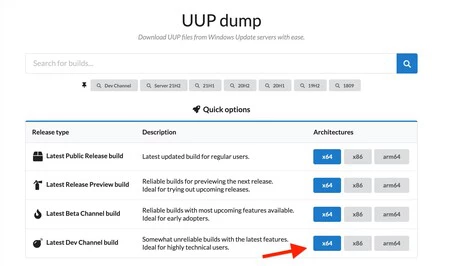
UUP ダンプWeb サイトでは、Windows Update サーバー (最終バージョン、ベータ チャネルおよび開発者の両方) からUUP ファイルを取得できます。現時点では Microsoft が Windows 11 をリリースしているのは後者だけであるため、このケースで興味があるのは後者です。Windows 11 を入手するには、上のスクリーンショットに示すように、[x64] をクリックする必要があります

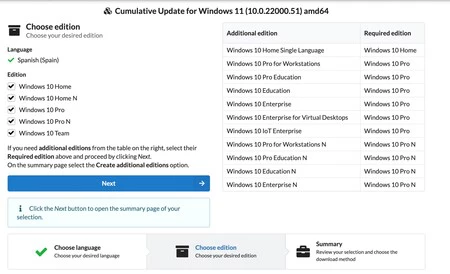
クリックすると、本日公開された最新ビルド「Windows 11 の累積更新プログラム (10.0.22000.51)」が提供されます。もう一度押すと、Web サイトが言語を選択して「次へ」をクリックするよう求める別の画面が表示されます。
Windows 11 ISO

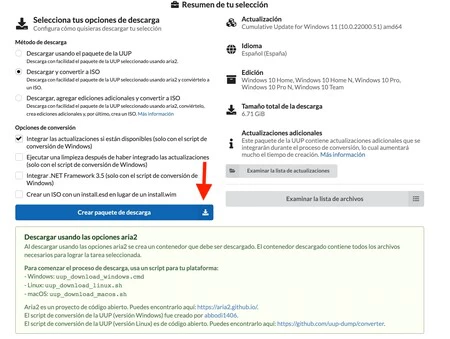
ここで、ダウンロードする Windows 11 のバージョンを選択できます。現時点では Windows 10 のバージョンを示していますが、Windows 11 であるため、これはエラーです。ダウンロードのサイズをあまり大きくしたくない場合は、必要なバージョンのみ、またはいくつかのバージョンを選択するのが理想的です。バージョン。選択したら、次のウィンドウで「ダウンロードして ISO に変換」オプションにチェックを入れ、「ダウンロード パッケージの作成」という小さな青い記号をクリックする必要があります。
青

[ダウンロード パッケージの作成] をクリックすると、圧縮された zip ファイルがダウンロードされます。これを使用するには、解凍する必要があります。たとえば、右クリックしてコンテキスト メニューから [すべて展開…] オプションを選択します。

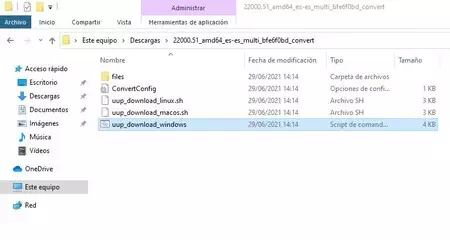
解凍されたファイルが含まれるフォルダーには、最終的にすべてのファイルをダウンロードし、後でそれらを .ISO ファイルに統合するためのファイルが含まれています。
Windows 11の解凍

この意味で、Windows を使用している場合、ダウンロードを開始するには、ドロップダウン メニューから管理者権限でファイル「uup_download_windows.cmd」を実行する必要があります。

Windows 10 では、セキュリティ上の理由により、実行時に問題が発生する可能性があります。その場合、「とにかく実行」をクリックする必要があり、コンソールはファイルのダウンロードを開始し、後で ISO ファイルを生成します。
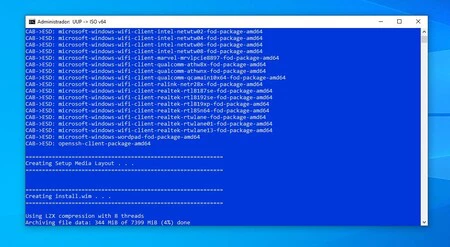
ISO

このプロセスには要求の高い圧縮アクティビティが含まれるため、マシンによっては、Windows 11 ISO ファイルの生成にかなりの時間がかかる場合があります

イベントでの約束通り、Microsoft は Windows Insider プログラムのユーザー向けにWindows 11 をすでにリリースしています。数日前、Windows 11 をいち早く試すためにプログラムに参加する方法を説明しましたが、Windows Update を通じてインストールせずに、別のコンピューターに最初からインストールしたい場合もあります。もちろん、お使いのコンピューターがWindows 11 の最小要件を満たしているかどうかを確認してください。

これを行うために、64 ビット x64 バージョンと、 Surface Pro仮想化などの ARM チップを搭載したデバイス用のARM64 バージョンの両方のWindows 11 の ISO イメージを取得する方法を説明します。

見てみると…
【Windows 11】ISOファイルやマウントの手順について
WINDOWS 11 GOD レベル 17 をマスターするためのトリックと機能

UUP ダンプを使用して Windows 11 をダウンロードする

おっと

UUP ダンプWeb サイトでは、Windows Update サーバー (最終バージョン、ベータ チャネルおよび開発者の両方) からUUP ファイルを取得できます。現時点では Microsoft が Windows 11 をリリースしているのは後者だけであるため、このケースで興味があるのは後者です。Windows 11 を入手するには、上のスクリーンショットに示すように、[x64] をクリックする必要があります

クリックすると、本日公開された最新ビルド「Windows 11 の累積更新プログラム (10.0.22000.51)」が提供されます。もう一度押すと、Web サイトが言語を選択して「次へ」をクリックするよう求める別の画面が表示されます。

Windows 11 ISO

ここで、ダウンロードする Windows 11 のバージョンを選択できます。現時点では Windows 10 のバージョンを示していますが、Windows 11 であるため、これはエラーです。ダウンロードのサイズをあまり大きくしたくない場合は、必要なバージョンのみ、またはいくつかのバージョンを選択するのが理想的です。バージョン。選択したら、次のウィンドウで「ダウンロードして ISO に変換」オプションにチェックを入れ、「ダウンロード パッケージの作成」という小さな青い記号をクリックする必要があります。

青

[ダウンロード パッケージの作成] をクリックすると、圧縮された zip ファイルがダウンロードされます。これを使用するには、解凍する必要があります。たとえば、右クリックしてコンテキスト メニューから [すべて展開…] オプションを選択します。

解凍されたファイルが含まれるフォルダーには、最終的にすべてのファイルをダウンロードし、後でそれらを .ISO ファイルに統合するためのファイルが含まれています。

Windows 11の解凍

この意味で、Windows を使用している場合、ダウンロードを開始するには、ドロップダウン メニューから管理者権限でファイル「uup_download_windows.cmd」を実行する必要があります。

Windows 10 では、セキュリティ上の理由により、実行時に問題が発生する可能性があります。その場合、「とにかく実行」をクリックする必要があり、コンソールはファイルのダウンロードを開始し、後で ISO ファイルを生成します。

ISO

このプロセスには要求の高い圧縮アクティビティが含まれるため、マシンによっては、Windows 11 ISO ファイルの生成にかなりの時間がかかる場合があります

最新記事一覧