
📖
Windows 11 が登場してから数年が経ち、私はその登場以来、Microsoft がユーザーに次々と提供してきた新機能をすべて調査してきました。
この記事では、Windows 11 にあるのに忘れがちな、日常生活に大いに役立つ機能をまとめたいと思います。それらの多くは Windows 11 の発売以来含まれていましたが、最終的に更新プログラムによって追加されたものもありました。これらの行の下にすべての内容を残しておきます。
目次 (12)
- ライブ字幕
- Windows 11画面を録画する
- 音声ディクテーション
- シェイクしてウィンドウを最小化します
- Windows 11 の仮想デスクトップ
- 集中モード
- Windows エクスプローラーのタブ
- マウスホイールで音量を調整します
- コンピュータからモバイルの内部ストレージを表示する
- タスクマネージャーでプロセスを検索する
- タスクマネージャーを開かずにアプリケーションを強制終了する
- PowerToys、Microsoft ユーティリティのコレクション
ライブ字幕
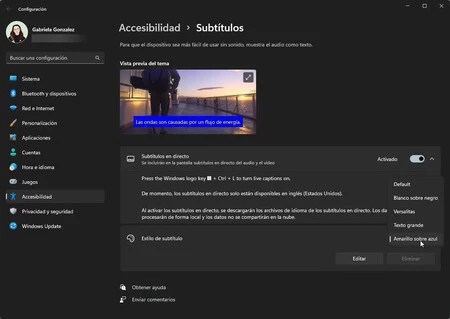
Windows 11 では、しばらくの間、PC で再生するあらゆる種類のコンテンツに字幕を追加する非常に便利な機能が提供されてきました。これにより、ビデオを見たり何かを聞いたりしているときに、システムは追加のアクセシビリティ機能として画面に字幕を表示します。
これらを有効にするには、Windows 11 設定パネルに移動し、[アクセシビリティ] > [字幕] に移動する必要があります。ショートカットWindows キー + CTRL + L を押してこの機能をアクティブにすることもできます。アクティブにしたら、最も快適な方法で読めるようにスタイルを変更できます。
Windows 11画面を録画する
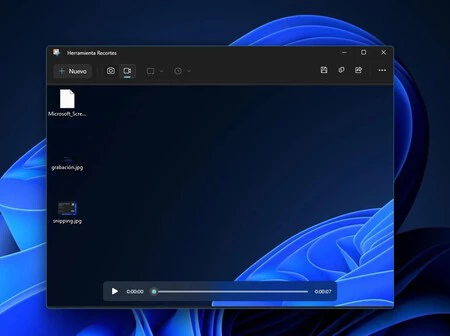
オペレーティング システムには、追加のプログラムに頼ることなく、 画面に表示されるものすべてを記録する方法がいくつかあります。一方では、しばらくの間この機能を獲得したスニッピングツールがあります。これを行うには、Windows 11 の検索バーで「Snipping Tool」を検索し、録音アイコンを押してこの機能にアクセスするだけです。必要に応じて、キーボード ショートカットWindows キー + Shift + S を使用してこのツールにアクセスすることもできます。
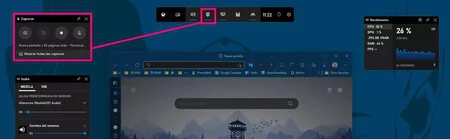
画面を録画するもう 1 つの方法は、Xboxオーバーレイを使用することです。これを行うには、 Windows キー + G を押すだけで、ゲーム バーにアクセスするときに、「キャプチャ」ウィンドウに含まれる録画アイコンを選択する必要があります。
音声ディクテーション
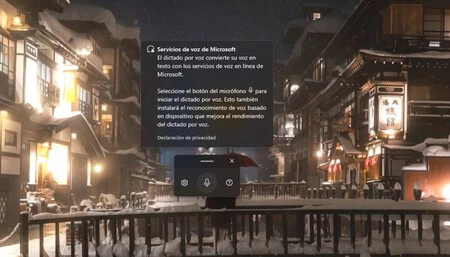
しばらく前から、Microsoft は自社のオペレーティング システムに、 テキストを口述したり、音声で PC を制御したりする機能を組み込んでいます。これは障害のある方に特化した機能ですが、音声でテキストを入力するのにも便利なオプションです。
したがって、マイクをお持ちの場合は、Windows バーの検索ボックスを使用するか、 Windows + Hキーの組み合わせを押すことでこの機能にアクセスできます。こうすることで、録音ボタンを押すと、発言した内容がすべてウィンドウに書き込まれ始めます。この機能は自動句読点もサポートしているので、一時停止がカンマまたはピリオドとして解釈されます。
シェイクしてウィンドウを最小化します
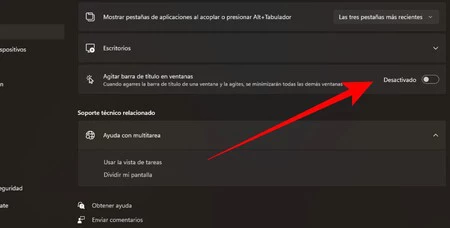
おそらくその機能を知っている人はほとんどいないでしょうが、それが印象的なものであることは間違いありません。タイトルからわかるように、基本的には、開いているウィンドウの端をマウスで振ると、ウィンドウを最小化できます。実際、1 つのウィンドウだけをシェイクするだけで、同時に開いているすべてのウィンドウを最小化することができます。これは、通常多くのウィンドウを開いている場合に非常に便利です。
この機能を有効にするには、Windows 11 設定パネルに移動し、 [システム] > [マルチタスク]に移動する必要があります。次に、「Windows のタイトル バーをシェイク」機能を有効にします。
Windows 11 の仮想デスクトップ
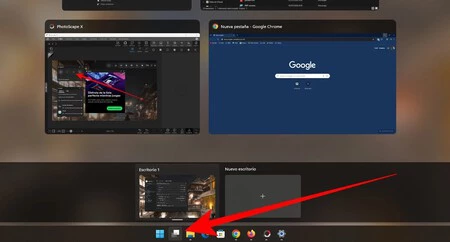
PC の使用を整理して構造化する方法として、Windows 11 は、Microsoft オペレーティング システムで長い間知られていた非常に興味深い機能を提供します。また、Windows タスクバー自体を通じて、仮想デスクトップ機能をアクティブにすることができます。このようにして、それぞれの環境で特定のアプリケーションや、さまざまな仕事やレジャー環境を使用できるようになります。
この機能にアクセスするには、タスクバーのスタート メニュー アイコンの横にある 2 つの四角形が重なったアイコンを使用するか、 CTRL + Windows キー + 矢印(アクセスするデスクトップに応じて左または右) のキーの組み合わせを押します。
集中モード
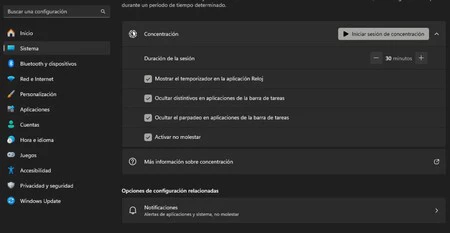
Windows 11 には、入ってくるすべての通知を簡単に停止する方法があり、仕事や勉強中に最適です。これだけでなく、 集中アシスタントを使用すると、それらを完全に沈黙させたり、重要なものだけを優先したりすることができます。
この機能にアクセスするには、Windows 11 設定パネルに移動し、「システム」に入る必要があります。ここには集中モード専用のスペースがあり、モードを有効にする時間を選択したり、カスタマイズのためのさまざまな設定を選択したりできます。
Windows エクスプローラーのタブ
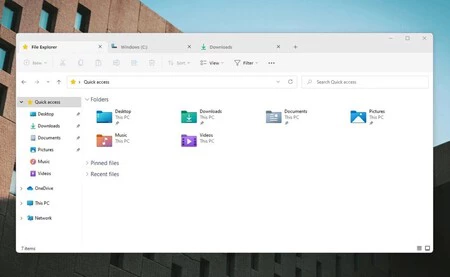
これは待望の機能であり、しばらくの間、Windows 11 で利用できるようになりました。ファイル エクスプローラーは、特定のファイルの場所を移動するために使用するツールであるため、常に Microsoft オペレーティング システムの重要な部分を占めてきました。当社のストレージ システムでホストされています。非常に多くのファイルと場所があるため、整理が必要になることが多いため、タブが登場します。
Web ブラウザーと同じように、 Windows 11 エクスプローラーにはタブが追加されました。これにより、別のウィンドウを開かずに複数の場所を同時に開くことができるため、ファイルを整理したり、他の場所を開いて手元で簡単にコピー アンド ペーストなどの作業を行うのに最適です。ファイル エクスプローラーを開くときは、ブラウザーで行うのと同じように、ウィンドウの上部にある「+」アイコンを押すだけで新しいタブが開きます。
マウスホイールで音量を調整します
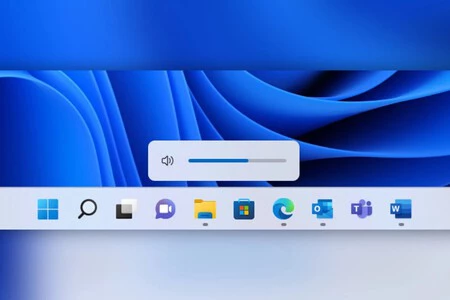
Windows 11 ユーザーにとって、以前からコンピューターの音量を変更したい場合に非常に便利な機能もありました。 Linux と同様に、 マウス ホイールを使用して PC の音量を増減することもできます。
この機能へのアクセスは非常に簡単です。何もクリックせずに、Windows 11 タスクバーのサウンド アイコンの真上にマウス カーソルを置くだけです。ここまで来たら、マウスホイールを上下に動かすだけで、アイコンを押さずにシステムボリュームを変更する方法がわかります。
コンピュータからモバイルの内部ストレージを表示する
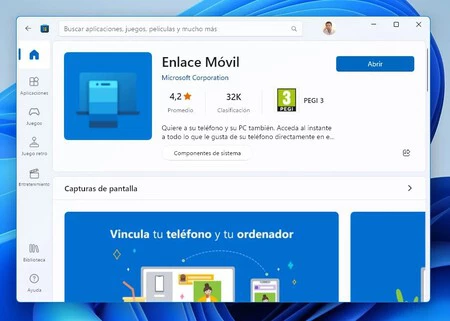
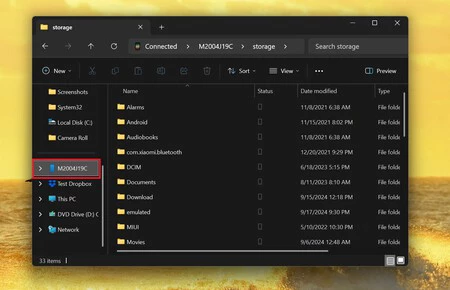
Windows 11 には、 Android または iOS 携帯電話をリンクし、通知の表示、携帯電話のカメラを Web カメラとして使用、通話の受信、Windows 11 自体からデバイスの内部ストレージの表示などのいくつかの機能を実行するためのネイティブ オプションがあります。
これらすべての機能にアクセスするには、Mobile Link アプリ (携帯電話のWindows へのリンク) を介してスマートフォンを PC にリンクする必要があります。このアプリケーションはモバイルと PC の両方にインストールする必要があります。 PC で実行し、QR コードをスキャンして、携帯電話からセッションを設定してデバイスをリンクするだけです。
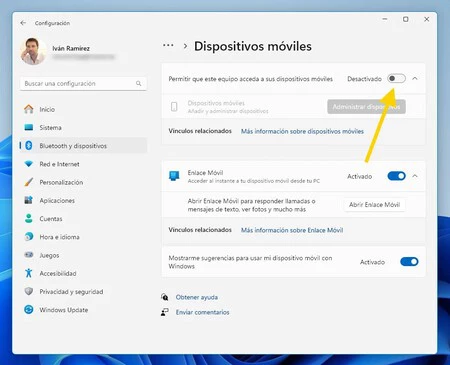
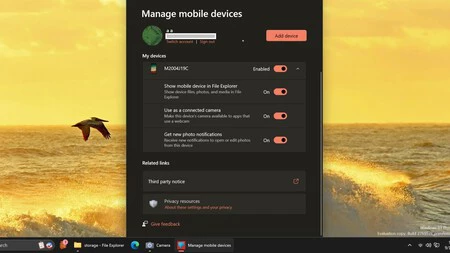
Windowsでは、設定パネルに入り、Bluetoothとデバイスに移動して、「このコンピュータにモバイルデバイスへのアクセスを許可する」オプションを有効にする必要があります。これが完了したら、前のオプションのすぐ下にある「デバイスの管理」をクリックして、デバイスで実行できるオプションを管理する必要があります。ここでは、ファイル エクスプローラーでデバイスを表示し、モバイルを Web カメラとして使用するオプションができるはずです。
タスクマネージャーでプロセスを検索する
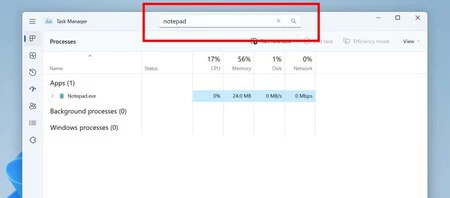
簡単そうに見えますが、Microsoft は Windows 11 が登場するまでこれを実装していませんでした。そして、 タスク マネージャーからプロセスを検索するオプションが追加されました。管理者の上部にある検索ボックスに移動し、タスクを完了するか、その他の種類の管理を実行したいプロセスを検索するだけです。
これは歓迎すべき変更であり、なぜ Microsoft が以前のバージョンでこれを実装しなかったのか不思議に思います。ただし、問題を引き起こすプロセスの大部分は目に見えて表示されており、メモリ消費量のリストの上位に表示されます。
タスクマネージャーを起動せずにアプリケーションを強制終了する
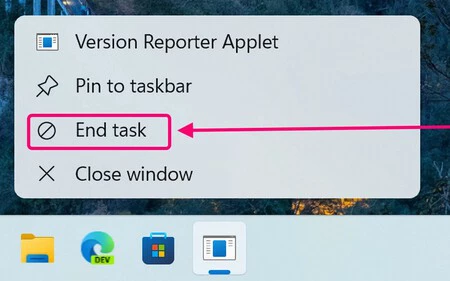
タスク マネージャーにアクセスせずにプロセスを終了する非常に便利な方法があります。そしてしばらくの間、Microsoft は Windows タスクバーに表示されるアプリケーション アイコンを右クリックしたときにコンテキスト メニューに表示されるオプションを統合しました。
ここでは、「タスクの終了」をクリックしてプロセスの実行を停止する必要があります。これは、アプリケーションで問題が発生したときに通常行うことです。
PowerToys、Microsoft ユーティリティのコレクション
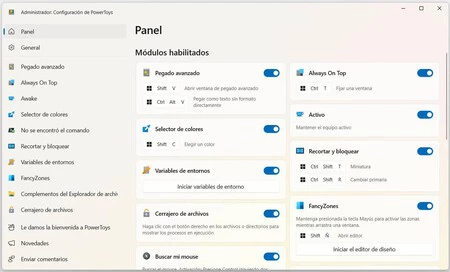
これは Windows 11 専用のアプリケーションではなく、標準でインストールされるものでもありませんが、Windows 11 で非常に便利なリソースを取得するためにコンピューターにインストールできる最高のアプリケーションの 1 つであるため、言及する価値はあります。日常的に。
PowerToys を使用すると、画像からテキストを抽出したり、プレーン テキストとして貼り付けたり、ウィンドウの領域を選択して常に残りのアプリケーションの上に表示したり、画像を圧縮したりする機能など、非常に便利なユーティリティが利用できます。アクセスするには、公式 Github ページにアクセスして最新バージョンをダウンロードするだけです。