ホーム ビデオゲーム ゲームデバイス ウィンドウズ TDTChannels Player を Windows 10 および 11 にインストールできるようになりました。PC から離れることなく数千の DTT チャンネルをインストールできます。

TDTChannels Player を Windows 10 および 11 にインストールできるようになりました。PC から離れることなく数千の DTT チャンネルをインストールできます。

オンライン マルチメディア コンテンツに対する需要の高まりと、アプリケーションによるテレビ チャンネルへのアクセスの容易さにより、 TDTChannelsのようなツールの人気が高まり続けています。ユーザーがプレイリストを通じて多数のテレビ チャンネルやラジオ局にアクセスできるようにするこのプロジェクトについては、すでに別の機会でお話ししました…

… Android アプリケーションでもありますが、 Windows 10 および Windows 11にもインストールできます。彼らのウェブサイトでは、Windows の「ネイティブ」オプションについて説明しています。実際には、この用語は多少誤解を招きやすいです…しかし、この記事の手順に従えば、大きな問題なく Windows 上で TDTChannels アプリを使用できるようになるのは事実です。

セットアップ プロセスは、仮想化を有効にして WSA を使用する必要があるため、提供されているガイドが複雑に見えるかもしれませんが、実際よりも複雑に思えます。そしてそれは価値があります
見てみると…
【Windows10が終了?】大型アップデート打ち切りにつき、速やかにWindows11にアップグレードを推奨するとMicrosoftが発表!【対策】
Android 12 プレビュー – 段階的にインストールする方法

Windows への TDTChannel のインストール

1. BIOS/UEFI で仮想化をアクティブ化します。

最初に重要な手順は、システム上で仮想化を有効にすることです。これは、一部の TDTChannels 機能、特に Android および Windows 上の Google Play と組み合わせて使用​​する場合にこの設定が必要となるためです。まだアクティブ化されていないように見える場合は、次の手順に従ってください。

  • コンピューターを再起動し、BIOS または UEFI に入ります (手順はコンピューターのメーカーによって異なります)。
  • [CPU または詳細設定] セクションで[仮想マシン プラットフォーム]オプションを探し、有効にします。

2. Windows で仮想化のアクティブ化を確認する

BIOS で仮想化を有効にしたら、Windows でも仮想化が有効であることを確認する必要があります。

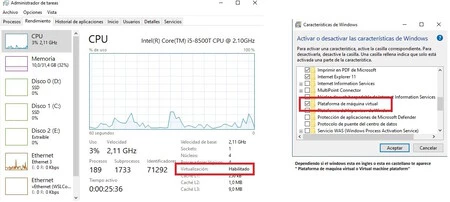
  • タスク マネージャー(Ctrl + Shift + Esc) を開き、[パフォーマンス] タブで仮想化が有効になっているかどうかを確認します。そうでない場合は、次の手順に進みます。
  • Windows の検索バーに移動し、「Windows 機能」と入力します。 「Windows の機能をオンまたはオフにする」オプションを選択します。
  • 仮想化に必要な「仮想マシン プラットフォーム」オプション「Windows ハイパーバイザー プラットフォーム」オプションを有効にします。
バーチャル

3. WSABuilds と Google Play のインストール

次のステップでは、変更された Google Play 互換バージョンのWindows Subsystem for Android (WSA) (つまり、 Windows 11 の最も有望で失敗した機能の 1 つであるWindows Subsystem for Android) をインストールします。これを行うには:

  • GitHub の WSABuildsからインストール ファイルをダウンロードします。このツールを使用すると、Google Play サービスで WSA をインストールできます。これは、TDTChannels などの一部のアプリケーションが正しく機能するために必要な場合があります。
  • ダウンロードしたファイル (約 673 MB) をハード ドライブ上の任意のフォルダーに解凍します。
  • run.bat 」ファイルを実行し、画面の指示に従います (基本的には「続行」、「続行」… )。プロセスが完了すると、WSA が Google Play とともにシステムにインストールされます。

4.TDTChannels アプリをダウンロードしてインストールします
Tdtwin1

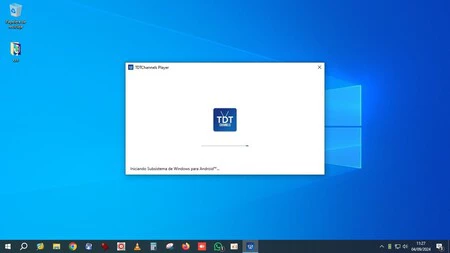
最後に、WSA と Google Play を設定したら、公式TDTChannelsアプリのダウンロードに進むことができます。

  • システムで Google Play を開き、TDTChannels アプリを検索します。 Android アプリケーションと同じようにインストールします。
  • インストールすると、アプリケーションは Windows アプリケーション リストに表示され、そこから TDTChannels のチャンネルとステーションにアクセスできます。

オンライン マルチメディア コンテンツに対する需要の高まりと、アプリケーションによるテレビ チャンネルへのアクセスの容易さにより、 TDTChannelsのようなツールの人気が高まり続けています。ユーザーがプレイリストを通じて多数のテレビ チャンネルやラジオ局にアクセスできるようにするこのプロジェクトについては、すでに別の機会でお話ししました…

… Android アプリケーションでもありますが、 Windows 10 および Windows 11にもインストールできます。彼らのウェブサイトでは、Windows の「ネイティブ」オプションについて説明しています。実際には、この用語は多少誤解を招きやすいです…しかし、この記事の手順に従えば、大きな問題なく Windows 上で TDTChannels アプリを使用できるようになるのは事実です。

セットアップ プロセスは、仮想化を有効にして WSA を使用する必要があるため、提供されているガイドが複雑に見えるかもしれませんが、実際よりも複雑に思えます。そしてそれは価値があります
見てみると…
【Windows10が終了?】大型アップデート打ち切りにつき、速やかにWindows11にアップグレードを推奨するとMicrosoftが発表!【対策】
Android 12 プレビュー – 段階的にインストールする方法

Windows への TDTChannel のインストール

1. BIOS/UEFI で仮想化をアクティブ化します。

最初に重要な手順は、システム上で仮想化を有効にすることです。これは、一部の TDTChannels 機能、特に Android および Windows 上の Google Play と組み合わせて使用​​する場合にこの設定が必要となるためです。まだアクティブ化されていないように見える場合は、次の手順に従ってください。

  • コンピューターを再起動し、BIOS または UEFI に入ります (手順はコンピューターのメーカーによって異なります)。
  • [CPU または詳細設定] セクションで[仮想マシン プラットフォーム]オプションを探し、有効にします。

2. Windows で仮想化のアクティブ化を確認する

BIOS で仮想化を有効にしたら、Windows でも仮想化が有効であることを確認する必要があります。

  • タスク マネージャー(Ctrl + Shift + Esc) を開き、[パフォーマンス] タブで仮想化が有効になっているかどうかを確認します。そうでない場合は、次の手順に進みます。
  • Windows の検索バーに移動し、「Windows 機能」と入力します。 「Windows の機能をオンまたはオフにする」オプションを選択します。
  • 仮想化に必要な「仮想マシン プラットフォーム」オプション「Windows ハイパーバイザー プラットフォーム」オプションを有効にします。
バーチャル

3. WSABuilds と Google Play のインストール

次のステップでは、変更された Google Play 互換バージョンのWindows Subsystem for Android (WSA) (つまり、 Windows 11 の最も有望で失敗した機能の 1 つであるWindows Subsystem for Android) をインストールします。これを行うには:

  • GitHub の WSABuildsからインストール ファイルをダウンロードします。このツールを使用すると、Google Play サービスで WSA をインストールできます。これは、TDTChannels などの一部のアプリケーションが正しく機能するために必要な場合があります。
  • ダウンロードしたファイル (約 673 MB) をハード ドライブ上の任意のフォルダーに解凍します。
  • run.bat 」ファイルを実行し、画面の指示に従います (基本的には「続行」、「続行」… )。プロセスが完了すると、WSA が Google Play とともにシステムにインストールされます。

4.TDTChannels アプリをダウンロードしてインストールします

Tdtwin1

最後に、WSA と Google Play を設定したら、公式TDTChannelsアプリのダウンロードに進むことができます。

  • システムで Google Play を開き、TDTChannels アプリを検索します。 Android アプリケーションと同じようにインストールします。
  • インストールすると、アプリケーションは Windows アプリケーション リストに表示され、そこから TDTChannels のチャンネルとステーションにアクセスできます。

最新記事一覧