
Windows または他のオペレーティング システムが搭載された PC を使用している場合、誰もが可能な限り最大のパフォーマンスを実現したいと考えています。私たちは、Web サイトの読み込みに 1 秒でも時間がかかったり、ファイルのダウンロードに時間がかかりすぎたりすると、圧倒されてしまう「即時」の考え方に慣れています。これらすべては、何年も前まではハードウェアの制限により少し待たなければならないのが普通だったということを考慮しています。
ただし、Windows 11 コンピューターの動作が遅いことに気付いた場合は、パフォーマンスを向上させるさまざまな方法があります。 Microsoft 自体のサポート ページには、ハードウェア自体に介入することなく、機器がソフトウェア レベルで最適に動作することを保証するための基本的なヒントがいくつか掲載されています。以下では、PC の動作を改善するために Microsoft がアドバイスしていることを説明します。
Windows 11 PC のパフォーマンスを向上させるためのすべてのヒント
Windows アップデートを確認します。これは私たちが見つけた最も基本的なヒントであり、[スタート] > [設定] > [Windows Update] > [更新プログラムの確認] のパスに従ってWindows を更新できます。通常、最終アップデートは、ユーザーから報告されたパフォーマンスの問題を解決することを目的としています。ただし、それによって引き起こされる可能性のある問題を避けるために、最初にインストールすることは常に避ける必要があります。
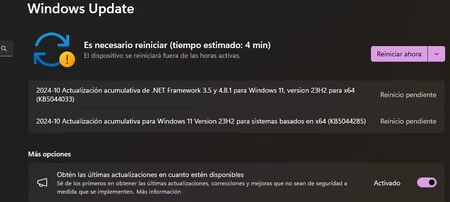
時々 PC を再起動してください。多くのアプリケーションを同時に開いていると、ブラウザで多くのタブを開いているのと同様に、コンピュータの速度が低下する可能性があります。これらすべてにより、長期的にはコンピューター上に多くのプロセスが作成され、蓄積されてパフォーマンスに影響を及ぼします。そのため、この時点では PC を再起動するだけで、これらのプロセスがすべて閉じられ、重要なアプリのみが開かれるようになります。
ReadyBoost ツールを使用します。これは一部の人にとっては未知のツールかもしれませんが、リムーバブル ドライブを使用して PC のパフォーマンスを向上させることができます。 USB フラッシュ ドライブを PC に接続し、ファイル エクスプローラーにアクセスし、ドライブを右クリックしてプロパティを入力するだけです。ここで、[ ReadyBoost]タブが表示され、[可能であれば、このデバイスを使用してPC のパフォーマンスの向上に専念する] をクリックします。
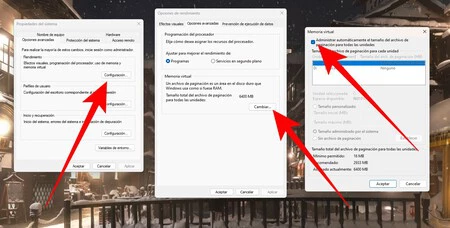
システムがページング ファイルのサイズを管理していることを確認してください。ページング ファイルは、Windows がメモリとして使用するハード ドライブの領域です。このオプションは常に有効にすることをお勧めします。これを確認するには、 「システムの詳細設定を参照」を検索してください。 Windows 検索エンジンで、 [詳細設定] > [設定] > [パフォーマンス] のパスに従います。
ここで「詳細設定」タブを選択します 次に、「仮想メモリ」と表示されている領域で、 「変更」をクリックします。この設定ボックスでチェックする必要があるオプションは、 [すべてのドライブのページング ファイル サイズを自動的に管理する]です。
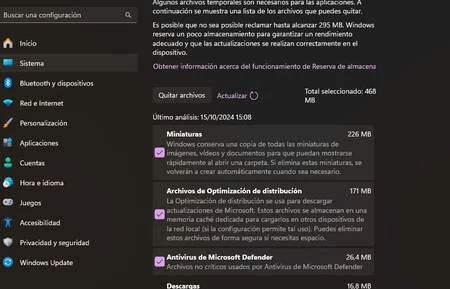
ディスク容量が不足していないか確認してください。ハードドライブを完全に上げておくと、PC に悪影響を与える可能性があります。つまり、不要なプログラムや保存した写真を削除する必要があります。迷惑な一時ファイルを削除するには、 [設定] > [システム] > [ストレージ]に移動し、 [一時ファイル] を選択して削除します。
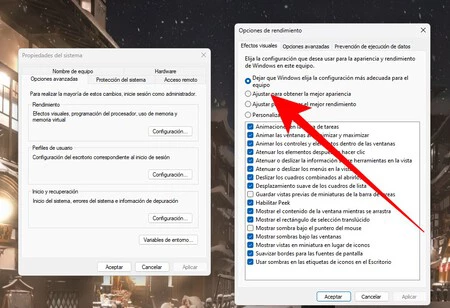
Windows の視覚効果を調整します。 Windows 11 にはデフォルトで、システムをユーザーにとってより魅力的なものにするために、多くのアニメーションと影の効果が備わっています。このようにして、「Windows の外観とパフォーマンスを調整する」という語句を検索するだけで、これらすべての影響を排除して Windows を高速化できます。 [視覚効果]タブで、 [調整してパフォーマンスを向上させる] を選択します。再起動すると、PC の動作が軽くなることがわかります。
OneDrive の同期を一時停止します。 Windows の初期構成では、データを Microsoft クラウド、OneDrive、またはローカルに保存するオプションが表示されます。クラウドに保存している場合は、データを常にアップロードすることでコンピューターの速度が低下する可能性があります。
同期を無効にするには、タスクバーに移動し、クラウドとして表示される OneDrive アイコンを探す必要があります。それをクリックして、 [ヘルプと設定] > [同期の一時停止] のパスに従います。
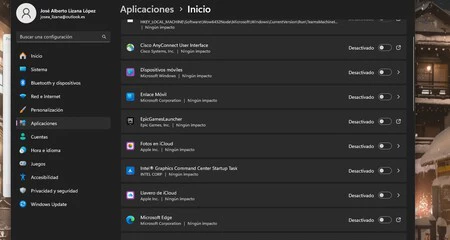
スタートアッププログラムを無効にします。これは何度も繰り返してきましたが、デフォルトでは、PC を起動すると、気づかないうちに一連のプログラムが起動します。これらのプログラムを無効にするには、Windows の設定に移動し、 [アプリケーション] > [スタートアップ] のパスをたどります。ここから、使用する必要のないものをすべて非アクティブ化します。
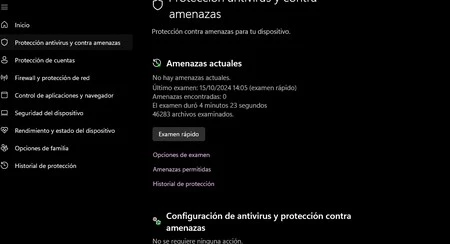
Windows Defender でセキュリティ スキャンを実行します。 PC にマルウェアが存在すると、パフォーマンスが低下します。このように、潜在的な脅威について分析することが重要です。これを行うには、[スタート] 検索エンジンから Windows セキュリティを開きます。ここで、 「クイック検査」などの分析オプションの 1 つを選択します。ここでは、最終的にファイルに脅威が存在するかどうかを確認できます。
設備を元に戻します。最後に、コンピュータのパフォーマンスが突然低下したことに気付いた場合は、最近インストールしたプログラムまたはアップデートが原因である可能性があります。 Microsoft が、復元ポイントからコンピュータを復元して、パフォーマンスの問題が発生していなかった時点に戻すことを推奨しているのはこのためです。
さらに、個人的な経験に基づいて、基本的なコンピューターのクリーニングを行います。糸くずが高濃度に付着すると、ハードウェアの換気が適切に行われなくなり、パフォーマンス関連の問題が発生し始める可能性があるため、ハードウェアを時々クリーニングすることをお勧めします。
画像 | レスル・カヤ