ホーム ビデオゲーム ゲームデバイス ウィンドウズ Windows 10 および 11 用の本物の魔法の箱を発見しました。プログラムのインストールと機能の無効化がかつてないほど簡単になりました

Windows 10 および 11 用の本物の魔法の箱を発見しました。プログラムのインストールと機能の無効化がかつてないほど簡単になりました

ユーザーは、コンピューターに Windows をインストールする際に、オペレーティング システムの使用の自由度に大きな影響を与える複数の障害に遭遇することに気づくでしょう。たとえば、 Microsoft アカウントなしで Windows をインストールすることはますます困難になり、 過剰な広告バナー、テレメトリ、 特定のアプリケーションを最初にアンインストールできないことなどにより、システム上のユーザー エクスペリエンスは低下します。

幸いなことに、Windows エクスペリエンスをさらに快適にする、コミュニティによって作成された豊富なツールを自由に利用できます。私は最近、私の注意を引いたものを発見しました。これを使用すると、Windows インストールを広範なレベルで変更でき、さらにはサードパーティ プログラムを非常に迅速にインストールできるからです。

Windows で煩わしいものをすべて無効にするユニバーサル ツール

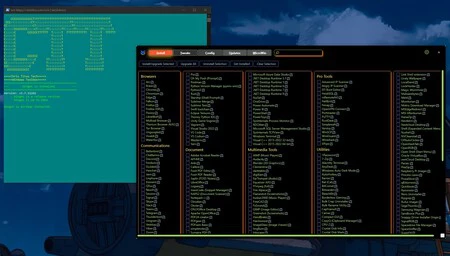
問題のアプリケーションはWindows Utilityと呼ばれ、専門家でコンテンツクリエーターの Chris Titan によって設計されました。基本的には、多くの機能と微調整をまとめたものです 必要な Windows 機能をアクティブ化または非アクティブ化できる快適なインターフェイスに追加されました。さらに、このインターフェイスから直接インストールできるサードパーティ アプリケーションの長いリストがあります。
Win1

この最後の点は、Windows にインストールするアプリケーションを簡単に選択できる変更可能なインストーラーであるNiniteに似ています。ただし、問題のこのツールにはさらに多くのアプリケーションが含まれており、システムにインストールしたいアプリケーションのボックスをチェックするだけで済みます。

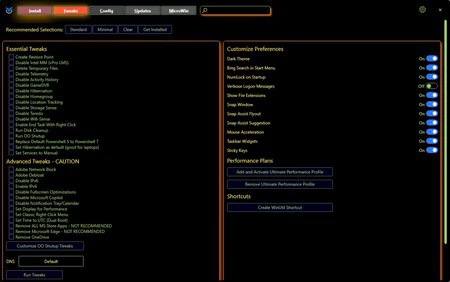
もちろん、最も興味深いのはその微調整です。復元ポイントの作成、休止状態の無効化、GameDVR の無効化、位置情報の監視の無効化、または次のようなさまざまなメンテナンス タスクに頼るなど、Windows のすべてのテレメトリを他のオプションに無効化できるためです。ディスク クリーンアップ ツールを実行しています。
Win2

このツールは Windows の深いレベルで動作するため、Microsoft の AI ツールの大ファンではない場合に備えてCopilot を無効にしたり、Edge を含むプレインストールされた Windows アプリケーションをアンインストールしたりすることもできます。 OneDrive は完全にアンインストールすることもでき、Windows 更新プログラムを完全に無効にしたり、システム セキュリティを考慮した更新プログラムのみをインストールしたりするように構成することもできます。

ご希望に応じて、このツールは、コントロール パネル、サウンド オプション、ネットワーク接続など、 Windows の伝説的な機能の一部の外観を戻すこともできます。
マイクロウィン

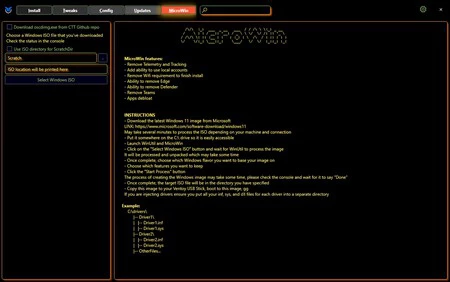
これだけでは十分ではないかのように、このツールを使用すると、「MicroWin」という Windows インストール イメージ ファイルを構築することもできます。このイメージを使用すると、テレメトリを無効にして Windows をインストールできるほか、ローカル アカウントを使用したり、WiFi ネットワークを追加せずにインストールしたり、プリインストールされたアプリケーションを削除したりすることができます。

この素晴らしい多機能ツールにアクセスするには、管理者としてWindows PowerShell (または Windows 11 のターミナル) を実行し、この段落の下に残す行を挿入して Enter キーを押すだけです。

IRM https://christitus.com/win |アイエックス

PowerShell は Web サイトと通信して、プログラムがオンザフライでマウントされるため、実行可能ファイルをインストールしなくてもツールをシステムに取り込むことができます。時間もほとんどかからず、先ほど出た回線を使っていつでもアクセスできます。

管理者として PowerShell にアクセスするには、Windows アイコンを右クリックして [ Windows PowerShell (管理者) ] オプションを選択するか、タスクバーの検索ボックスでツールを検索します。

【Windows 11】古い非対応PCを24H2に簡単アップグレード!USBメモリ不要!元に戻す期間の延長と、元に戻す手順まで解説【windows 11 24h2】

Windows 10 を使用していて PowerShell がインストールされていない場合は、Microsoft の公式 Web サイトから64 ビットまたは32 ビットバージョンでダウンロードできます。

このツールは本当に魔法のようで、とても使いやすいです。もちろん、システムが正しく動作しなくなる可能性のある重要な機能がいくつかあるため、何かをインストールまたは非アクティブ化する前に、何をしているのかを理解しておくことをお勧めします。

ユーザーは、コンピューターに Windows をインストールする際に、オペレーティング システムの使用の自由度に大きな影響を与える複数の障害に遭遇することに気づくでしょう。たとえば、 Microsoft アカウントなしで Windows をインストールすることはますます困難になり、 過剰な広告バナー、テレメトリ、 特定のアプリケーションを最初にアンインストールできないことなどにより、システム上のユーザー エクスペリエンスは低下します。

幸いなことに、Windows エクスペリエンスをさらに快適にする、コミュニティによって作成された豊富なツールを自由に利用できます。私は最近、私の注意を引いたものを発見しました。これを使用すると、Windows インストールを広範なレベルで変更でき、さらにはサードパーティ プログラムを非常に迅速にインストールできるからです。

Windows で煩わしいものをすべて無効にするユニバーサル ツール

問題のアプリケーションはWindows Utilityと呼ばれ、専門家でコンテンツクリエーターの Chris Titan によって設計されました。基本的には、多くの機能と微調整をまとめたものです 必要な Windows 機能をアクティブ化または非アクティブ化できる快適なインターフェイスに追加されました。さらに、このインターフェイスから直接インストールできるサードパーティ アプリケーションの長いリストがあります。

Win1

この最後の点は、Windows にインストールするアプリケーションを簡単に選択できる変更可能なインストーラーであるNiniteに似ています。ただし、問題のこのツールにはさらに多くのアプリケーションが含まれており、システムにインストールしたいアプリケーションのボックスをチェックするだけで済みます。

もちろん、最も興味深いのはその微調整です。復元ポイントの作成、休止状態の無効化、GameDVR の無効化、位置情報の監視の無効化、または次のようなさまざまなメンテナンス タスクに頼るなど、Windows のすべてのテレメトリを他のオプションに無効化できるためです。ディスク クリーンアップ ツールを実行しています。

Win2

このツールは Windows の深いレベルで動作するため、Microsoft の AI ツールの大ファンではない場合に備えてCopilot を無効にしたり、Edge を含むプレインストールされた Windows アプリケーションをアンインストールしたりすることもできます。 OneDrive は完全にアンインストールすることもでき、Windows 更新プログラムを完全に無効にしたり、システム セキュリティを考慮した更新プログラムのみをインストールしたりするように構成することもできます。

ご希望に応じて、このツールは、コントロール パネル、サウンド オプション、ネットワーク接続など、 Windows の伝説的な機能の一部の外観を戻すこともできます。

マイクロウィン

これだけでは十分ではないかのように、このツールを使用すると、「MicroWin」という Windows インストール イメージ ファイルを構築することもできます。このイメージを使用すると、テレメトリを無効にして Windows をインストールできるほか、ローカル アカウントを使用したり、WiFi ネットワークを追加せずにインストールしたり、プリインストールされたアプリケーションを削除したりすることができます。

この素晴らしい多機能ツールにアクセスするには、管理者としてWindows PowerShell (または Windows 11 のターミナル) を実行し、この段落の下に残す行を挿入して Enter キーを押すだけです。

IRM https://christitus.com/win |アイエックス

PowerShell は Web サイトと通信して、プログラムがオンザフライでマウントされるため、実行可能ファイルをインストールしなくてもツールをシステムに取り込むことができます。時間もほとんどかからず、先ほど出た回線を使っていつでもアクセスできます。

管理者として PowerShell にアクセスするには、Windows アイコンを右クリックして [ Windows PowerShell (管理者) ] オプションを選択するか、タスクバーの検索ボックスでツールを検索します。

【Windows 11】古い非対応PCを24H2に簡単アップグレード!USBメモリ不要!元に戻す期間の延長と、元に戻す手順まで解説【windows 11 24h2】

Windows 10 を使用していて PowerShell がインストールされていない場合は、Microsoft の公式 Web サイトから64 ビットまたは32 ビットバージョンでダウンロードできます。

このツールは本当に魔法のようで、とても使いやすいです。もちろん、システムが正しく動作しなくなる可能性のある重要な機能がいくつかあるため、何かをインストールまたは非アクティブ化する前に、何をしているのかを理解しておくことをお勧めします。

最新記事一覧