ホーム ビデオゲーム ゲームデバイス ウィンドウズ Windows 11 でビデオ ゲームのパフォーマンスを最適化するために Microsoft が推奨するトリック

Windows 11 でビデオ ゲームのパフォーマンスを最適化するために Microsoft が推奨するトリック

まだ Windows 10 を使用している場合は、Windows 11 にアップグレードする価値があるかどうかについておそらく疑問を抱いているでしょう。数年の経過と Microsoft からの最新のアップデートにより、このオペレーティング システムはすでに、私たちが達成できる期待に事実上応えています。 。 持っている。ただし、それはすべて、コンピューターの仕様と通常の使用状況によって異なります。

それにもかかわらず、Microsoft は Windows 11 のハイライトを修正および改善するという注目に値する仕事を行っているため、アップデートすることは悪い考えではありません。 Microsoft が更新とサポートを提供し続けるオペレーティング システムを使い続けたい場合は、間もなくそうする以外に選択肢がなくなることに注意してください。

ゲームのパフォーマンスを向上させるために無効にできる 2 つの機能

ただし、Windows 11 を使用していてビデオ ゲームをよくプレイする場合は、デフォルトで有効化され、特定のゲームまたはプログラムの実行中にPC のパフォーマンスが低下する可能性があるオプションがあることを知っておく必要があります。このオプションは「コア分離」と呼ばれ、これを無効にする価値がある理由を説明します。

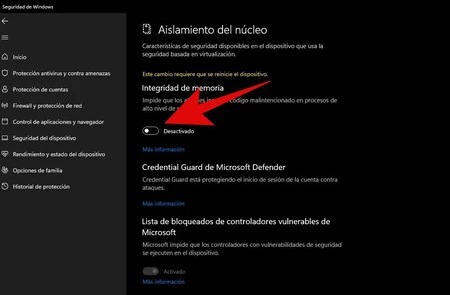
Windows 11には、コンピューターのセキュリティを向上させる機能が搭載されています。この機能はデフォルトで有効になっており、前述したように、「コア分離」と呼ばれます。これは、仮想化システムに基づく技術を通じてシステムを保護するように設計されたツールのセットです。そのツールの 1 つは「Memory Integrity」で、高セキュリティ プロセスへの悪意のあるコードの挿入に基づく特定のサイバー攻撃を防ぎます。

Windows 11 PC買ったら即実行のおすすめ設定をご紹介!便利で快適になります!【2024年最新23H2】

このようにして、この種の攻撃からコンピュータを保護するために、システムは利用可能なリソースの一部を割り当ててメモリの整合性を有効に保ちます。 How2.work では、これらのセキュリティ機能を引き続き選択するためにアクティブにすることをお勧めしますが、Windows 11 でビデオ ゲームを最大限に活用したい場合は、この機能を無効にすることをお勧めします。

これは私たちが言うことではありませんが、 Microsoft 自体が認識している問題です。また、ゲームで最大のパフォーマンスを得るために Windows 11 を最適化する方法に関する出版物の中で、メモリの整合性と VMP (仮想マシン プラットフォーム) を無効にするように指示されています。
窓

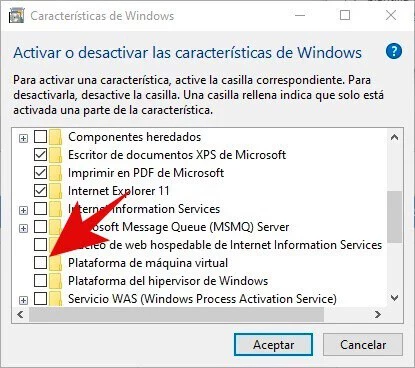
メモリ整合性をオフにするには、タスクバーの検索ボックスに「カーネル分離」と入力し、メモリ整合性スイッチをオフにします。仮想マシン プラットフォームも無効にする場合は、検索ボックスに「 Windows の機能をオンまたはオフにする」と入力して無効にすることができます。 Enter キーを押すときは、リストから「仮想マシン プラットフォーム」オプションのチェックを外す必要があります。

メモリの整合性を無効にすると、ゲームや特定のアプリケーションのパフォーマンスがわずかに向上しますが、前述したセキュリティ機能が失われます。すでに強力で同等のチームを持っている場合、その違いはあまり目立たないかもしれません。
Vpm

一方、仮想マシン プラットフォームを無効にすると、 Linux サブシステムにアクセスするオプションが失われますが、Hyper-V テクノロジを使用して仮想マシンを使用することはできます。

ご覧のとおり、両方のオプションを無効にすることは、特定の機能が失われることも意味するため、ビデオ ゲームで可能な限り最高のパフォーマンスを求めており、システムにすべてのリソースを割り当てる必要がある場合にのみ無効にすることをお勧めします。ハイエンドコンポーネント。

まだ Windows 10 を使用している場合は、Windows 11 にアップグレードする価値があるかどうかについておそらく疑問を抱いているでしょう。数年の経過と Microsoft からの最新のアップデートにより、このオペレーティング システムはすでに、私たちが達成できる期待に事実上応えています。 。 持っている。ただし、それはすべて、コンピューターの仕様と通常の使用状況によって異なります。

それにもかかわらず、Microsoft は Windows 11 のハイライトを修正および改善するという注目に値する仕事を行っているため、アップデートすることは悪い考えではありません。 Microsoft が更新とサポートを提供し続けるオペレーティング システムを使い続けたい場合は、間もなくそうする以外に選択肢がなくなることに注意してください。

ゲームのパフォーマンスを向上させるために無効にできる 2 つの機能

ただし、Windows 11 を使用していてビデオ ゲームをよくプレイする場合は、デフォルトで有効化され、特定のゲームまたはプログラムの実行中にPC のパフォーマンスが低下する可能性があるオプションがあることを知っておく必要があります。このオプションは「コア分離」と呼ばれ、これを無効にする価値がある理由を説明します。

Windows 11には、コンピューターのセキュリティを向上させる機能が搭載されています。この機能はデフォルトで有効になっており、前述したように、「コア分離」と呼ばれます。これは、仮想化システムに基づく技術を通じてシステムを保護するように設計されたツールのセットです。そのツールの 1 つは「Memory Integrity」で、高セキュリティ プロセスへの悪意のあるコードの挿入に基づく特定のサイバー攻撃を防ぎます。

Windows 11 PC買ったら即実行のおすすめ設定をご紹介!便利で快適になります!【2024年最新23H2】

このようにして、この種の攻撃からコンピュータを保護するために、システムは利用可能なリソースの一部を割り当ててメモリの整合性を有効に保ちます。 How2.work では、これらのセキュリティ機能を引き続き選択するためにアクティブにすることをお勧めしますが、Windows 11 でビデオ ゲームを最大限に活用したい場合は、この機能を無効にすることをお勧めします。

これは私たちが言うことではありませんが、 Microsoft 自体が認識している問題です。また、ゲームで最大のパフォーマンスを得るために Windows 11 を最適化する方法に関する出版物の中で、メモリの整合性と VMP (仮想マシン プラットフォーム) を無効にするように指示されています。

窓

メモリ整合性をオフにするには、タスクバーの検索ボックスに「カーネル分離」と入力し、メモリ整合性スイッチをオフにします。仮想マシン プラットフォームも無効にする場合は、検索ボックスに「 Windows の機能をオンまたはオフにする」と入力して無効にすることができます。 Enter キーを押すときは、リストから「仮想マシン プラットフォーム」オプションのチェックを外す必要があります。

メモリの整合性を無効にすると、ゲームや特定のアプリケーションのパフォーマンスがわずかに向上しますが、前述したセキュリティ機能が失われます。すでに強力で同等のチームを持っている場合、その違いはあまり目立たないかもしれません。

Vpm

一方、仮想マシン プラットフォームを無効にすると、 Linux サブシステムにアクセスするオプションが失われますが、Hyper-V テクノロジを使用して仮想マシンを使用することはできます。

ご覧のとおり、両方のオプションを無効にすることは、特定の機能が失われることも意味するため、ビデオ ゲームで可能な限り最高のパフォーマンスを求めており、システムにすべてのリソースを割り当てる必要がある場合にのみ無効にすることをお勧めします。ハイエンドコンポーネント。

最新記事一覧