
📖
レジャーでも仕事でも、Windows 10 ソフトウェアをベースにしたコンピューターでインターネットを閲覧しているときに、その瞬間に表示されている内容を保存したり後で思い出すためにスクリーンショットやスクリーンショットを撮る必要があることがよくあります。それは非常に簡単で、さまざまな方法があります。
切り抜きとスケッチアプリによるスクリーンショット
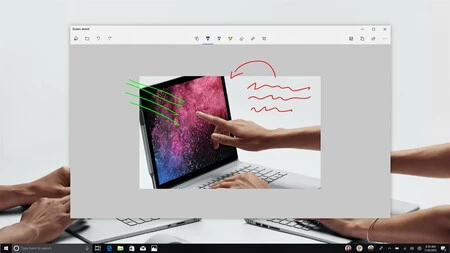
Windows 10 には、 Crop and Sketch アプリがすでにインストールされています。 PC のクリーニング中に削除したためにこのソフトウェアをお持ちでない場合は、 Microsoft Store で無料で入手できることを知っておく必要があります。これを入手したら、 Windows 10 のスタート メニューからアクセスし、「新規」ボタンを押して、いわゆるスニッピング バーでの切り取りを開始します。
このバーを使用すると、次のタイプのクリッピングをキャプチャできます。一方は長方形、もう一方は自由形式、もう一方は全画面です。これを行うには、 「カットとスケッチ」を開いて「新規」をクリックすると、上部に 4 つのボタンが表示されることがわかります。 1 つ目は画面のボックスをキャプチャすること、2 つ目は自由なフォームを作成すること、3 つ目は画面全体をキャプチャすることです。 「x」記号が付いているものは、アプリケーションを閉じるために使用されます (ただし、「esc」キーを使用して終了することもできます)。

スクリーンショットをすぐに取得するか、数秒以内に取得するかを決定することもできます。画面の領域を切り取ると、画像がクリップボードに追加され、すぐに別のアプリに貼り付けることができます。さらに、クリップボードに保存すると通知が表示され、それを押すと「カットとスケッチ」に移動します。
キーボード ショートカットを使用してこの機能にアクセスします
これと同じ切り抜きとスケッチの機能は、Windows 10 でもキーボード ショートカットを使用して利用できます。これを行うには、 Windows ロゴ キー + SHIFT (または SHIFT) + s を押して、この最新の切り取りエクスペリエンス (切り取りバーとも呼ばれます) を開く必要があります。
この方法でこのツールを開くと、四角形にするか自由にするかを選択できるボックスに直接移動します。こうすることで、Windows の起動時からアプリケーションを開くときに、前のオプションにある「新しい」カットアウトを選択するプロセスを回避できます。
画面全体の簡単なスクリーンショットを撮る
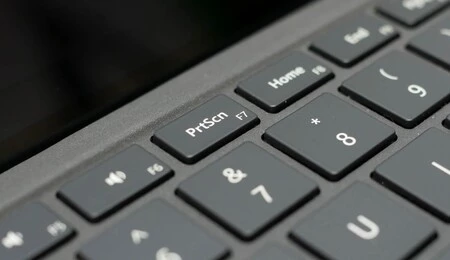
これは通常の従来の Windows モードです。キーボードの[印刷] (または [印刷]) を押す必要があります。 Windows 10 を標準搭載している多くのパソコンには、この文字が書かれたボタンが搭載されています。キーボードのサイズに応じて、文字数が増えたり減ったりする場合があります。英語では PrtScrn となるため、一部のコンピュータにはこのキーが存在する場合もあります。
そのボタンをクリックするだけで、スクリーンショットが撮影され、クリップボードに保存されます。失いたくない場合は、ペイントに移動し、Ctrl + V を押してクリップボードの内容を貼り付け、保存してから編集することができます。
ライブスクリーンショットを作成する
Alt と Print Screen を同時に押すと、アクティブな画面のスクリーンショットが作成されます。これは、Windows に複数のウィンドウがある場合、表示されているすべてをキャプチャするのではなく、前景にあるウィンドウまたは要素のみをキャプチャすることを意味します。このキャプチャはクリップボードに残ります。