
📖
USB フラッシュ ドライブは、おそらく家庭にある最も便利なデバイスの 1 つです。しかし、情報を保存するために物理メディアを必要としないクラウド ストレージやその他のシステムの普及により、多くのシステムではそれらは使われなくなりました。
ただし、家の中にもう使わなくなった USB スティックがある場合は、これらのアイデアが再利用に役立つかもしれません。結局のところ、それは私たちが無駄にしている「無料」ストレージだからです。
オペレーティング システムをインストールする
実質的にすべてのオペレーティング システムを USB メモリにインストールできるため、 PC をフォーマットする必要がある場合や、USB 自体からシステムを起動したい場合に備えて、いつでも手元に置いておくことができます。
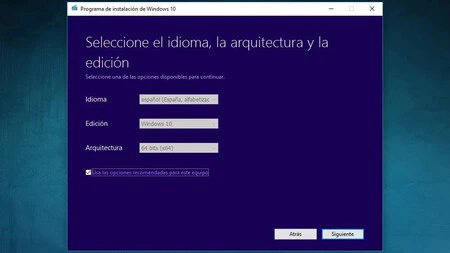
これを行うには、まずオペレーティング システム ファイルをペンドライブにコピーして起動可能なUSB を作成し、次に USB からの起動を優先するようにコンピュータの BIOS を構成します。
選択したオペレーティング システムを備えた USB を手元に用意しておくと、非常に便利です。さらに、USB ドライブが複数ある場合は、いつでもそのうちの 1 つをオペレーティング システムのインストール用に予約できます。
ネットワーク上のペンドライブからファイルを共有する
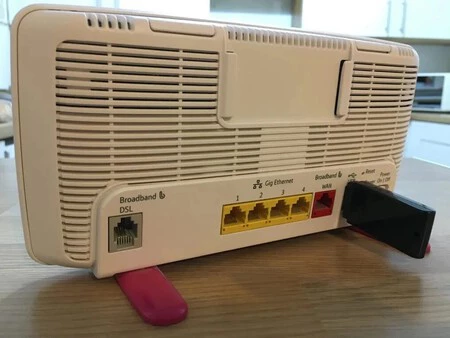
ルーターに USB ポートがある場合、これを使用して、 USB メモリまたは外付けハード ドライブ上のファイルを、一種のNASのように、ネットワークに接続されている他のデバイスと共有できます。
NAS ほど効果的で安全ではありませんが、ネットワークに接続されている他のデバイスやコンピュータからハード ドライブ上のファイルを表示するのに役立ちます。ほとんどのルーターでは、このオプションはルーター自体の設定ページにあり、FTP またはオペレーティング システムのネットワーク オプションを介してファイルを表示できるようにすることができます。これを行う方法は、各ルーターとプロバイダーによって異なります。
メディアサーバーを作成する
コンピューター自体のオペレーティング システム、またはKodiやPlexなどの外部アプリケーションを使用して、ペンドライブにあるコンテンツを再生するマルチメディア サーバーを作成することができます。これを行うには、他のデバイス間のブリッジとして機能し、ネットワーク上のどのコンピュータからでも再生できるようにするコンピュータを使用する必要があります。
もう 1 つのオプションは、WiFi ルーターの USB ポートにペンドライブを接続することです (USB ポートがある場合)。この方法は、ハード ドライブまたは USB メモリ自体を介してマルチメディア サーバーを構成する場合にも使用できます。このようにして、任意のデバイスからオーディオ ファイルとビデオ ファイルを再生できます。これを行うには、ルーターの設定を変更し、オペレーティング システムからネットワーク経由でのデータ共有を許可する必要があります。
ペンドライブをデータ回復システムとして使用する
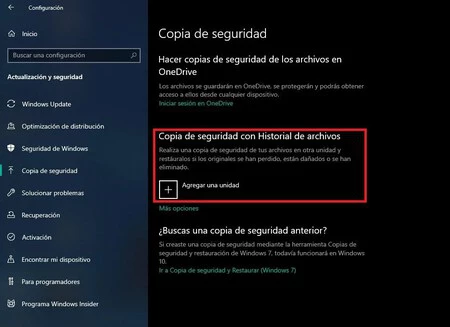
外付けハード ドライブや USB メモリをルーターに接続してファイルを共有したり、マルチメディア サーバーを作成したりできることはすでに学習しました。ただし、他のデバイスからアクセスできるファイルに関してできることはこれだけではありません。また、追加のソフトウェアまたはコンピュータ独自のオペレーティング システムを利用すると、ルーターに接続された USB ストレージ ドライブをリカバリまたはバックアップシステムとして使用することができます。
これを行うには、コンピュータ上の場所からルーターに接続されているハード ドライブにファイルを定期的に送信するソフトウェアを選択する必要があります。これにより、データが失われた場合でも、ルーターに接続されたストレージに移動されているデータは安全になります。 Windows 10 および 11 以降では、「バックアップ」構成メニューにある「ファイル履歴を使用してバックアップ」オプションを使用してこのタスクを実行できます。
ポータブルアプリケーションの輸送
私たちが日常生活でコンピュータ上で使用するプログラムの多くには、「ポータブル バージョン」もあります。これは、動作するためにコンピュータにインストールする必要がないバージョンです。そのため、プログラム ファイルを USB にコピーして、ペンドライブ自体からアプリケーションを実行します。
これを行うには、まずプログラムにポータブル バージョンがあるかどうかを確認し、そこからアプリケーションを実行する場合はファイルをペンドライブにダウンロードすることが重要です。このようにして、アプリケーションをコンピュータにインストールすることなく、USB 上でアプリケーションを転送できます。
これは、 HWiNFO 、 CPU-Z 、 CrystalDiskInfoなど、機器のメンテナンスと監視専用のソフトウェアのポータブル バージョンを持ち運ぶ場合に特に便利です。
USB を PC へのアクセス キーとして使用するか、パスワードを記憶するために使用します。
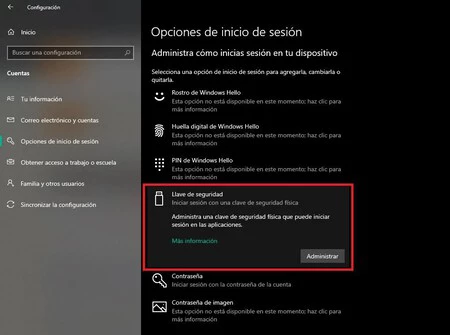
USB メモリは、コンピュータにアクセスするための物理キー方式としても使用できます。 Windows の場合、オペレーティング システムにこのための機能が備わっています。デバイス設定に移動し、 「ログイン オプション」で「セキュリティ キー」機能を探すだけです。
USB Raptorなどのサードパーティ ソフトウェアもあり、 USB をコンピュータに挿入するだけでオペレーティング システムにアクセスできます。これは、システムにアクセスするためのもう 1 つの興味深いセキュリティ方法です。
連絡先情報が入ったUSB
あなたが常にペンドライブを鍵と一緒に持ち歩いている人なら、これは紛失した場合にペンドライブを回復する良い方法かもしれません。また、連絡先情報を含むテキスト ファイルを作成し、それを USB 内に保存するだけで、誰かがキーをどこかで見つけた場合にキーを復元できる可能性が高くなります。
これを促進するには、キーを見つけた人に連絡方法を知らせるラベルをペンドライブの表面にいつでも貼り付けることができます。
ペンドライブを使用してすべてのパスワードを暗号化してください
訪問する Web サイトや使用するツールごとにアカウントがある場合、使用するパスワードをすべて覚えておくのは難しいかもしれません (優れたユーザーであれば、サイトごとに常に異なるパスワードを使用するはずです。 ?) 。 パスワード マネージャーに加えて、ペンドライブを使用してこの種の情報を保存することもでき、間違った手に渡った場合に備えて常に暗号化されます。
情報を暗号化する方法として、BitLocker、 VeraCryptなどのアプリケーションをいつでも使用できます。こうすることで、USB をどこかで紛失した場合でも情報を安全に保つことができます。
DTT番組を録画する
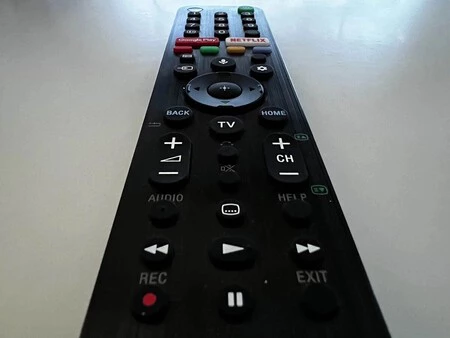
一部のテレビでは、外部デバイスを接続して DTT 番組を録画できます。ソニーなどのテレビはこの機能をサポートしており、特にお気に入りの番組を録画して後で快適に視聴したい場合に非常に便利です。
さらに、 Kodi を通じて行うこともできます。このアプリケーションは単なるマルチメディア センターではなく、さまざまなアドオンを介してIPTV リストから DTT を録画することもできます。
ペンドライブを使用して機器とソフトウェアをローカルで更新する
論理的には、USB メモリにはあらゆる種類のファイルを保存できるため、この機能を可能にする機器やソフトウェアのファームウェアを更新するために必要なファイルをペンドライブにコピーすることもできます。このようにして、PC の BIOS からテレビやルーターのファームウェアにアップデートできます。
テレビに関しては、現在ではほとんどすべてのメーカーが USB 自体からアップデートをインストールする方法を持っています。 Xataka Smart Home の同僚は、 Sony 、 LG 、またはSamsung のTV でそれを行う方法を教えてくれましたが、手順はほとんどのモデルで似ています。
この記事の前のバージョンは 2023 年に公開されました。