
欠陥によりルーターに表示されるパスワードは、単純な方法では決して記憶できないため、間違いなく厄介です。これは、望ましくない人があなたの同意なしにインターネット ネットワークにアクセスすることを防ぐために推奨されますが、自宅を訪問した人が接続したい場合には問題になる可能性があります。
非常に広範なパスワードをコピーするのに 1 分も費やしたくない場合は、Mac 自体のキーチェーンに保存されているキーを参照することができます。この方法では、デバイスの設定からキーをコピーして送信するだけで済みます。訪問した友人や家族に簡単なメッセージを送ります。この記事では、 Windows で WiFi パスワードを表示するのと多くの類似点がある Mac でこれを行う方法を説明します。
macOS ではパスワード共有が非常に簡単です
このパスワードは、iCloud キーチェーン内にある場合もありますが、保存されている各 Wifi ネットワークのシステムによって提供される情報内にある場合もあります。このような状況でパスワードを参照できるようにするには、次の手順に従って、保存されたネットワークにアクセスするだけです。
- システム設定にアクセスします。
- 左側で[ネットワーク]をクリックします。
- 表示されるオプションの中から、 [Wifi]をクリックします。
- ウィンドウの下部で[詳細設定]を選択します。
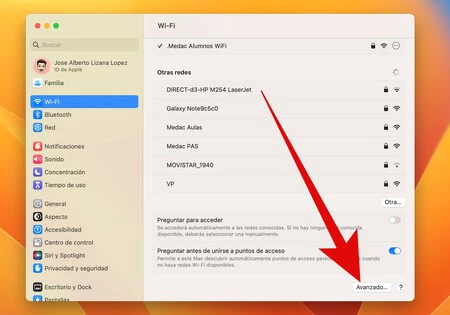
- リストで、参照する Wi-Fi ネットワークを選択し、内側に 3 つの点がある円をクリックするだけです。
- 表示されるメニューで「パスワードをコピー」をクリックします
- 使用可能なすべてのインターネット ネットワークのリストが表示されたら、 [詳細設定]をクリックします。
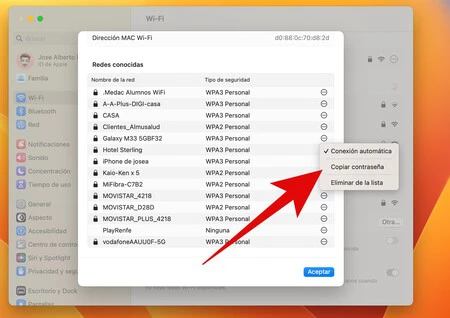
パスワードはクリップボードに保存され、任意のメッセージング サービスにコピーして配信できるようになります。自分で確認したい場合は、ファイル エディタを開いて貼り付けて表示できます。
これは、Wifi ネットワークのすべてのパスワードを取得し、それを誰にでも渡すことができる非常にシンプルなシステムです。保存されているすべてのパスワードにアクセスするには Mac レジストリを経由する必要があったため、これは以前に使用されていたものよりもはるかに便利です。
もちろん、パスワードを誰に提供するかについては常に細心の注意を払う必要があります。多くの場合、あなたを保護し、あなたの優しさやおもてなしが悪用されるのを防ぐために、ゲストのみを対象としたネットワークを構築することが賢明かもしれません。信頼できる人であれば何の問題もありませんが、パスワードを頻繁に変更することをお勧めします。
キーチェーン内のパスワードを確認する
システム設定自体でパスワードを確認することは、現在存在する最も便利でアクセスしやすい方法の 1 つであることを考慮する必要があります。これは macOS では新しいことですが、以前はそうではありませんでした。このパスワードを確認する 2 番目の方法は、保存したすべてのパスワードの内部記録を使用することです。この場合に実行する手順は次のとおりです。
- スポットライトに(コマンド + スペースバーを押して)「キーチェーン」という単語を入力します。
- 「キーチェーンアクセス」をクリックします
- 左側のサイドバーで[システム]をクリックし、上部に移動したら[パスワード]をクリックします。
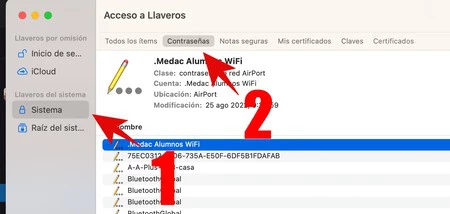
- ここには、あなたが何らかの機会に接続した Wifi ネットワークの SSID のリストがあります。その時点で興味のあるネットワークをダブルクリックします。
- ポップアップ ウィンドウの下部にある [パスワードを表示] ボックスをクリックします。
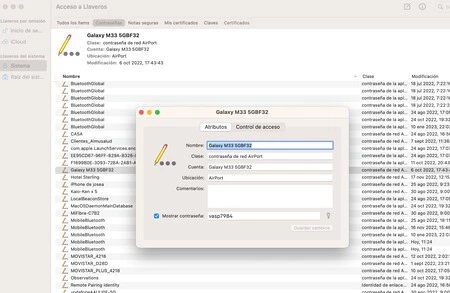
- パスワードを表示またはコピーするには、まず Mac パスワードを入力することが重要です。
これは、特に別のデバイスからパスワード情報を参照できるため、重要です。たとえば、iPhone で Wi-Fi ネットワークを使用している場合、このシステムを通じて Mac のパスワードを確認することができ、すべてが相互接続されます。