
📖
コンピューターの遅延の原因を特定できないことは、解決策を見つける上で最もイライラする部分です。すべてのアプリを閉じた後でも Mac が糖蜜のように遅いように見える場合は、恐ろしい kernel_task が原因である可能性が高くなります。
幸いなことに、この問題を解決する方法があります。この記事では、kernel_task 問題を解決し、Mac を正常に実行するために必要な手順を説明します。
Kernel_task 高 CPU Mac – 外部モニター
kernel_task プロセスは、Mac の起動時に自動的にアクティブ化され、デフォルトではバックグラウンドで動作します。
kernel_task はほとんど知られていません。 Mac の温度や、一部のプログラムが CPU を過剰に使用し、プロセッサーを過熱させていることが心配な場合は、このアプリが役立つことを知っていただければ幸いです。 kernel_task の主な仕事は、Mac 内の温度を通常の範囲に戻すことです。
Kernel_task はリソースを大量に消費する操作であるため、メモリと CPU の使用率が高いことがよく指摘されています。しかし、これは真実ではありません。 Kernel_task が CPU を占有し、他のプロセスが CPU にアクセスできなくなります。他のすべてのプロセスは、静かになるまで速度が低下し、その後 CPU が再解放されます。ただし、物事は常に計画どおりに進むわけではありません。
問題は、Mac の CPU に過剰な負荷がかかり、それを制御下に戻すことができない場合に発生します。おそらく、これは簡単に解決できる問題なので、できるだけ早く解決するよう努める必要があります。
CPU を占有する kernel_task には、いくつかの異なる原因が考えられます。ただし、一部のユーザーは、外部モニターの接続時に kernel_task を経験することもあります。この問題を解決するためにできることは次のとおりです。
- 外部モニターを取り外します。
-
Mac をシャットダウンします。

-
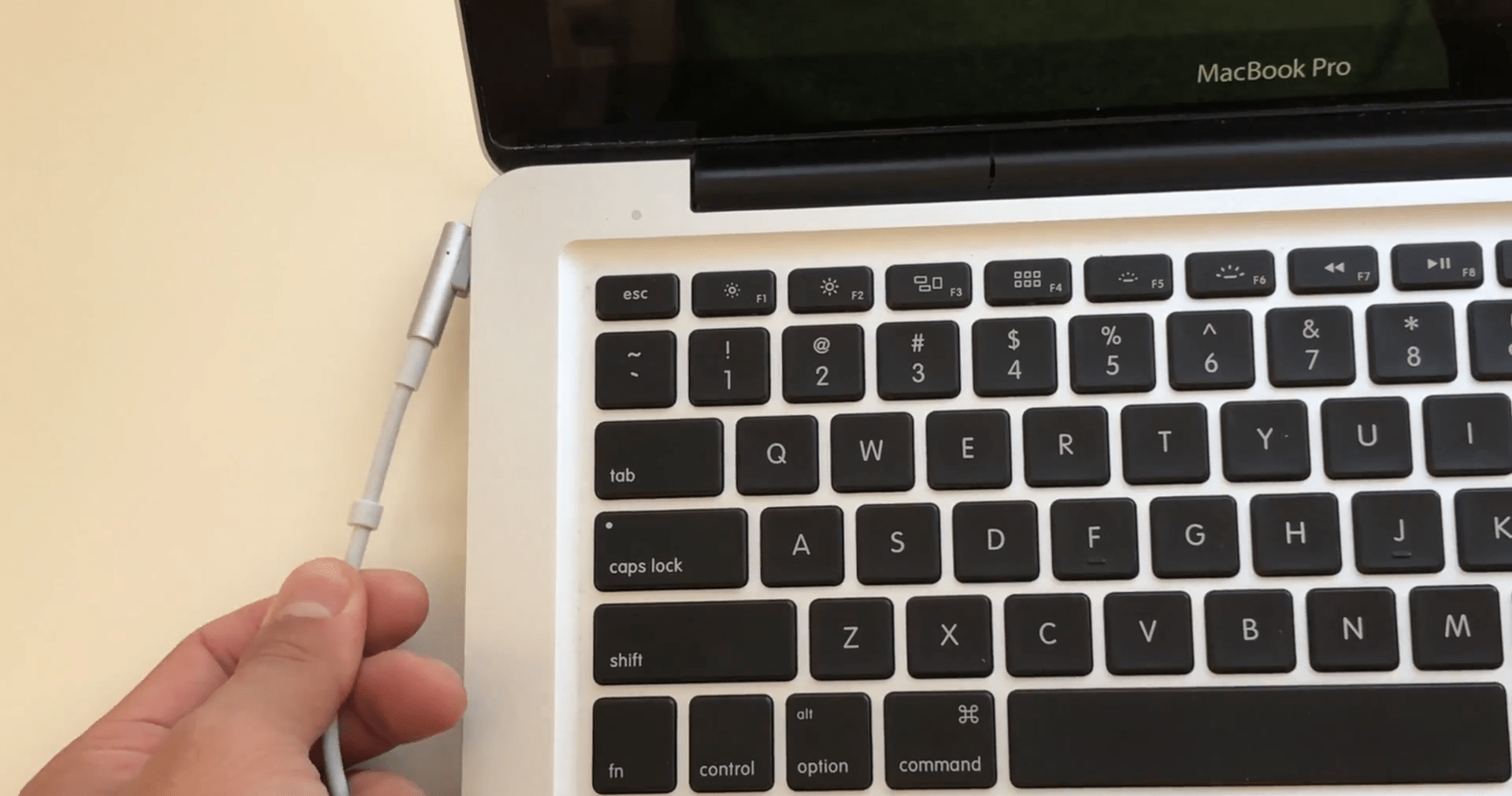
MagSafe 電源アダプタを介して Mac を電源に接続します。
-
内蔵キーボードで
電源
ボタンと
Shift + Control + Option
キーを同時に押します。
- ここで、すべてのキーと 電源 ボタンを同時に放して、SMC をリセットします。
- 電源 ボタンを押してコンピュータの電源を入れます。
-
OS X がロードされたら、再度シャットダウンします。
-
開始音が聞こえたらすぐに
Command + Option + P + R
キーを押し続けます。
- もう一度起動音が聞こえてもコンピュータが再起動しない場合は、これらのキーを数秒間押し続けて、NVRAM をリセットします。
- キーを放すと、通常どおりログインできるようになります。
-
外部モニターを再接続し、CPU の使用状況に注意してください。



アクティビティ モニターを使用すると、kernel_task が使用するメモリと処理能力の量を正確に確認できます。その方法は次のとおりです。
-
「アプリケーション ユーティリティ」
メニューから
「アクティビティ モニター」
アプリケーションを開きます。
-
「プロセス名」
列で、kernel_task を見つけます。
-
CPU パーセンテージの表で CPU パーセンテージを検索します。
-
使用されている RAM の量を確認するには、
[メモリ]
タブに移動します。


![使用されている RAM の量を確認するには、[メモリ] タブに移動します。](https://i0.wp.com/www.alphr.com/wp-content/uploads/2022/03/activity-monitor-4.jpg)
Kernel_task 高 CPU – Mac Big Sur
Big Sur の kernel_task 問題を解決するには、いくつかの方法があります。
ウイルス対策ソフト
マルウェアは Mac のほぼすべての処理能力を奪い、CPU を 100% またはそれに近い状態で動作させる可能性があります。 Antivirus One などのウイルス対策プログラムを使用して、Mac で完全なディスク スキャンを実行します。 Antivirus One はマルウェアを迅速かつ効果的に特定して排除し、ウイルスやマルウェアによる Mac のリソースの浪費、さらには破壊を防ぎます。
Macをリセットする
これにより、OS が更新され、バックグラウンドで実行されているアプリやタスクが閉じられ、知らないうちに Mac の CPU に負荷がかかります。
MacのSMCをリセットする
MacBook のキーボード、ファン、バッテリー、その他の重要なコンポーネントは、システム管理コントローラー (SMC) によって駆動されます。 Mac のファンが適切に動作していない場合、kernel_task プロセスによって CPU 負荷が増加する可能性があります。その結果、SMC をリセットする必要があります。
2018年以降に発売されたMacBook AirおよびMacBook Proモデルには、T2セキュリティチップが搭載されています。これらの Mac の SMC をリセットするには、以下の手順に従ってください。
-
Mac の電源を切り、電源から切断します (電源アダプターを抜きます)。
-
次に、キーボードの
Shift
+
Control
+
Options
キーを 7 秒間押します。
-
3 つのキーを放さずに、
電源
ボタンをクリックしたままにします。
- 4 つのキーをすべて押したまま 10 秒後に放します。
-
ここで、同じキーを同時に押します:
Power + Control + Options + Shift
。
-
Mac の使用を開始するには、
電源
ボタンをもう一度押します。


2017 年以前にリリースされた MacBook をお持ちの場合は、次の手順に従ってください。
-
Mac の電源を切り、電源から切断します (電源アダプターを抜きます)。
-
キーボードの左側にある
Shift
+
Control
+
Option
キーを 7 秒間押し続けます。
-
Shift + Control + Option
キーを押したまま、
電源
ボタンを 5 秒間押し続けます。
- Mac の電源を入れます。
NVRAMをリセット
NVRAM は、メモリ チップの電源がオフになってもデータを保持できるメモリです。 NVRAM がリセットされると、kernel_task の CPU 使用率は通常に戻ります。
-
Mac を完全にシャットダウンします。
-
もう一度電源ボタンを押します。
-
ディスプレイが点灯した直後、または開始音が聞こえたら、次のキーを押し続けます:
P + R + Option + Command
。
- Mac が再起動するまで、これら 4 つのキーを押し続けてください。
コンピュータをセーフ モードで起動します。
Mac をセーフ モードで起動すると、kernel_task プロセスの過剰な CPU 使用率の原因となるサードパーティ プログラムの診断に役立つ場合があります。その方法は次のとおりです。
-
電源
ボタンを押して、Mac が完全にシャットダウンするまで待ちます。
-
電源
ボタンをクリックし、すぐに
Shift
キーを押し続けます。
- Apple ロゴが画面に表示されたら、 Shift キーを放します。

Kernel_task 高 CPU – Mac Catalina
Catalina に関しては、実行できる手順は Big Sur の場合と同じです。ウイルス対策ソフトウェアの実行、Mac のリセット、SMC のリセット、NVRAM のリセット、またはコンピュータをセーフ モードで起動することができます。
Kernel_task 高 CPU – ズーム
ズームによって kernel_task の問題が発生する可能性もあります。この問題を解決するために試せることもたくさんあります。
すべてのアプリを閉じる
不要なアプリをすべて閉じると CPU が解放されるため、問題が解決する可能性があります。
ズームを更新
-
Zoomアプリを起動してログインします。
-
プロフィール写真をクリックし、
[アップデートの確認]
を選択します。
- アップデートは自動的に開始されます。
- Zoom が依然として CPU を過剰に使用しているかどうかを確認します。

![プロフィール写真をクリックし、[アップデートの確認] を選択します。](https://i0.wp.com/www.alphr.com/wp-content/uploads/2022/03/Update-Zoom-2.jpg)
ズーム設定を変更する
-
Zoomを開いてサインインします。
-
プロフィール画像をクリックし、
[設定]
を選択します。
-
[ビデオ]
に移動し、
元の比率を確認
し、
[HD]
、
[ビデオをミラーリング]
、および
[外観を修正] の選択を解除します
。
-
会議中は、
ギャラリー ビューの
代わりに
スピーカー ビュー
を使用します。
-
ギャラリー ビューで 1 画面あたりに表示される最大参加者数を
25 参加者
に変更します。
-
[画面の共有]
の下にある
[詳細設定]
をクリックします。
-
[画面共有を 10 フレーム/秒に制限する]
を選択し、値を
4 フレーム/秒
に変更します。
-
[背景と効果]
に移動し、
[なし]
を選択します。
- CPU 使用率が通常に戻っているかどうかを確認します。
![プロフィール画像をクリックし、[設定] を選択します。](https://i0.wp.com/www.alphr.com/wp-content/uploads/2022/03/Change-Zoom-Settings-2.jpg)
![[ビデオ] に移動し、元の比率を確認し、HD の選択を解除し、ビデオをミラーリングし、外観を修正します。](https://i0.wp.com/www.alphr.com/wp-content/uploads/2022/03/Change-Zoom-Settings-3.jpg)


![[画面共有を 10 フレーム/秒に制限する] を選択し、値を 4 フレーム/秒に変更します。](https://i0.wp.com/www.alphr.com/wp-content/uploads/2022/03/Change-Zoom-Settings-7.jpg)
![[背景と効果] に移動し、[なし] を選択します。](https://i0.wp.com/www.alphr.com/wp-content/uploads/2022/03/Change-Zoom-Settings-8.jpg)
Zoomを再インストールする
上記のすべての方法で問題を解決できない場合は、最終オプションとして Zoom を再インストールする必要がある場合があります。クリーン インストールが CPU 使用率の高さの問題の解決に役立つ可能性があります。
-
ズームを開きます。
-
画面の上部で、
zoom.us
に移動し、
[Zoom のアンインストール]
を選択します。
-
「OK」
をクリックします。
-
完了したら、
公式ダウンロード センター
から Zoom を再インストールできます。


Kernel_task の問題を簡単に解決する
kernel_task の問題は時々頭の痛い問題ですが、解決する方法はたくさんあります。 1 つがうまくいかない場合は、最適な解決策が見つかるまで次の解決策を試してください。まず Mac または問題の原因となっているアプリを再起動してから、そこから作業を進めることができます。このアプローチは最もシンプルでありながら最も効果的です。
kernel_task の問題を経験したことがありますか?どのように修正しましたか?以下のコメント欄でお知らせください。
「 Mac で Kernel_task High CPU を修正する方法」に関するベスト動画選定!
How to fix kernel_task high cpu/memory/ram problem – Crashed Apple (For old mac)
How to solve kernel_task high CPU usage?