ホーム ビデオゲーム ゲームソーシャル 不和 Discordに自己紹介セクションを追加する方法

Discordに自己紹介セクションを追加する方法

デバイスリンク
Discord には新しい機能が頻繁に追加されます。これに続いて、ユーザーはプロフィールをクリックすると表示される自己紹介セクションを追加できるようになりました。実質的に何でも入力でき、長い自己紹介にも十分な文字数があります。それでも、誰もがこの機能をオンにする方法を知っているわけではありません。
Discord を初めて使用する方で、この素晴らしい機能を有効にしたい場合は、もう探す必要はありません。すべての手順をリストします。詳細については、以下をお読みください。

iPhoneのDiscordに自己紹介を追加する方法

Discord を使用すると、モバイルでもプロフィールを簡単にカスタマイズでき、その手順は PC クライアントまたは Web ベースのバージョンと非常に似ています。この使いやすさには、「自己紹介」セクションの設定も含まれます。これにより、ユーザーは時間を節約し、他の人があなたが誰であるかを知ることができます。
iPhone の手順については、以下をご覧ください。
  1. iPhone版Discordを起動します。
    iPhone版Discordを起動します。
  2. 右にスワイプします。
    右にスワイプします。
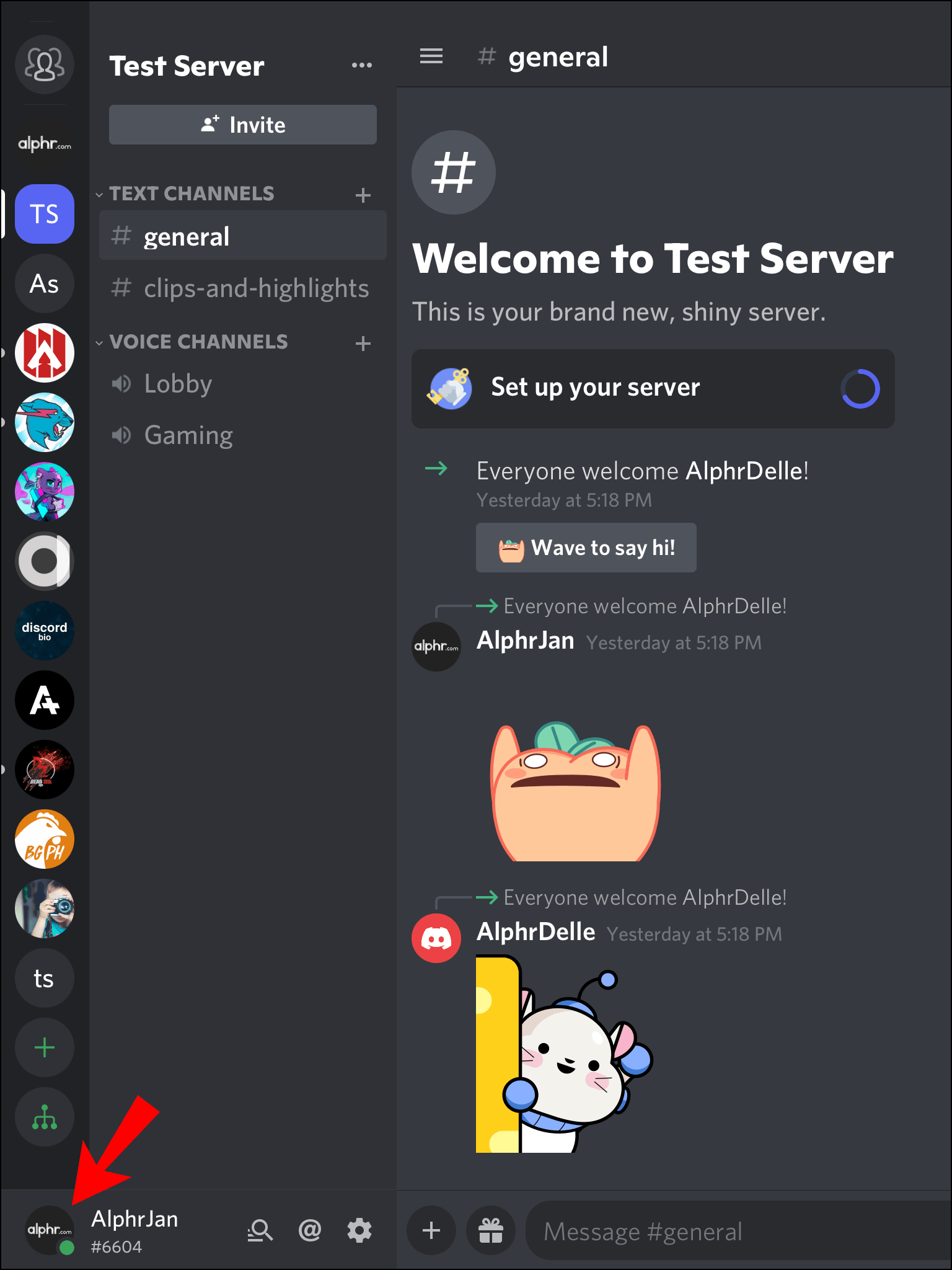
  3. 右下隅でプロフィール写真を探します。
    右下隅でプロフィール写真を探します。
  4. 「ユーザー設定」に進みます。
  5. 「ユーザープロフィール」に進みます。
    「ユーザープロフィール」に進みます。
  6. 「私について」セクションを探してください。
    「私について」セクションを探してください。
  7. それをタップして入力を開始します。
    それをタップして入力を開始します。
  8. 完了したら、設定を保存します。
    完了したら、設定を保存します。
iPhone やその他のデバイスではとても簡単です。操作できるキャラクターは 190 文字だけですが、注意深く計画を立てればそれ以上は必要ありません。基本的なもののみをリストするか、必要に応じて面白い一言だけをリストすることをお勧めします。
Discord のデフォルトの絵文字はすべて「自己紹介」セクションで使用できますが、カスタム絵文字は使用できません。絵文字を追加するには、握手絵文字の場合は「:handshake:」のように、単語をコロンでカプセル化します。
この機能の最も良い点は、すべてのユーザーが数秒でセットアップでき、使用するために Nitro が必要ないことです。ただし、バナーなどの追加オプションを使用するには、Nitro サブスクリプションが必要です。

Android の Discord に自己紹介を追加する方法

Discord のユーザー インターフェイスの設計方法のおかげで、Android Discord ユーザーは iPhone と同様の手順を使用できます。どちらのバージョンもほぼすべての点で同一です。したがって、Android 上でも About Me セクションを書くのは簡単であることがわかるでしょう。
Android デバイスの場合の手順は次のとおりです。
  1. Android 版 Discord に移動します。
    Android 版 Discord に移動します。
  2. サーバーに到達したら、左にスワイプします。
    サーバーに到達したら、左にスワイプします。
  3. 右下隅にあるプロフィール写真をタップします。
    右下隅にあるプロフィール写真をタップします。
  4. 「ユーザー設定」に進みます。
  5. 「ユーザープロフィール」を選択します。
    「ユーザープロフィール」を選択します。
  6. 画面上の「About Me」セクションを見つけてください。
    画面上の「About Me」セクションを見つけてください。
  7. それをタップしてください。
    それをタップしてください。
  8. 必要なものを何でも入力します。
    必要なものを何でも入力します。
  9. 設定を保存します。
    設定を保存します。
Discord が About Me 機能を実装するまでに何年もかかりましたが、この機能が登場したことで、誰でも他の人に見てもらいたいものを表示できるようになりました。

iPadのDiscordに自己紹介を追加する方法

iPad オペレーティング システムは iPhone と同一であるため、iPad ユーザーも上記の手順を使用します。より大きな画面とキーボードを活用できますが、どちらのデバイスで Discord を使用しても大きな違いはありません。
ユーザーは iPad を開いて、すぐに「自己紹介」セクションの編集を開始できます。仕組みは次のとおりです。
  1. iPad で Discord を起動します。
    iPad で Discord を起動します。
  2. 右にスワイプすると、画面の下部近くにバーが表示されます。
    右にスワイプすると、画面の下部近くにバーが表示されます。
  3. 左下隅付近にプロフィール写真を見つけます。
    左下隅付近にプロフィール写真を見つけます。
  4. 「ユーザー設定」をタップします。
    「ユーザー設定」をタップします。
  5. 「ユーザープロフィール」に進みます。
    「ユーザープロフィール」に進みます。
  6. 「私について」セクションを見つけてください。
    「私について」セクションを見つけてください。
  7. それをタップしてプロフィールを記入してください。
    それをタップしてプロフィールを記入してください。
  8. 設定を保存します。
    設定を保存します。
  9. これで、「自己紹介」セクションであなたについて何が書かれているかを誰でも確認できるようになります。

PC上のDiscordに自己紹介を追加する方法

PC ユーザーも、Web ベースのバージョンを使用しているか、ローカルの Discord クライアントを使用しているかに関係なく、同じ一連の手順を共有します。新しい自己紹介ページを保存する前に、[変更を保存] ボタンを使用するなど、PC では追加の手順がいくつかあります。また、ボタンをクリックせずに終了した場合は、もう一度入力し直す必要があります。ただし、違いは比較的わずかです。
PC ユーザー向けの次の手順をご覧ください。
  1. ブラウザで Discord を起動するか、クライアントを開きます。
    ブラウザで Discord を起動するか、クライアントを開きます。
  2. 左下隅にある歯車アイコンをクリックします。
    左下隅にある歯車アイコンをクリックします。
  3. [ユーザー設定] で、「ユーザー プロファイル」を探します。
    [ユーザー設定] で、「ユーザー プロファイル」を探します。
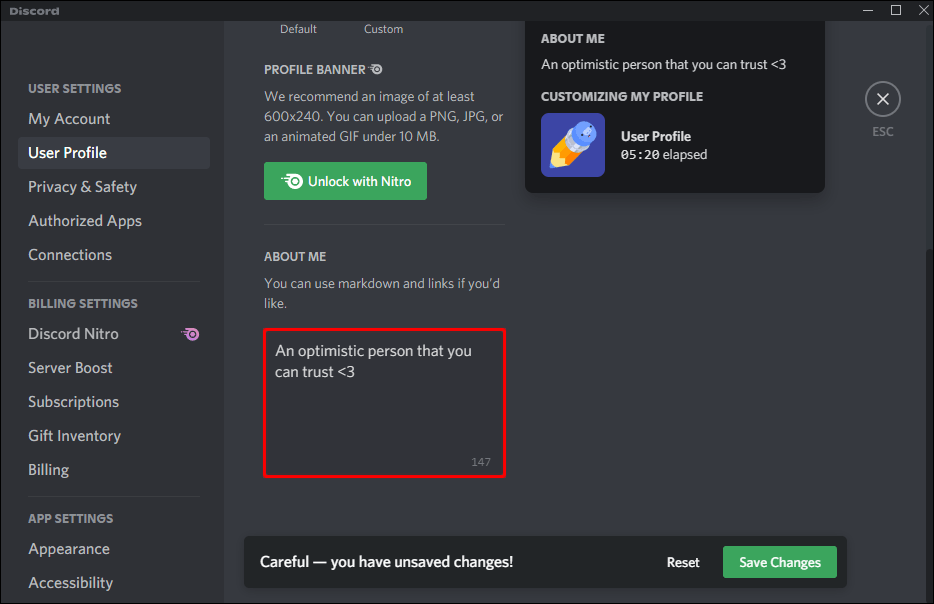
  4. 「自己紹介」セクションをクリックします。
    「自己紹介」セクションをクリックします。
  5. 入力を開始して、「自己紹介」セクションに記入します。
    入力を開始して、「自己紹介」セクションに記入します。
  6. 終了する前に、下部近くに表示される「変更を保存」ボタンをクリックしてください。
    終了する前に、下部近くに表示される「変更を保存」ボタンをクリックしてください。
  7. その後、終了して新しい About Me セクションを表示できます。
スマートフォンやタブレット用のアプリは小さな画面に最適化されているため、モバイル版の Discord とは見た目が異なる場合があります。
デスクトップ バージョンでは、より多くのオプションを一度に表示できますが、ご覧のとおり、ナビゲートするパスとメニューは比較的似ています。

私の略歴をお読みください

短い文で自己紹介をできるセクションがあると、他のユーザーがあなたのことをよりよく知ることができます。もちろん、「自己紹介」セクションにインスピレーションを与える引用やジョークを含めることもできます。結局のところ、Discord アカウントを管理しているのはあなたです。
Discord の About Me セクションには何を入力しますか?他にDiscordに導入してほしい機能は何ですか?以下のコメントセクションでご意見をお聞かせください。

「 Discordに自己紹介セクションを追加する方法」に関するベスト動画選定!

【初心者向け】Discordの使い方をわかりやすく徹底解説!! 初心者が知っておくべきこと3選!!【ディスコード】【NFT】
Discordを始まる前に設定しておくべき事とは?#discord設定#discord初期設定#ディスコード#ディスコード設定
デバイスリンク
Discord には新しい機能が頻繁に追加されます。これに続いて、ユーザーはプロフィールをクリックすると表示される自己紹介セクションを追加できるようになりました。実質的に何でも入力でき、長い自己紹介にも十分な文字数があります。それでも、誰もがこの機能をオンにする方法を知っているわけではありません。
Discord を初めて使用する方で、この素晴らしい機能を有効にしたい場合は、もう探す必要はありません。すべての手順をリストします。詳細については、以下をお読みください。

iPhoneのDiscordに自己紹介を追加する方法

Discord を使用すると、モバイルでもプロフィールを簡単にカスタマイズでき、その手順は PC クライアントまたは Web ベースのバージョンと非常に似ています。この使いやすさには、「自己紹介」セクションの設定も含まれます。これにより、ユーザーは時間を節約し、他の人があなたが誰であるかを知ることができます。
iPhone の手順については、以下をご覧ください。
  1. iPhone版Discordを起動します。
    iPhone版Discordを起動します。
  2. 右にスワイプします。
    右にスワイプします。
  3. 右下隅でプロフィール写真を探します。
    右下隅でプロフィール写真を探します。
  4. 「ユーザー設定」に進みます。
  5. 「ユーザープロフィール」に進みます。
    「ユーザープロフィール」に進みます。
  6. 「私について」セクションを探してください。
    「私について」セクションを探してください。
  7. それをタップして入力を開始します。
    それをタップして入力を開始します。
  8. 完了したら、設定を保存します。
    完了したら、設定を保存します。
iPhone やその他のデバイスではとても簡単です。操作できるキャラクターは 190 文字だけですが、注意深く計画を立てればそれ以上は必要ありません。基本的なもののみをリストするか、必要に応じて面白い一言だけをリストすることをお勧めします。
Discord のデフォルトの絵文字はすべて「自己紹介」セクションで使用できますが、カスタム絵文字は使用できません。絵文字を追加するには、握手絵文字の場合は「:handshake:」のように、単語をコロンでカプセル化します。
この機能の最も良い点は、すべてのユーザーが数秒でセットアップでき、使用するために Nitro が必要ないことです。ただし、バナーなどの追加オプションを使用するには、Nitro サブスクリプションが必要です。

Android の Discord に自己紹介を追加する方法

Discord のユーザー インターフェイスの設計方法のおかげで、Android Discord ユーザーは iPhone と同様の手順を使用できます。どちらのバージョンもほぼすべての点で同一です。したがって、Android 上でも About Me セクションを書くのは簡単であることがわかるでしょう。
Android デバイスの場合の手順は次のとおりです。
  1. Android 版 Discord に移動します。
    Android 版 Discord に移動します。
  2. サーバーに到達したら、左にスワイプします。
    サーバーに到達したら、左にスワイプします。
  3. 右下隅にあるプロフィール写真をタップします。
    右下隅にあるプロフィール写真をタップします。
  4. 「ユーザー設定」に進みます。
  5. 「ユーザープロフィール」を選択します。
    「ユーザープロフィール」を選択します。
  6. 画面上の「About Me」セクションを見つけてください。
    画面上の「About Me」セクションを見つけてください。
  7. それをタップしてください。
    それをタップしてください。
  8. 必要なものを何でも入力します。
    必要なものを何でも入力します。
  9. 設定を保存します。
    設定を保存します。
Discord が About Me 機能を実装するまでに何年もかかりましたが、この機能が登場したことで、誰でも他の人に見てもらいたいものを表示できるようになりました。

iPadのDiscordに自己紹介を追加する方法

iPad オペレーティング システムは iPhone と同一であるため、iPad ユーザーも上記の手順を使用します。より大きな画面とキーボードを活用できますが、どちらのデバイスで Discord を使用しても大きな違いはありません。
ユーザーは iPad を開いて、すぐに「自己紹介」セクションの編集を開始できます。仕組みは次のとおりです。
  1. iPad で Discord を起動します。
    iPad で Discord を起動します。
  2. 右にスワイプすると、画面の下部近くにバーが表示されます。
    右にスワイプすると、画面の下部近くにバーが表示されます。
  3. 左下隅付近にプロフィール写真を見つけます。
    左下隅付近にプロフィール写真を見つけます。
  4. 「ユーザー設定」をタップします。
    「ユーザー設定」をタップします。
  5. 「ユーザープロフィール」に進みます。
    「ユーザープロフィール」に進みます。
  6. 「私について」セクションを見つけてください。
    「私について」セクションを見つけてください。
  7. それをタップしてプロフィールを記入してください。
    それをタップしてプロフィールを記入してください。
  8. 設定を保存します。
    設定を保存します。
  9. これで、「自己紹介」セクションであなたについて何が書かれているかを誰でも確認できるようになります。

PC上のDiscordに自己紹介を追加する方法

PC ユーザーも、Web ベースのバージョンを使用しているか、ローカルの Discord クライアントを使用しているかに関係なく、同じ一連の手順を共有します。新しい自己紹介ページを保存する前に、[変更を保存] ボタンを使用するなど、PC では追加の手順がいくつかあります。また、ボタンをクリックせずに終了した場合は、もう一度入力し直す必要があります。ただし、違いは比較的わずかです。
PC ユーザー向けの次の手順をご覧ください。
  1. ブラウザで Discord を起動するか、クライアントを開きます。
    ブラウザで Discord を起動するか、クライアントを開きます。
  2. 左下隅にある歯車アイコンをクリックします。
    左下隅にある歯車アイコンをクリックします。
  3. [ユーザー設定] で、「ユーザー プロファイル」を探します。
    [ユーザー設定] で、「ユーザー プロファイル」を探します。
  4. 「自己紹介」セクションをクリックします。
    「自己紹介」セクションをクリックします。
  5. 入力を開始して、「自己紹介」セクションに記入します。
    入力を開始して、「自己紹介」セクションに記入します。
  6. 終了する前に、下部近くに表示される「変更を保存」ボタンをクリックしてください。
    終了する前に、下部近くに表示される「変更を保存」ボタンをクリックしてください。
  7. その後、終了して新しい About Me セクションを表示できます。
スマートフォンやタブレット用のアプリは小さな画面に最適化されているため、モバイル版の Discord とは見た目が異なる場合があります。
デスクトップ バージョンでは、より多くのオプションを一度に表示できますが、ご覧のとおり、ナビゲートするパスとメニューは比較的似ています。

私の略歴をお読みください

短い文で自己紹介をできるセクションがあると、他のユーザーがあなたのことをよりよく知ることができます。もちろん、「自己紹介」セクションにインスピレーションを与える引用やジョークを含めることもできます。結局のところ、Discord アカウントを管理しているのはあなたです。
Discord の About Me セクションには何を入力しますか?他にDiscordに導入してほしい機能は何ですか?以下のコメントセクションでご意見をお聞かせください。

「 Discordに自己紹介セクションを追加する方法」に関するベスト動画選定!

【初心者向け】Discordの使い方をわかりやすく徹底解説!! 初心者が知っておくべきこと3選!!【ディスコード】【NFT】
Discordを始まる前に設定しておくべき事とは?#discord設定#discord初期設定#ディスコード#ディスコード設定

最新記事一覧