HootSuite に Facebook ページを追加する方法

Facebook ページの設定が完了しました。ただし、Facebook ページの管理は思ったほど簡単ではないことに気づきました。おそらく、Hootsuite をミックスに追加する時期が来たのかもしれません。
この記事では、Hootsuite アカウントに Facebook ページを追加して、管理の負担を少し軽減する方法を学びます。

PCを使用してFacebookページを追加する方法

Facebook ページを Hootsuite に接続する前に、ページの管理者または編集者の役割があることを確認してください。問題の Facebook ページの作成者であれば、デフォルトで管理者の役割が与えられます。しかし、そうでない場合は、Facebook ページでの自分の立場を必ず確認してください。その方法は次のとおりです。
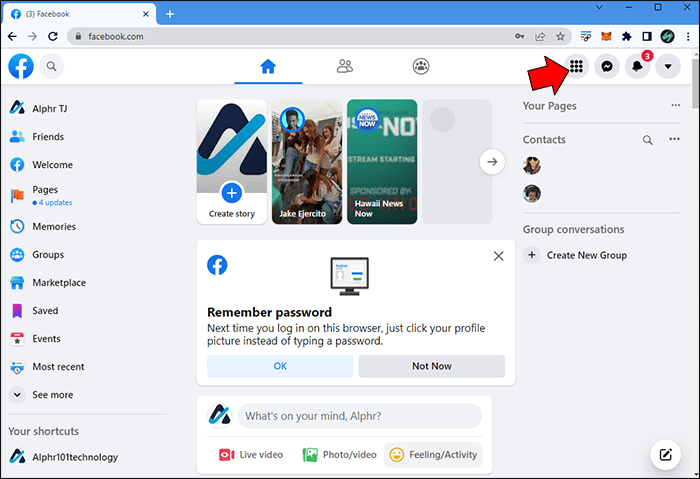
  1. Facebook ダッシュボード で、ナビゲーションバーのメニュー アイコンをクリックします。
    Facebook ダッシュボードで、ナビゲーションバーのメニュー アイコンをクリックします。
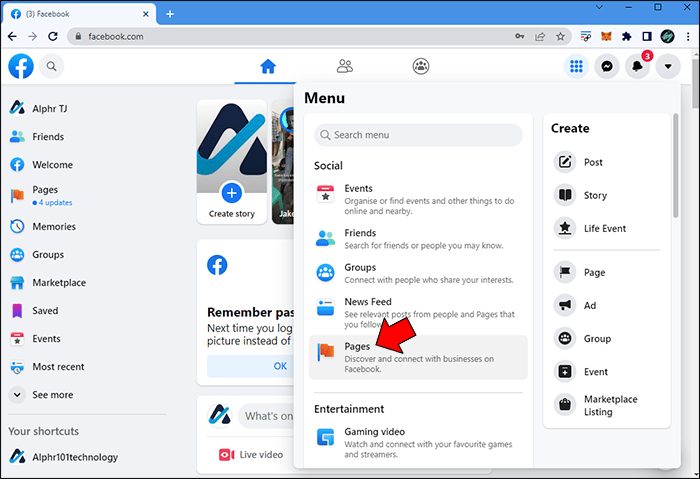
  2. 「ページ」を選択します。
    「ページ」を選択します。
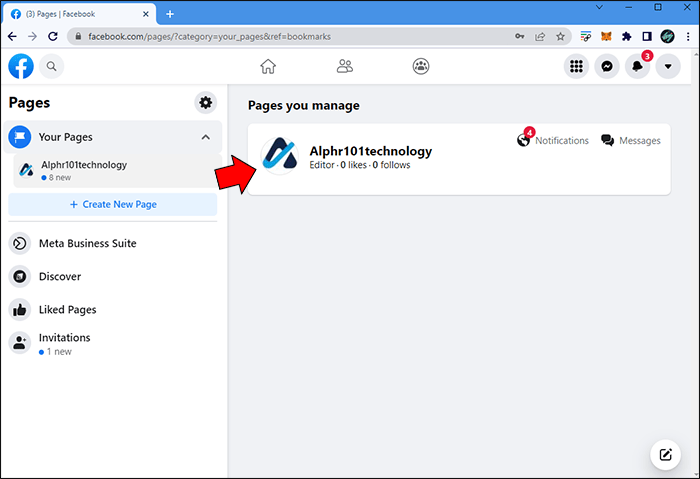
  3. 役割を編集または表示したい Facebook ページを選択します。
    役割を編集または表示したい Facebook ページを選択します。
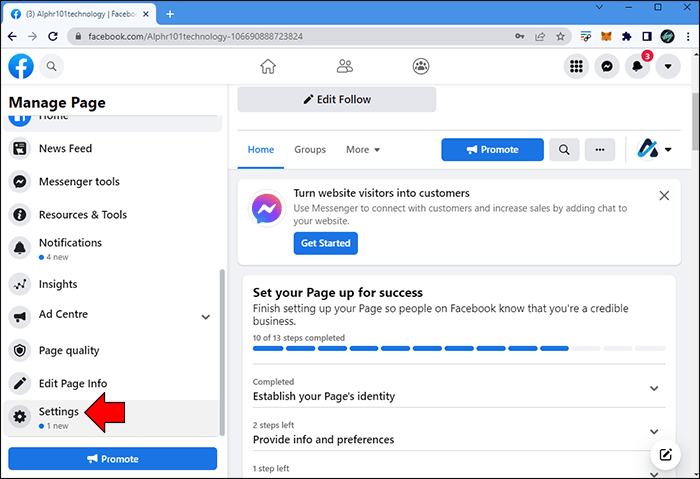
  4. 一番下に移動し、左側のサイドバーメニューから「設定」を選択します。
    一番下に移動し、左側のサイドバーメニューから「設定」を選択します。
  5. 「ページの役割」を選択します。
    「ページの役割」を選択します。
  6. 「既存のページの役割」の下のページで自分の役割を表示または編集します。
    「既存のページの役割」の下のページで自分の役割を表示または編集します。
Hootsuite でアカウントをまだ作成していない場合は、アカウント作成時に Facebook ページを簡単に追加できます。まず、Hootsuite にアクセスして無料アカウントを作成します。他のアプリの場合と同様に、アカウントの資格情報を入力して続行します。アカウント設定ページで続行するには、少なくとも 2 つのアプリを接続するように要求するプロンプトが表示されます。
先に進み、次の操作を行ってください。
  1. Facebook ウィジェットを選択して続行します。
    Facebook ウィジェットを選択して続行します。
  2. Facebook アカウントに対して Hootsuite を認証するための許可リクエストを受け入れます。
    Facebook アカウントに対して Hootsuite を認証するための許可リクエストを受け入れます。
  3. Facebook アカウントの下にページがある場合は、Hootsuite からページを接続するように求めるプロンプトが表示されます。
    Facebook アカウントの下にページがある場合は、Hootsuite からページを接続するように求めるプロンプトが表示されます。
  4. 「追加」をクリックします。
    「追加」をクリックします。
  5. 変更が有効になるまでしばらくお待ちください。 Facebook ページが Hootsuite に接続されていることがわかります。
    変更が有効になるまでしばらくお待ちください。 Facebook ページが Hootsuite に接続されていることがわかります。
初めて Hootsuite を操作する場合は、セットアップ プロセスを完了するために別のソーシャル ネットワーク アカウントを追加するように求められる場合があることに注意してください。そうするだけで続行できます。
上記の手順は、Hootsuite を初めて操作するまったくの初心者向けです。ただし、Hootsuite をしばらく使用していて、Facebook アカウント ページを追加する必要がある場合は、次の手順を実行してください。 Hootsuite に Facebook アカウントを追加するのは比較的簡単な作業です。コンピューターを使用している場合の方法は次のとおりです。
  1. Hootsuite ダッシュボードで、「私のプロフィール」と「アカウントとチームの管理」に移動します。
    Hoosuitedダッシュボードで、「私のプロフィール」と「アカウントとチームの管理」に移動します。
  2. 無料版を使用している場合は、「+ プライベートアカウント」をクリックします。ただし、有料版を使用している場合は、「管理」をクリックし、「ソーシャル ネットワークを追加」をクリックします。
    無料版を使用している場合は、「+ プライベートアカウント」をクリックします。ただし、有料版を使用している場合は、[管理]、[ソーシャル ネットワークの追加] の順にクリックします。
  3. Facebook ウィジェットをクリックします。
    Facebook ウィジェットをクリックします。
  4. Facebook のログイン資格情報を使用して認証プロセスを完了します。
  5. 「追加」ボタンをクリックして、Facebook ページを Hootsuite ダッシュボードに追加します。
    「追加」ボタンをクリックして、Facebook ページを Hootsuite ダッシュボードに追加します。
  6. Facebook ページが Hootsuite アカウントに接続されていることを確認するアラートが表示されます。
    Facebook ページが Hootsuite アカウントに接続されていることを確認するアラートが表示されます。
これで Facebook ページが Hootsuite に接続され、この洗練されたソーシャル メディア管理ツールの機能を利用できるようになりました。

携帯電話を使用して Facebook ページを Hootsuite に追加する方法

Hootsuite はモバイルベースのアプリケーションとしても提供されます。このアプリは直感的に操作できるため、ソーシャル メディア管理タスクがさらに簡単になります。
最も重要なことは、携帯電話で Facebook ページを Hootsuite に追加することは、モバイル ファースト アプリケーションでのわずかな変更を除いて PC の場合と変わりません。そのため、インターフェースにいくつかの調整が加えられることが予想されます。
携帯電話を使用して Facebook ページを Hootsuite に追加する方法は次のとおりです。
  1. Hootsuite モバイル アプリを起動します。
    Hootsuite モバイル アプリを起動します。
  2. 画面の右上隅にあるユーザーのアバターをタップします。
    画面の右上隅にあるユーザーのアバターをタップします。
  3. 「ソーシャルアカウント」をタップします。
    「ソーシャルアカウント」をタップします。
  4. 画面の右上隅にあるプラスアイコンを選択します。
    画面の右上隅にあるプラスアイコンを選択します。
  5. 「Facebook」に移動します。
    「Facebook」に移動します。
  6. Facebook アカウントにまだログインしていない場合は、認証プロセスを完了してください。
    Facebook アカウントにまだログインしていない場合は、認証プロセスを完了してください。
  7. Hootsuite ダッシュボードに追加したい Facebook アカウントの横にある [追加] ボタンをクリックします。
    Hootsuite ダッシュボードに追加したい Facebook アカウントの横にある [追加] ボタンをクリックします。
  8. プロセスが成功すると、Hootsuite に追加した Facebook ページの横にチェックマークが表示されるはずです。
    プロセスが成功すると、Hootsuite に追加した Facebook ページの横にチェックマークが表示されるはずです。

Hootsuite ダッシュボードから Facebook ページを削除する方法

Hootsuite ダッシュボードから Facebook ページを削除したい理由はたくさんあるかもしれません。ソーシャル メディア戦略が変わったか、Hootsuite が自分に最適ではなくなったと考えているのかもしれません。
理由に関係なく、Facebook ページを Hootsuite アカウントに接続することに気が変わった場合は、削除できます。これを行うには、次の手順に従います。
  1. Hootsuite ダッシュボードに移動します。
  2. ウィンドウの下部に、プラットフォームに接続している Facebook アカウントのリストが表示されます。
    ウィンドウの下部に、プラットフォームに接続している Facebook アカウントのリストが表示されます。
  3. Hootsuite ダッシュボードから削除したい Facebook ページの横にある歯車アイコンをクリックします。
    Hootsuite ダッシュボードから削除したい Facebook ページの横にある歯車アイコンをクリックします。
  4. 「Hootsuite から削除」を選択します。
    「Hootsuite から削除」を選択します。
  5. 実行しようとしているアクションの確認を求めるアラートがポップアップ表示されます。 「削除」をクリックすると削除依頼が完了します。
    実行しようとしているアクションを確認するアラートがポップアップ表示されます。 「削除」をクリックすると削除依頼が完了します。

追加のよくある質問

Hootsuite ダッシュボードに複数の Facebook ページを接続できますか?

はい、Hootsuite では複数の Facebook ページをアカウントに接続できます。ただし、無料版を使用している場合は、ソーシャル アカウントは 2 つまでに制限されます。

個人の Facebook プロフィールを Hootsuite に追加できますか?

はい、個人の Facebook プロフィールを Hootsuite ダッシュボードに追加できます。ただし、アクセスできるのは読み取り専用モードのみです。これは、Hootsuite アカウントを通じて公開できないことを意味します。

Hootsuite が私の Facebook ページに投稿しないのはなぜですか?

Hootsuite が Facebook ページに投稿しない場合は、ページの公開権限に問題がある可能性が高くなります。上記の手順を使用して、ページの管理者または編集者権限があることを再確認することで問題を修正できます。また、Facebook は他のサードパーティ アプリと統合するためにある程度のセキュリティを必要とするため、2 要素認証を使用していることを確認してください。
あるいは、Facebook ビジネスとの統合が原因である可能性もあります。これを除外するには、Facebook ビジネス ツールに移動し、[表示と編集] を選択して、Hootsuite が実際にページへの投稿を許可されていることを再確認します。オンになっていない場合は、リストされているさまざまな機能を必ずオンにしてください。

Facebook グループを Hootsuite ダッシュボードに追加できますか?

はい、Hootsuite ダッシュボードに Facebook グループを追加し、他のソーシャル アカウントと同じ場所から管理できます。

Hootsuite で Facebook 管理を合理化

Facebook ページを Hootsuite に接続したので、次は自動化されたシームレスなソーシャル メディア管理のより深い根幹を探ってみましょう。このプラットフォームは無料では使用できませんが、その機能は優れています。この時間を節約できる統合を利用するには、Facebook ページの管理者または編集者権限が必要であることに注意してください。ページを追加する前に適切な権限を持っていると、シームレスなエクスペリエンスを確保できます。
Facebook ページを Hootsuite ダッシュボードに接続してみましたか?管理に関して経験した重要な改善点は何ですか?以下のコメントセクションでご意見をお聞かせください。

「 HootSuite に Facebook ページを追加する方法」に関するベスト動画選定!

フェイスブック で広告をブロックする方法 | フェイスブック 上の迷惑な広告を停止する
Post Bài Tự Động Lên Facebook, Instagram Bằng Công Cụ Miễn Phí Hootsuite | Tân Nguyễn Marketing
Facebook ページの設定が完了しました。ただし、Facebook ページの管理は思ったほど簡単ではないことに気づきました。おそらく、Hootsuite をミックスに追加する時期が来たのかもしれません。
この記事では、Hootsuite アカウントに Facebook ページを追加して、管理の負担を少し軽減する方法を学びます。

PCを使用してFacebookページを追加する方法

Facebook ページを Hootsuite に接続する前に、ページの管理者または編集者の役割があることを確認してください。問題の Facebook ページの作成者であれば、デフォルトで管理者の役割が与えられます。しかし、そうでない場合は、Facebook ページでの自分の立場を必ず確認してください。その方法は次のとおりです。
  1. Facebook ダッシュボード で、ナビゲーションバーのメニュー アイコンをクリックします。
    Facebook ダッシュボードで、ナビゲーションバーのメニュー アイコンをクリックします。
  2. 「ページ」を選択します。
    「ページ」を選択します。
  3. 役割を編集または表示したい Facebook ページを選択します。
    役割を編集または表示したい Facebook ページを選択します。
  4. 一番下に移動し、左側のサイドバーメニューから「設定」を選択します。
    一番下に移動し、左側のサイドバーメニューから「設定」を選択します。
  5. 「ページの役割」を選択します。
    「ページの役割」を選択します。
  6. 「既存のページの役割」の下のページで自分の役割を表示または編集します。
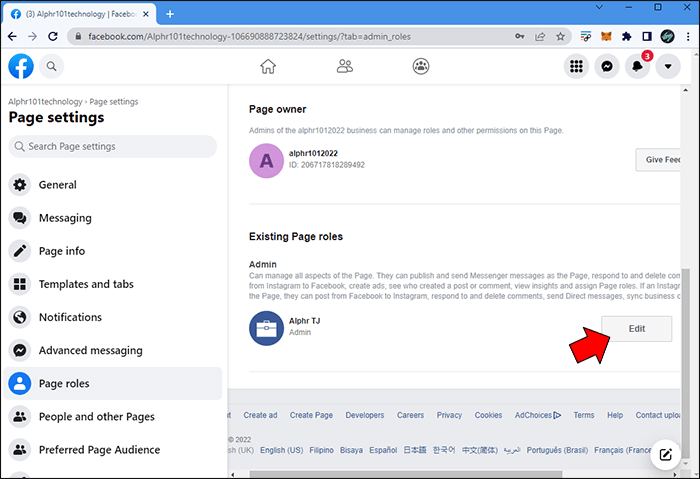
    「既存のページの役割」の下のページで自分の役割を表示または編集します。
Hootsuite でアカウントをまだ作成していない場合は、アカウント作成時に Facebook ページを簡単に追加できます。まず、Hootsuite にアクセスして無料アカウントを作成します。他のアプリの場合と同様に、アカウントの資格情報を入力して続行します。アカウント設定ページで続行するには、少なくとも 2 つのアプリを接続するように要求するプロンプトが表示されます。
先に進み、次の操作を行ってください。
  1. Facebook ウィジェットを選択して続行します。
    Facebook ウィジェットを選択して続行します。
  2. Facebook アカウントに対して Hootsuite を認証するための許可リクエストを受け入れます。
    Facebook アカウントに対して Hootsuite を認証するための許可リクエストを受け入れます。
  3. Facebook アカウントの下にページがある場合は、Hootsuite からページを接続するように求めるプロンプトが表示されます。
    Facebook アカウントの下にページがある場合は、Hootsuite からページを接続するように求めるプロンプトが表示されます。
  4. 「追加」をクリックします。
    「追加」をクリックします。
  5. 変更が有効になるまでしばらくお待ちください。 Facebook ページが Hootsuite に接続されていることがわかります。
    変更が有効になるまでしばらくお待ちください。 Facebook ページが Hootsuite に接続されていることがわかります。
初めて Hootsuite を操作する場合は、セットアップ プロセスを完了するために別のソーシャル ネットワーク アカウントを追加するように求められる場合があることに注意してください。そうするだけで続行できます。
上記の手順は、Hootsuite を初めて操作するまったくの初心者向けです。ただし、Hootsuite をしばらく使用していて、Facebook アカウント ページを追加する必要がある場合は、次の手順を実行してください。 Hootsuite に Facebook アカウントを追加するのは比較的簡単な作業です。コンピューターを使用している場合の方法は次のとおりです。
  1. Hootsuite ダッシュボードで、「私のプロフィール」と「アカウントとチームの管理」に移動します。
    Hoosuitedダッシュボードで、「私のプロフィール」と「アカウントとチームの管理」に移動します。
  2. 無料版を使用している場合は、「+ プライベートアカウント」をクリックします。ただし、有料版を使用している場合は、「管理」をクリックし、「ソーシャル ネットワークを追加」をクリックします。
    無料版を使用している場合は、「+ プライベートアカウント」をクリックします。ただし、有料版を使用している場合は、[管理]、[ソーシャル ネットワークの追加] の順にクリックします。
  3. Facebook ウィジェットをクリックします。
    Facebook ウィジェットをクリックします。
  4. Facebook のログイン資格情報を使用して認証プロセスを完了します。
  5. 「追加」ボタンをクリックして、Facebook ページを Hootsuite ダッシュボードに追加します。
    「追加」ボタンをクリックして、Facebook ページを Hootsuite ダッシュボードに追加します。
  6. Facebook ページが Hootsuite アカウントに接続されていることを確認するアラートが表示されます。
    Facebook ページが Hootsuite アカウントに接続されていることを確認するアラートが表示されます。
これで Facebook ページが Hootsuite に接続され、この洗練されたソーシャル メディア管理ツールの機能を利用できるようになりました。

携帯電話を使用して Facebook ページを Hootsuite に追加する方法

Hootsuite はモバイルベースのアプリケーションとしても提供されます。このアプリは直感的に操作できるため、ソーシャル メディア管理タスクがさらに簡単になります。
最も重要なことは、携帯電話で Facebook ページを Hootsuite に追加することは、モバイル ファースト アプリケーションでのわずかな変更を除いて PC の場合と変わりません。そのため、インターフェースにいくつかの調整が加えられることが予想されます。
携帯電話を使用して Facebook ページを Hootsuite に追加する方法は次のとおりです。
  1. Hootsuite モバイル アプリを起動します。
    Hootsuite モバイル アプリを起動します。
  2. 画面の右上隅にあるユーザーのアバターをタップします。
    画面の右上隅にあるユーザーのアバターをタップします。
  3. 「ソーシャルアカウント」をタップします。
    「ソーシャルアカウント」をタップします。
  4. 画面の右上隅にあるプラスアイコンを選択します。
    画面の右上隅にあるプラスアイコンを選択します。
  5. 「Facebook」に移動します。
    「Facebook」に移動します。
  6. Facebook アカウントにまだログインしていない場合は、認証プロセスを完了してください。
    Facebook アカウントにまだログインしていない場合は、認証プロセスを完了してください。
  7. Hootsuite ダッシュボードに追加したい Facebook アカウントの横にある [追加] ボタンをクリックします。
    Hootsuite ダッシュボードに追加したい Facebook アカウントの横にある [追加] ボタンをクリックします。
  8. プロセスが成功すると、Hootsuite に追加した Facebook ページの横にチェックマークが表示されるはずです。
    プロセスが成功すると、Hootsuite に追加した Facebook ページの横にチェックマークが表示されるはずです。

Hootsuite ダッシュボードから Facebook ページを削除する方法

Hootsuite ダッシュボードから Facebook ページを削除したい理由はたくさんあるかもしれません。ソーシャル メディア戦略が変わったか、Hootsuite が自分に最適ではなくなったと考えているのかもしれません。
理由に関係なく、Facebook ページを Hootsuite アカウントに接続することに気が変わった場合は、削除できます。これを行うには、次の手順に従います。
  1. Hootsuite ダッシュボードに移動します。
  2. ウィンドウの下部に、プラットフォームに接続している Facebook アカウントのリストが表示されます。
    ウィンドウの下部に、プラットフォームに接続している Facebook アカウントのリストが表示されます。
  3. Hootsuite ダッシュボードから削除したい Facebook ページの横にある歯車アイコンをクリックします。
    Hootsuite ダッシュボードから削除したい Facebook ページの横にある歯車アイコンをクリックします。
  4. 「Hootsuite から削除」を選択します。
    「Hootsuite から削除」を選択します。
  5. 実行しようとしているアクションの確認を求めるアラートがポップアップ表示されます。 「削除」をクリックすると削除依頼が完了します。
    実行しようとしているアクションを確認するアラートがポップアップ表示されます。 「削除」をクリックすると削除依頼が完了します。

追加のよくある質問

Hootsuite ダッシュボードに複数の Facebook ページを接続できますか?

はい、Hootsuite では複数の Facebook ページをアカウントに接続できます。ただし、無料版を使用している場合は、ソーシャル アカウントは 2 つまでに制限されます。

個人の Facebook プロフィールを Hootsuite に追加できますか?

はい、個人の Facebook プロフィールを Hootsuite ダッシュボードに追加できます。ただし、アクセスできるのは読み取り専用モードのみです。これは、Hootsuite アカウントを通じて公開できないことを意味します。

Hootsuite が私の Facebook ページに投稿しないのはなぜですか?

Hootsuite が Facebook ページに投稿しない場合は、ページの公開権限に問題がある可能性が高くなります。上記の手順を使用して、ページの管理者または編集者権限があることを再確認することで問題を修正できます。また、Facebook は他のサードパーティ アプリと統合するためにある程度のセキュリティを必要とするため、2 要素認証を使用していることを確認してください。
あるいは、Facebook ビジネスとの統合が原因である可能性もあります。これを除外するには、Facebook ビジネス ツールに移動し、[表示と編集] を選択して、Hootsuite が実際にページへの投稿を許可されていることを再確認します。オンになっていない場合は、リストされているさまざまな機能を必ずオンにしてください。

Facebook グループを Hootsuite ダッシュボードに追加できますか?

はい、Hootsuite ダッシュボードに Facebook グループを追加し、他のソーシャル アカウントと同じ場所から管理できます。

Hootsuite で Facebook 管理を合理化

Facebook ページを Hootsuite に接続したので、次は自動化されたシームレスなソーシャル メディア管理のより深い根幹を探ってみましょう。このプラットフォームは無料では使用できませんが、その機能は優れています。この時間を節約できる統合を利用するには、Facebook ページの管理者または編集者権限が必要であることに注意してください。ページを追加する前に適切な権限を持っていると、シームレスなエクスペリエンスを確保できます。
Facebook ページを Hootsuite ダッシュボードに接続してみましたか?管理に関して経験した重要な改善点は何ですか?以下のコメントセクションでご意見をお聞かせください。

「 HootSuite に Facebook ページを追加する方法」に関するベスト動画選定!

フェイスブック で広告をブロックする方法 | フェイスブック 上の迷惑な広告を停止する
Post Bài Tự Động Lên Facebook, Instagram Bằng Công Cụ Miễn Phí Hootsuite | Tân Nguyễn Marketing

最新記事一覧