
📖
定期的に画像を扱う場合は、おそらく Canva に精通しているでしょう。これは、今日最も人気のあるグラフィック デザイン ツールの 1 つです。写真に透かしを残したい場合、会社の資料をデザインしたい場合、または自分で何かを作成したいと思った場合は、レイヤーを追加して画像を目立たせることができます。この記事を読み続けると、Canva で背景を透明にし、数回クリックするだけで写真にプロフェッショナルなタッチを加える方法がわかります。
背景が透明なので、さまざまな画像やデザインを組み合わせることができます。いくつかの簡単な手順で、プロフェッショナルな外観の画像を作成できます。 Canva では、透明度レベルを調整して、作品をユニークで目を引くものにすることができます。
自分自身のための画像をデザインする場合でも、他の人のための画像をデザインする場合でも、透明な背景を使用すると、他の人より目立つことができます。あなたの画像は乱雑に見えず、プロフェッショナルで魅力的に見えます。
背景に透明度を追加すると、画像のさまざまな部分を強調して注意を引くことができます。
Canvaプロジェクトで透明な背景を作成する方法
Canva には、好きなものをデザインするために使用できる無料版が用意されており、さまざまな無料のテンプレートを試すことができます。ただし、Canvaで背景を透明にしたい場合は、プレミアムサービスに登録する必要があります。
Canva Pro または Canva Enterprise のいずれかを選択できます。 Canva Pro は、ビジネスの成長と拡大に取り組むチーム向けです。最初の 30 日間は無料で使用できますが、それ以降はサブスクリプションを購入する必要があります。 Canva Enterprise は、ユーザーが 20 人以上の大規模組織向けです。 CanvaのWebサイトでデモをリクエストして確認してください。
透明な背景を作成する手順に戻りましょう。
- Canva アカウント にログインしていることを確認してください。
-
作業したい画像を選択します。

-
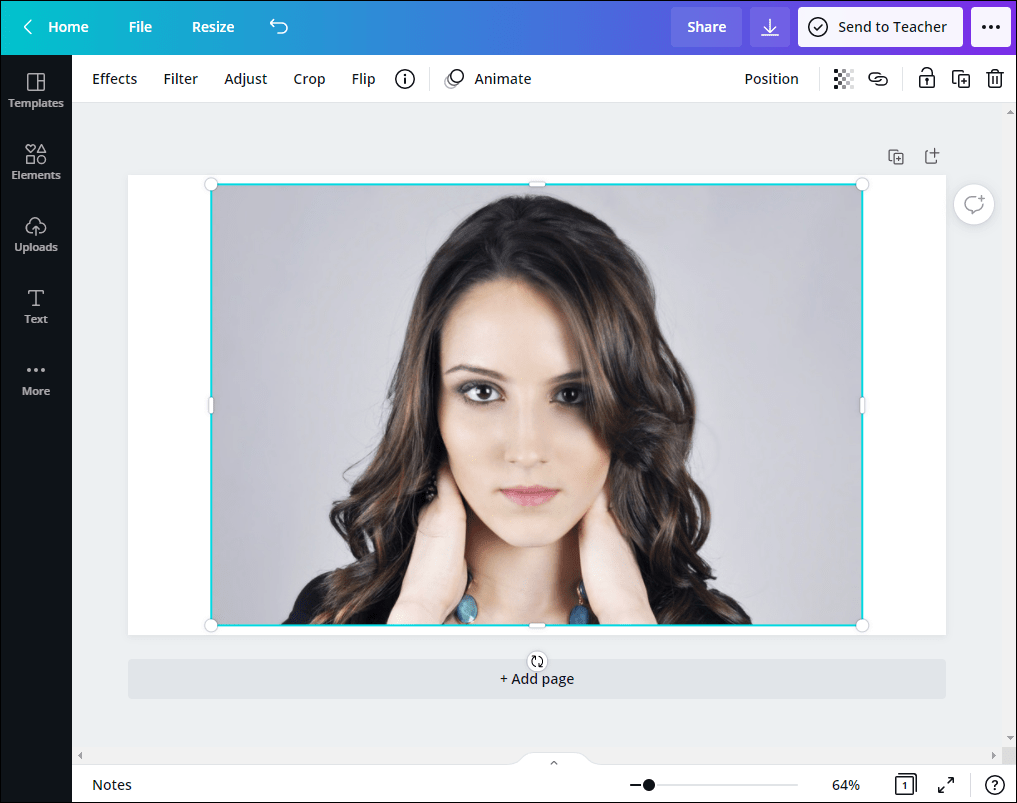
次に、画像の背景レイヤーまたは色を削除する必要があります。ツールバーの上隅にある
「効果」
をタップします。
「背景リムーバー」
をタップします。背景レイヤーを削除したので、デザインを透明にすることができます。
-
右上隅にある
ダウンロード アイコン
をタップします。
-
次に、画像のファイルタイプを選択する必要があります。
PNG
が選択されていることを確認してください。そうしないと、背景を透明にすることができません。
-
[プロ オプション]
の下に、
[透明な背景]
の横にチェックボックスが表示されます。チェックボックスにチェックを入れます。そうしないと、画像の背景が白になります。
-
「ダウンロード」
をタップします。


![[Pro オプション] の下に、[透明な背景] の横にチェックボックスが表示されます。チェックボックスにチェックを入れます。そうしないと、画像の背景が白になります。](https://i0.wp.com/www.alphr.com/wp-content/uploads/2021/06/6-28.png)

既存の画像の背景を透明にする方法
似ているように聞こえますが、画像の背景を透明にすることと、背景を透明にすることは同じではありません。この場合、通常はテキストを前面に目立たせるために、画像の背景を調整します。
- Canva を開きます。
- 作業している画像を選択します。
- 背景画像をタップします。
-
画像の右上隅にある
チェッカーボードのアイコン
をタップします。それが透明ボタンです。 0 から 100 までのスライダーが表示されます。
-
好みに応じてスライダーをドラッグします。透明度を上げたい場合は、0 の方向にドラッグします。不透明度を上げたい場合は、100 の方向にドラッグします。
-
「ダウンロード」
をタップします。


オブジェクトを透明にする方法
複数の画像を 1 つに結合する場合、または画像にテキスト ボックスを追加する場合は、より良い効果を生み出すために少なくとも 1 つを透明にする可能性があります。これを行う方法は次のとおりです。
- 透明にしたい画像またはテキストボックスを選択します。
-
画像の横にメニューがポップアップ表示されます。メニューの右側に矢印が表示され、それをタップすると追加のオプションにアクセスできます。
「透明度」をタップします。
-
透明度スライダーを調整します。
- オブジェクトの透明度レベルを設定したので、デザインの作業を続けるか、ダウンロードすることができます。


Canvaで背景が透明な画像を使用するにはどうすればよいですか?
画像に透明な背景を設定したら、それを使用して他の画像の上に重ねることができます。会社のロゴを作成したり、デザインに透かしを追加したりする場合は、これを頻繁に使用します。画像をCanvaにアップロードし、好みの画像またはデザインの上に添付します。
透明性を試す利点
背景が透明な画像を作成して使用すると、次のような有益な効果が得られます。
- 多くのことが起こっている背景を単純化している – 目立つ背景は非常に効果的ですが、多くの場合、乱雑に見えてテキストが読みにくくなる可能性があります。この場合、画像の背景を透明にしてテキストをポップアップさせることができます。
- テキストを強調する – 複数の背景レイヤーを追加し、透明度レベルを調整してテキストをより見やすくすることができます。色や明るさのレベル、透明度を調整すると、デザインに素晴らしい効果をもたらすことができます。
- クリーンでミニマルなデザインを作成する – 画像の背景に透明度を追加すると、デザインにシンプル感を与えることができます。レイアウトが「忙しく」なく、テキストが明確であれば、画像のミニマリスト スタイルを実現できます。デザインのテーマによっては、デザインが自然、光、太陽などを中心に展開する場合、これは優れたツールとなります。
- デザインの特定の部分に注目を集める – レイヤーと透明度を操作することで、閲覧者の注意をデザインの特定の部分に向けることができます。ウィンドウやカットアウトを作成したり、閲覧者が中を覗けるように透明なオブジェクトを追加したりできます。さまざまな色、形、明るさを追加すると、デザインが他よりも目立つようになります。
- デザインにテクスチャを追加する – デザインの透明度のレベルを調整しながら、さまざまなテクスチャを試してみることができます。これにより、優れた視覚効果が得られ、視聴者を引き付けることができます。
- 透明度を使用して色を追加する – デザインに透明度を追加すると、色で遊ぶこともできます。テキストやオブジェクトを強調するグラデーションの背景を追加したり、注意を引くための大胆な色を追加したり、異なる色を組み合わせたりすることができます。
- さまざまなブレンド効果を追加する – 透明なオブジェクトと不透明なオブジェクトの間にシャープなエッジを設定したり、2 つのオブジェクト間のソフトなトランジションを設定したり、オブジェクトの異なる透明度レベルを設定したりできます。
- デザインによるブランディング – 複数のデザインに特定の透明度レベルを使用することで、ブランドのスタイルを設定できます。こうすることでブランドを認識しやすくなります。
よくある質問
ここでは、Canva で完璧なアート作品を作成することに関するその他の質問に対する回答を示します。
なぜ白い背景ではなく透明な背景を使用するのでしょうか?
アプリケーションが異なっても同じように見える場合がありますが、画像を別の画像の上に重ねようとすると、画像上の白い背景がポップアップ表示されます。これは、多くの場合、気が散る可能性があります (他の画像も白でない限り)。会社のロゴや透かしをデザインに追加する場合は、背景を透明にするのが最善です。そうすれば、ロゴ/透かしは目立ちますが、あまり注目を集めることがなくなります。
ヒント: デザインをダウンロードするときに透明な背景が必要な場合は、必ず [透明な背景] チェックボックスがオンになっていることを確認してください。そうでない場合、画像は白い背景で保存されるため、チェックボックスが常にオンになっていることを確認し、送信する前に必ず作品を再確認してください。
背景が透明な Canva デザインはどこで見つけられますか?
Canva では、独自のデザインに追加してダウンロードできる、背景が透明な無料または有料のデザインを何千も提供しています。いくつかのテンプレートを試してみたい場合は、次の手順に従います。
1. Canva を開きます。
2. 左側の検索バーをタップします。
3. 探しているものを入力するか、デザインを参照します。
4. 好みのデザインをタップします。
5. 右上隅にある「ダウンロード」をタップします。
6. [ファイル タイプ] で [PNG] が選択されていることを確認します。
7. 「透明な背景」の横のチェックボックスがオンになっていることを確認します。
8. [ダウンロード] をタップします。
Canvaでプロのようにデザイン
これで、Canva で背景を透明にする方法を学びました。デザインをポップにすることができるシンプルなツールです。デザインにレイヤーを追加したり、会社のロゴを作成したり、透かしを追加したりしたい場合には、Canva が最適です。数回クリックするだけで、他より目立つデザインを作成できます。
Canvaをよく使いますか?デザインを面白くするために、どのくらいの頻度で透明機能を使用しますか?以下のコメントセクションでお知らせください。
「 Canvaで背景を透明にする方法」に関するベスト動画選定!
【初心者向け】Canvaで背景を透過する方法!PRO版のかた必見!写真で人物やものの背景を切り抜く方法(12分)
【Canva初心者】簡単かわいい♡SNSアイコンを作ろう♪ワンクリックで超簡単!「背景透過」無料サイトも紹介✨