
📖
デバイスリンク
-
DiscordをSpotifyに接続する方法  アンドロイド
-
DiscordをSpotifyに接続する方法
iPhone
-
DiscordをSpotifyに接続する方法
マック
- デバイスが見つかりませんか?



Discord を使用すると、オンラインで友達とチャットしたり、遊んだりできます。しかし、Spotify 経由で友達に音楽をストリーミングすることもできることをご存知ですか? Discord を Spotify アカウントに接続するだけです。
この記事では、PC、Mac、iPhone、Android で Discord を Spotify に接続する方法を紹介します。さらに、友達を招待したり、音楽ボットをインストールしたり、インターネット接続なしで Spotify を聴いたりするなど、他の機能の使用方法も学びます。
PC で Discord を Spotify に接続する方法?
まだお持ちでない場合は、PC に Discord をダウンロードしてください。インストールプロセスが完了したら、次の手順に従います。
-
Discord
アプリを実行してログインします。

-
[ユーザー設定]
をクリックします。
-
「接続」
に移動します。
-
Spotify
アイコンをクリックします。
- Spotify の Web ページにリダイレクトされます。 「確認」 をクリックします。
-
Discord アプリの接続に戻ると、Spotify のユーザー名が表示されます。


おめでとう! Spotify アカウントが Discord に正常に接続されました。
注: [接続] セクションでは、Spotify で聞いているものを他のユーザーに見せたいかどうかを選択できます。
Mac で Discord を Spotify に接続する方法?
Mac ユーザーの場合のプロセスはほぼ同じです。代わりに、Mac 用の Discord をダウンロードするだけです。
-
Discord の
ダウンロード ページ
に移動し、[iOS] タブの
[ダウンロード]
ボタンをクリックします。
- インストールを実行し、画面上の指示に従います。
![Discord のダウンロード ページに移動し、[iOS] タブの [ダウンロード] ボタンをクリックします。](https://i0.wp.com/www.alphr.com/wp-content/uploads/2021/03/1-65.png)
Mac に Discord アプリをインストールしたら、次の手順を実行します。
- Discord アプリを開いてログインします。
-
[ユーザー設定]
に移動します。
-
[接続]
をクリックします。
-
Spotify
アイコンをクリックします。
-
Spotify の Web ページにリダイレクトされます。
「確認」
をクリックします。
-
Discord アプリの
接続
に戻ると、Spotify のユーザー名が表示されます。


これで、Spotify アカウントが Discord に接続されました。
注: [接続] セクションでは、他のユーザーに Spotify アクティビティを表示するかどうかを選択できます。
iPhoneでDiscordをSpotifyに接続する方法?
まず、App Store から Discord をダウンロードする必要があります。ダウンロードが完了したら、Discord を実行して Spotify に接続できます。
-
Discord
アプリを開きます。
-
画面の左上隅にある
3 本の水平線
をクリックします。 (注: このショートカットは右にスワイプすることです)。
-
画面の右下隅にある
プロフィール写真
をクリックします。
-
「接続」
に移動します。
-
画面の右上隅にある
「追加」
をクリックします。
-
ポップアップ メニューの
Spotify アイコン
をクリックします。
- Spotify の Web ページにリダイレクトされます。ログイン オプションを選択して続行します。
-
画面の左上隅にある
「完了」
をクリックします。


Spotify アイコンと Spotify ユーザー名が表示されます。これは、Spotify アカウントが Discord に正常に接続されたことを意味します。
注: [接続] セクションで、他のユーザーが Spotify のステータスを確認できるように設定を変更できます。
Android で Discord を Spotify に接続する方法?
Spotify を Discord に接続する前に、Android デバイスに Discord をダウンロードする必要があります。スマートフォンに Discord をインストールしたら、Spotify に接続できるようになります。
-
Discord
アプリを開きます。
-
画面の左上隅にある
3 本の水平線
をクリックします。 (注: このショートカットは右にスワイプすることです。)
-
画面の右下隅にある
プロフィール写真
をクリックします。
-
「接続」
に移動します。
-
画面の右上隅にある
「追加」
をクリックします。
-
ポップアップ メニューの
Spotify アイコン
をクリックします。
-
Spotify の Web ページにリダイレクトされます。ログイン オプションを選択して続行します。
-
画面の左上隅にある小さな
[x]
ボタンをクリックします。


素晴らしい! Spotify アカウントを Discord に接続しました。
注: [接続] セクションで、他のユーザーがあなたの Spotify アクティビティを閲覧できないように設定を変更できます。
DiscordボットをSpotifyに接続する方法?
Spotify 専用の Discord チャットボットがあり、それは「botify」と呼ばれます。次の方法でダウンロードできます。
-
Botify の
ダウンロード ページ
に移動します。
-
「招待」
をクリックします。
-
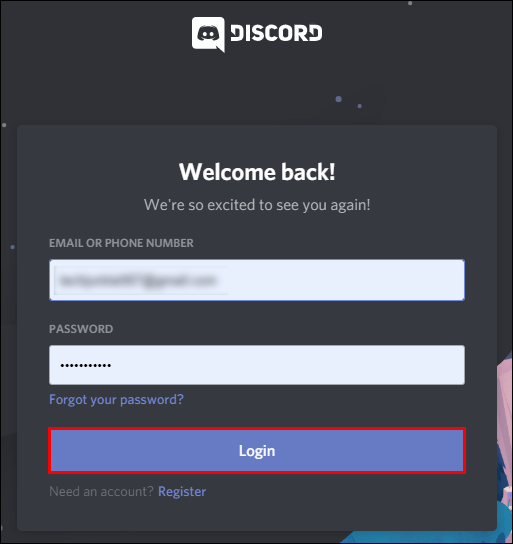
Discord の認証情報を入力してログインします。
-
Botify に接続するサーバーを選択し、
[続行]
をクリックします。
-
ボット化するためのすべての権限を付与しても安全です。この後、
「承認」
をクリックします。




Botify がサーバーに接続されました。 Discord のコマンドを使用して、他のボットと同じように操作できます。
別の Spotify アカウントを Discord に接続するにはどうすればよいですか?
別の Spotify アカウントを Discord に接続したい場合は、まず既存のアカウントを切断する必要があります。続行する前に、Discord に接続する Spotify アカウントに現在ログインしていることを確認してください。
-
Discord
アプリを開きます。
-
[ユーザー設定]
に移動します。
-
「接続」
をクリックします。
-
ここでは、現在 Discord に接続されている Spotify アカウントが表示されます。
-
現在の Spotify アカウントを削除するには、
[x]
ボタンをクリックします。
-
ダイアログボックスで、
「切断」
をクリックします。
-
Spotify アイコン
をクリックします。
- Spotify Web ページで、Discord に接続する Spotify アカウントの認証情報を入力してログインします。
-
Discord アプリの
接続
に戻ると、新しい Spotify ユーザー名が表示されるはずです。

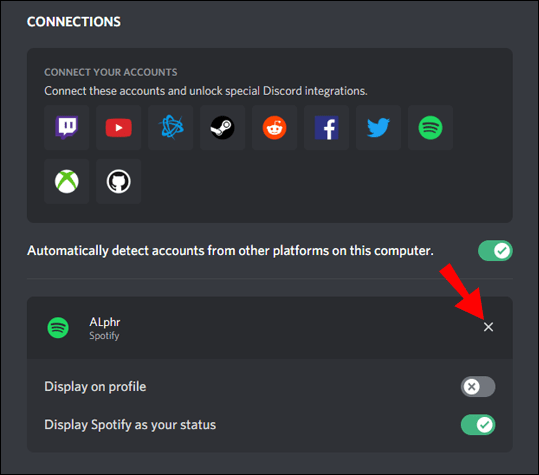


注: 一度に接続できる Spotify アカウントは 1 つだけです。
友達を招待して Discord で聴くようにするにはどうすればよいですか?
Spotify を Discord に接続すると、Spotify で聴いている曲を友達にストリーミングできます。招待状を送信するだけです。
- Spotify が実行されていることを確認してください。
-
Spotify をストリーミングしたいチャンネルに移動し、テキスト ボックスの
+
ボタンをクリックします。
-
「#チャンネルを招待して Spotify を聴く」をクリックします。
- 必要に応じてコメントを追加し、 [招待を送信] をクリックします。


チャンネルのメンバーにはあなたの招待が表示されます。
注: 友達があなたの音楽ストリームに参加するには、Spotify Premium が必要です。
追加のよくある質問
Discord 使用中に Spotify を聴けないのはなぜですか?
Discord 使用中に Spotify を聴けない理由はいくつか考えられます。
• 友達が Spotify から音楽をストリーミングしていて、あなたが Spotify Premium を持っていない場合、あなたは友達の Spotify を聴くことができません。双方のユーザーは Spotify Premium を持っている必要があります。
• Discord に接続されたゲームをプレイしている場合、ゲームを終了するまで Spotify の視聴はブロックされます。
• 通話中に Discord が Spotify をミュートする場合があります。これを防ぐには、[コントロール パネル] > [ハードウェアとサウンド] > [サウンド] > [通信] に移動します。次に、「何もしない」オプションにチェックを入れます。
• 複数のデバイスで Spotify アカウントにログインしている場合は、現在 Discord と同じデバイスに接続されているデバイスに移動して、曲を再生します。 (例: デスクトップで Discord を使用している場合は、Spotify デスクトップ アプリで曲を再生します。)
Spotify はインターネットなしでも動作しますか?
はい。プレイリストを選択してダウンロードし、オフライン モードで聴くことができます。
デスクトップ ユーザーの場合:
1. Spotify アプリを開きます。
2. 左側の垂直バーで、オフラインで聴きたいプレイリストに移動します。
3. ダウンロードボタンをクリックします。
「ダウンロード済み」と表示される場合は、インターネット接続がなくてもこのプレイリストの曲を再生できることを意味します。
モバイル ユーザーの場合:
1. Spotify アプリを開きます。
2. 画面の右下隅にある「ライブラリ」をクリックします。
3. ダウンロードボタンをクリックします。
成功!ダウンロードしたプレイリストをオフラインで聴くことができるようになりました。
コンピューターで Spotify を聴くにはどうすればよいですか?
コンピューターで Spotify を聴くには 2 つの方法があります。 Spotify アプリをダウンロードするか、Web ブラウザーで直接 Spotify を聴くことができます。
Spotify アプリで聴く:
1. Spotify のダウンロード ページに移動します。
2. [ダウンロード] をクリックします。
3. ダウンロードが完了したら、SpotifySetup.exe を実行します。
4. 画面上の指示に従います。
5. インストールが完了したら、Spotify アプリを実行します。
Web ブラウザで Spotify を聴きます。
1. https://www.spotify.com/ にアクセスします。
2. ページの右上隅にある [ログイン] をクリックします。
3. ユーザー名/電子メールおよびパスワードを入力し、「ログイン」をクリックします。
4. ページの左上隅にある Spotify ロゴをクリックします。
5. 「Web プレーヤーを開く」をクリックします。
それでおしまい!ブラウザで Spotify を聴くことができるようになりました。
Spotify を Discord に接続する
オンラインで友達と遊ぶだけでなく、Discord では Spotify を一緒に聴くこともできます。また、Spotify 専用に設計された Discord チャットボットである botify を使用することもできます。チャンネルに招待を送るだけで、友達があなたの Spotify ストリームに参加できるようになります。
この記事では、すべてのデバイスで Spotify を Discord に接続する方法を学びました。また、デバイスがオフラインの場合でも Spotify で曲をダウンロードして聴く方法もわかりました。最後に、Discord で Spotify を聴く際の問題を解決できたことを願っています。
Spotify アカウントを Discord にどのように接続しましたか?何か問題が発生しましたか?以下のコメントセクションでお知らせください。
「 DiscordをSpotifyに接続する方法」に関するベスト動画選定!
How To Listen To Spotify With Friends On Discord – Full Guide
DiscordをSpotifyに接続する方法! | #ショートパンツ