ホーム PC-モバイル アプリ Google スプレッドシート Googleスプレッドシートで掛け算をする方法

Googleスプレッドシートで掛け算をする方法

Google スプレッドシートは、数学的計算を簡素化するさまざまな方法をユーザーに提供します。人々はデータベースを作成したり、単純な計算を行ったりするためにそれらを使用します。
乗算はバランスのとれたスプレッドシートを作成する上で最も重要な関数の 1 つであるため、この記事では、Google スプレッドシートで乗算を使用する方法をすべて説明します。さらに、文書をより効率的に作成するための数式を作成する方法も説明します。

Googleスプレッドシートで掛け算をする方法

Google スプレッドシートでの掛け算は非常に簡単なプロセスです。どちらのアプローチも原理は同じなので、より適切だと思う方を使用できます。最初の方法では数式を使用し、2 番目の方法では乗算オペランドを使用します。
乗算式を使用する場合は、次のことを行う必要があります。
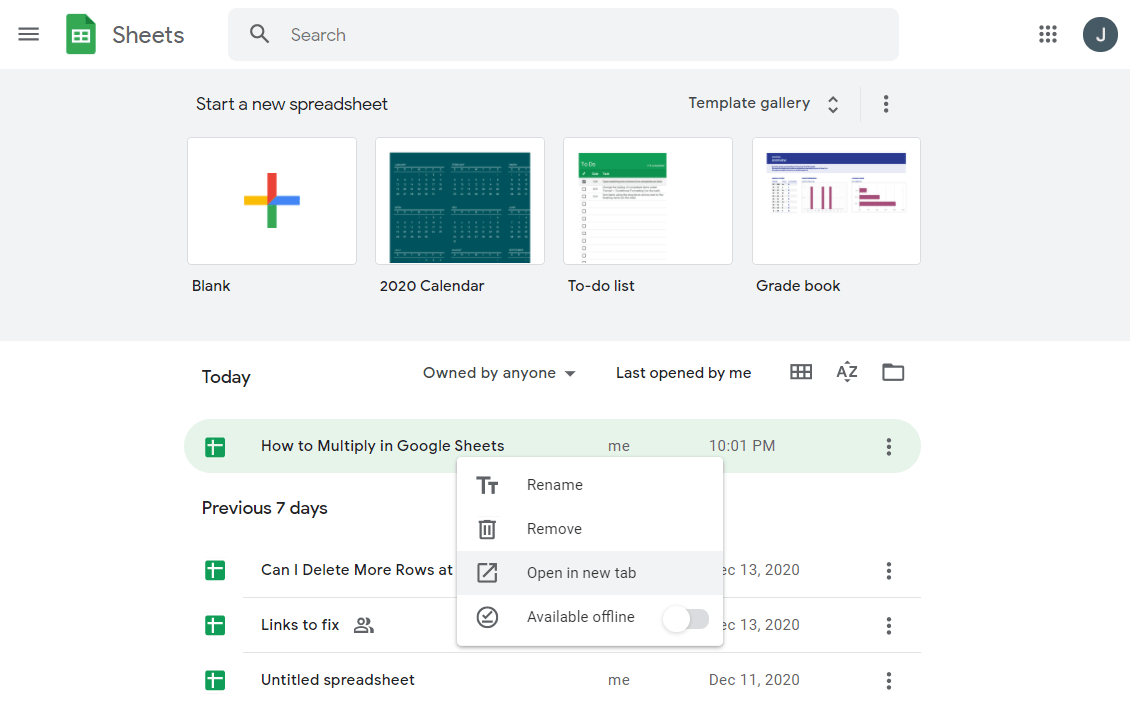
  1. Google スプレッドシートを開きます。
    Google スプレッドシートを開きます。
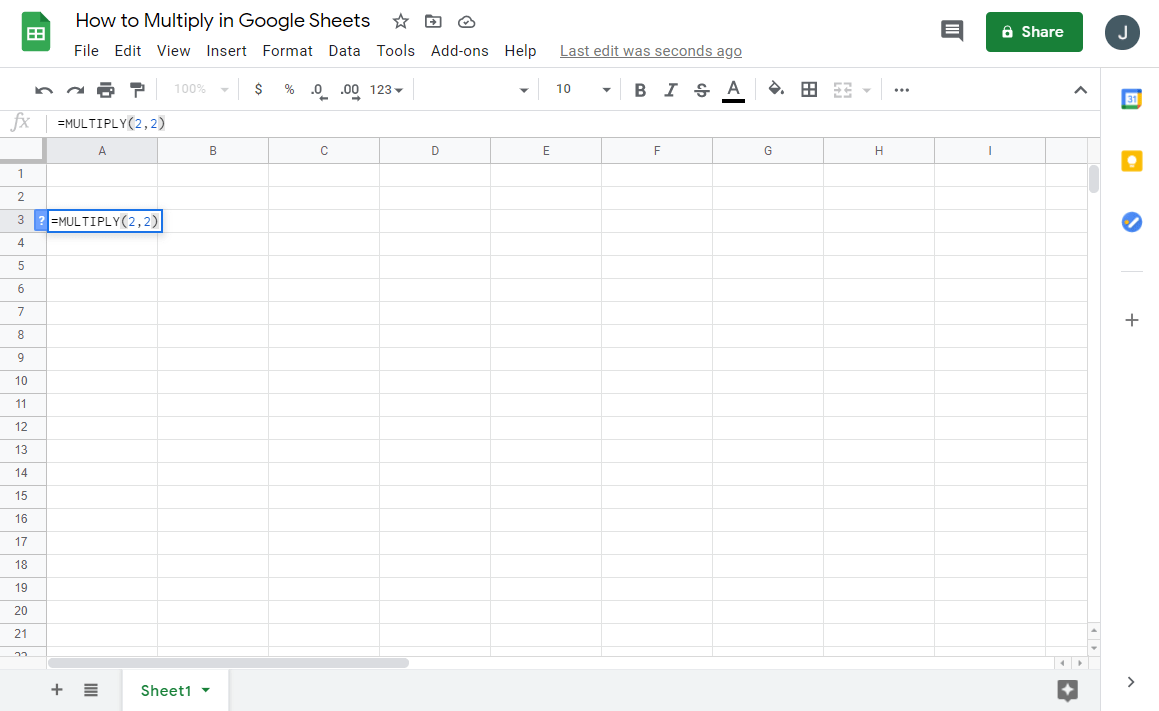
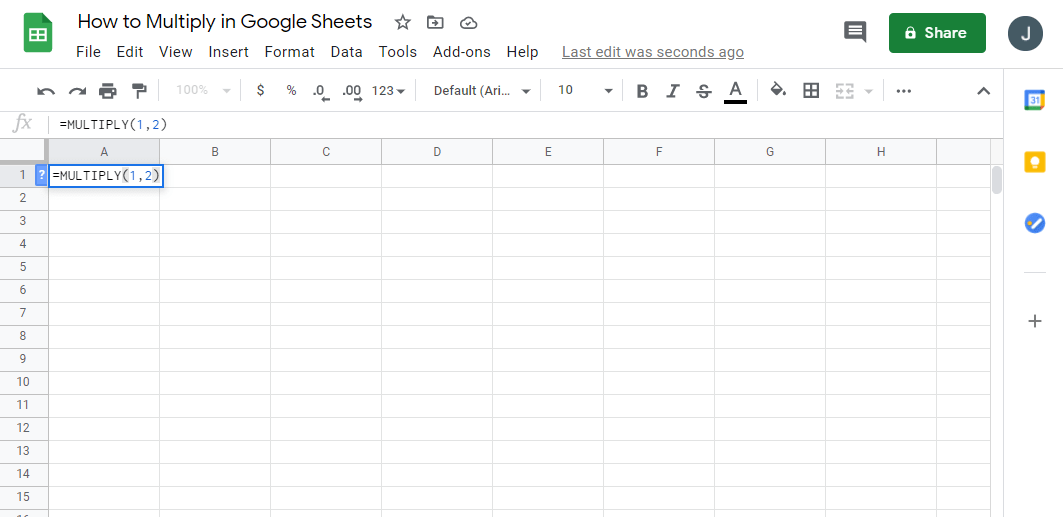
  2. シート内の任意の場所をクリックし、数式入力欄に「=multiply (<NUMBER1>, <NUMBER2>)」と数値を入力します。
    シート内の任意の場所をクリックし、数式入力欄に「=multiply (<NUMBER1>, <NUMBER2>)」と数値を入力します。
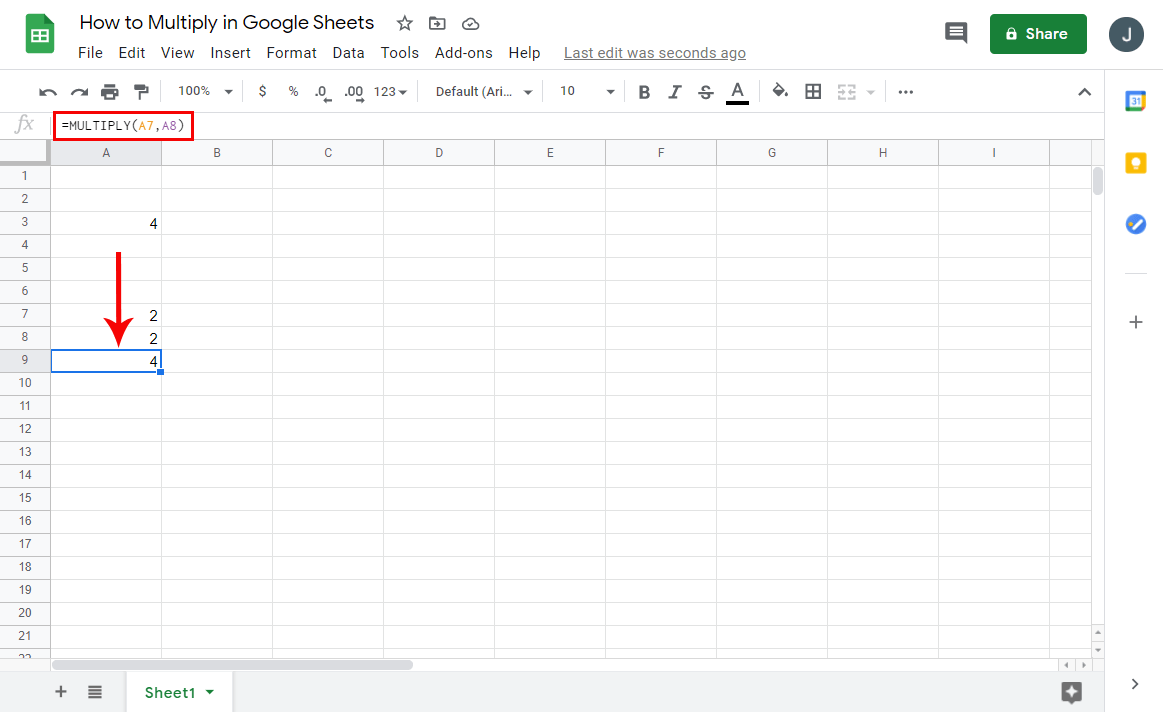
  3. 数値の代わりにセル コードを使用でき、スプレッドシートではその値が使用されます。
    数値の代わりにセル コードを使用でき、スプレッドシートではその値が使用されます。
  4. 「Enter」を押すと、シートに最終値が表示されます。
    「Enter」を押すと、シートに最終値が表示されます。
multiply オペランドを使用する場合、その最も重要な利点は、複数の数値を使用できることです。 Google スプレッドシートで「*」記号を使用する方法は次のとおりです。
  1. Google スプレッドシートを開きます。
    Google スプレッドシートを開きます。
  2. 任意のセルをクリックします。
    任意のセルをクリックします。
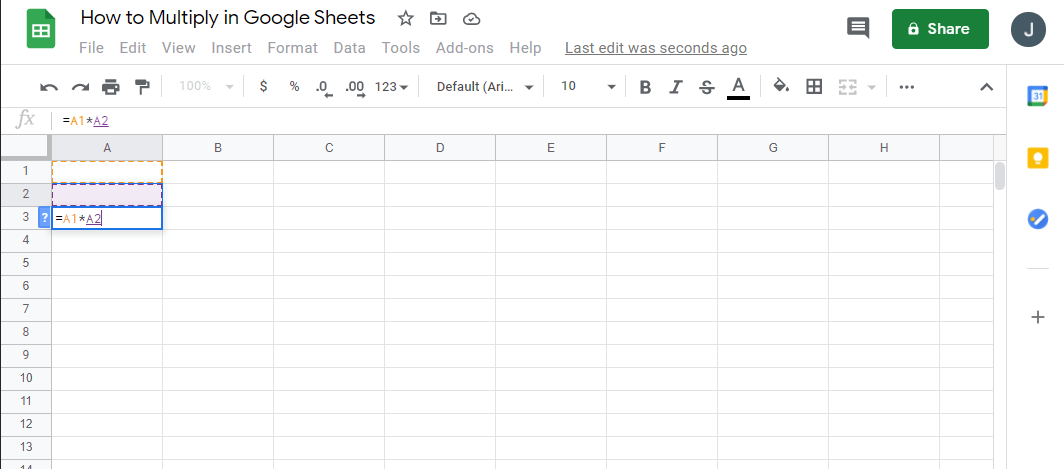
  3. 数式フィールドに「=<NUMBER1> * <NUMBER2>」と入力します。
    数式フィールドに「=<NUMBER1> * <NUMBER2>」と入力します。
  4. 数値の代わりにセル コードを記述すると、スプレッドシートはその値を使用します。
    数値の代わりにセル コードを記述すると、スプレッドシートはその値を使用します。
  5. 数字を置き換えて「Enter」を押すと、結果が表示されます。
    数字を置き換えて「Enter」を押すと、結果が表示されます。

Googleスプレッドシートの2つの列を乗算する

あらゆる数式に使用できる公式がいくつかあります。 Google スプレッドシートで 2 つの列を乗算するには、次のことを行う必要があります。
  1. Google スプレッドシートを開きます。
    Google スプレッドシートを開きます。
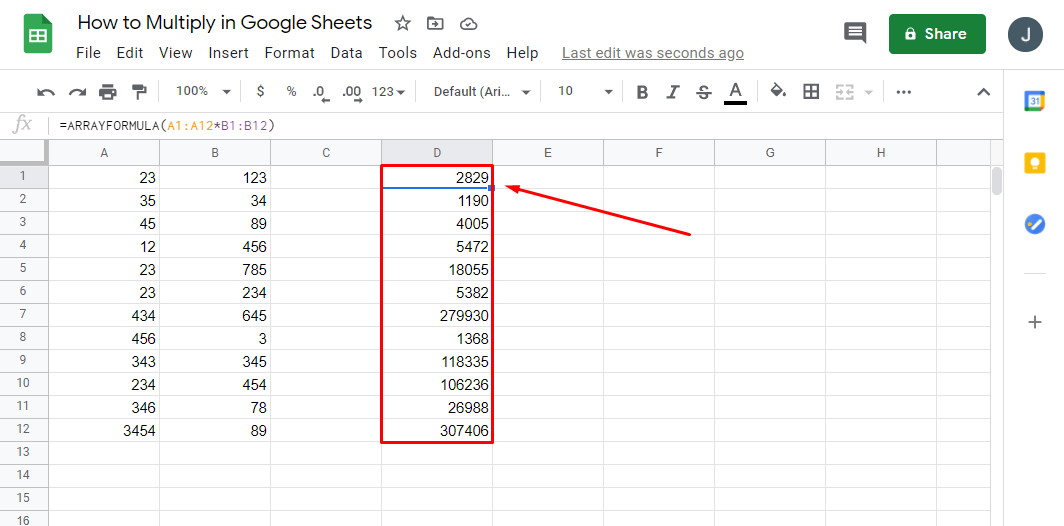
  2. 列 A と列 B にすべての値がある場合は、数式「=ARRAYFROMULA (A1:A12*B1:B12)」を記述する必要があります。
    列 A と列 B にすべての値がある場合は、数式「=ARRAYFROMULA (A1:A12*B1:B12)」を記述する必要があります。
  3. A または B 以外の列に数式を書き込むと、その列に結果が表示されます。
    A または B 以外の列に数式を書き込むと、その列に結果が表示されます。
配列数式を使用している場合、結果の一部を削除したり編集したりすることはできません。ただし、削除できるのは配列全体だけであり、別の結果を得るために新しい配列をセットアップする必要があります。

Google スプレッドシートの列全体を乗算する

Google スプレッドシートの列全体を乗算する必要があるが、その方法がわからない場合は、次の手順に従ってください。
  1. Google スプレッドシートを開きます。
    Google スプレッドシートを開きます。
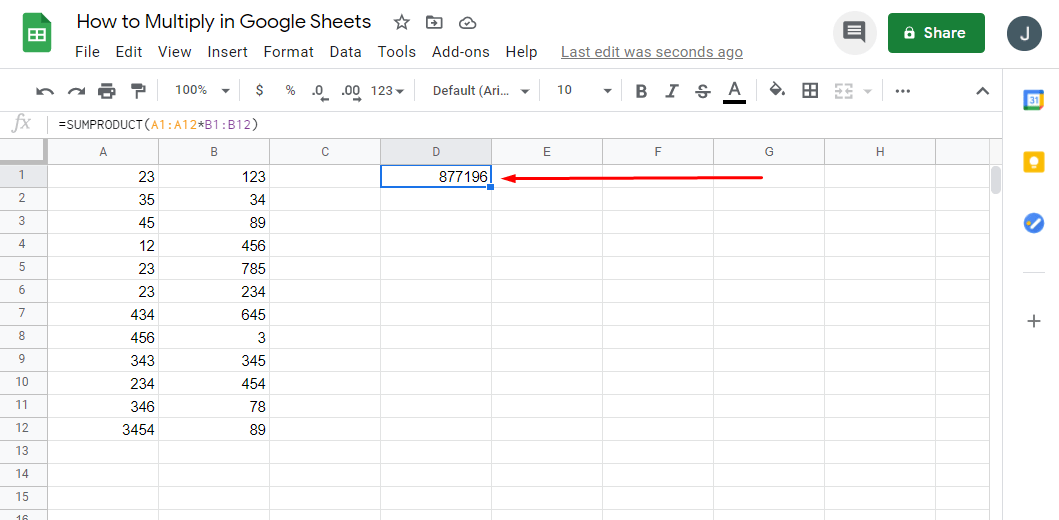
  2. スプレッドシートを開き、「=SUMPRODUCT (A1:A12*B1:B12)」と入力します。
    スプレッドシートを開き、「=SUMPRODUCT (A1:A12*B1:B12)」と入力します。
  3. 「Enter」を押すと、数式を書いた列に最終値が表示されます。
    「Enter」を押すと、数式を書いた列に最終値が表示されます。

Googleスプレッドシートで列に数値を掛ける方法

Google スプレッドシートで数値を掛けたい列がある場合は、いくつかの簡単な手順で実行できます。その方法は次のとおりです。
  1. Google スプレッドシートで目的のスプレッドシートを開きます。
    Google スプレッドシートで目的のスプレッドシートを開きます。
  2. C1 内の列全体に掛ける数値を書き込みます。
    C1 内の列全体に掛ける数値を書き込みます。
  3. ここで、「=A2*$C$1」という式を書きます。
    ここで、「=A2*$C$1」という式を書きます。
  4. 列全体に数式をコピーするには、セルの右隅にある小さな四角形を押して、列の端までドラッグします。
    列全体に数式をコピーするには、セルの右隅にある小さな四角形を押して、列の端までドラッグします。
  5. これで数式がすべてのフィールドにコピーされ、列 B に結果が表示されます。
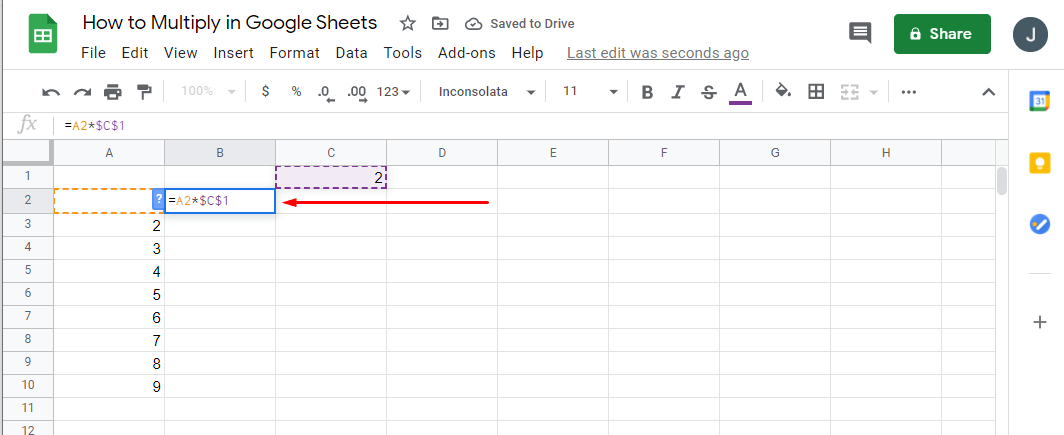
    これで数式がすべてのフィールドにコピーされ、列 B に結果が表示されます。

Google スプレッドシートで数値、セル、列を使用して乗算する方法

Google スプレッドシートで数値を掛ける方法は複数あります。数式が正しい限り、括弧内にセル名や数値を使用することはそれほど重要ではありません。ただし、プロシージャが大きくなり始め、スプレッドシートがより多くのデータを取得すると、セル名を使用する方が効率的になります。
同じ解決策に到達するには、いくつかの方法があります。
  1. 数値を含む数式を使用する: 「=MULTIPLY (1,2)」
    数値を含む数式を使用する: 「=MULTIPLY (1,2)」
  2. セル名を含む数式の使用: 「=MULTIPLY (A1, B2)」
    セル名を含む数式の使用: 「=MULTIPLY (A1, B2)」
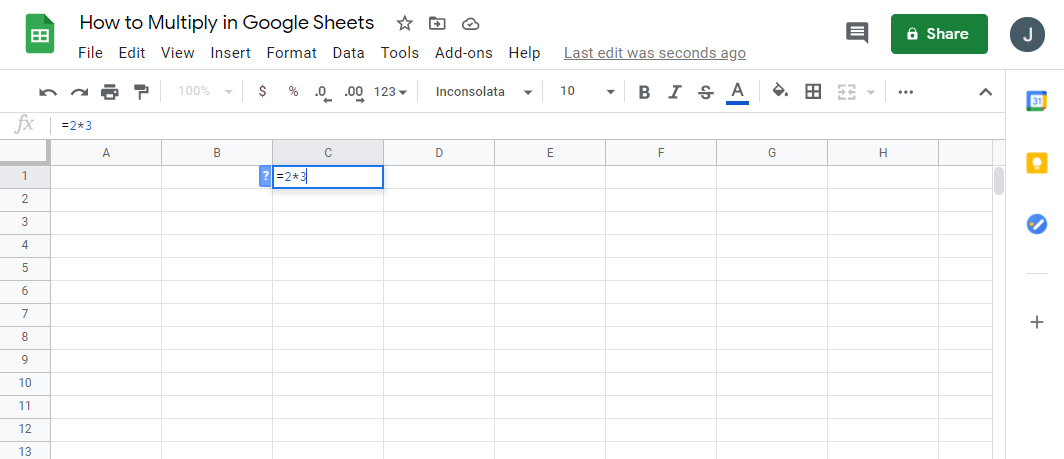
  3. 数値で乗算演算子を使用する: 「=2*3」
    数値で乗算演算子を使用する: 「=2*3」
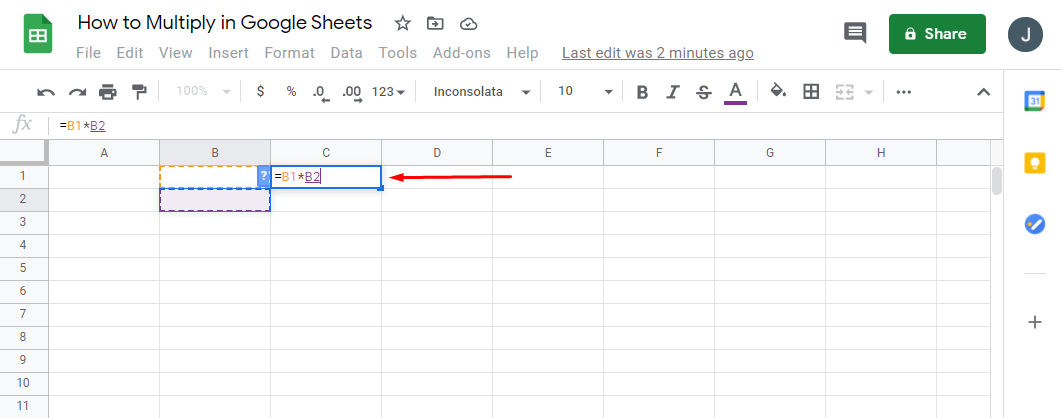
  4. セル名で乗算演算を使用する: 「=B1*B2」
    セル名で乗算演算を使用する: 「=B1*B2」

追加のよくある質問

シート内の列に数値を掛けるにはどうすればよいですか?

Google スプレッドシートで数値を乗算する必要がある列がある場合は、いくつかの簡単な手順で実行できます。その方法は次のとおりです。
• Google スプレッドシートと目的のスプレッドシートを開きます。
• C1 内の列全体に掛ける数値を書き込みます。
• ここで、「=A2*$C$1」という式を書きます。
• 列全体に数式をコピーするには、セルの右隅にある小さな四角形を押して、列の端までドラッグします。
• これで数式がすべてのフィールドにコピーされ、列 B に結果が表示されるようになります。

Googleスプレッドシートで2つの列を乗算するにはどうすればよいですか?

Google スプレッドシートで 2 つの列を乗算したい場合は、次のようにする必要があります。
• Google スプレッドシートを開きます。
• A 列と B 列に数値がある場合は、「=ARRAYFROMULA (A1:A12*B1:B12)」という数式を記述する必要があります。
• この数式をセル C1 に記述して、列の残りのセルに値を入力することをお勧めします。
配列数式を使用すると、結果の一部を削除または編集することはできません。削除または編集できるのは配列全体だけです。

Google スプレッドシートで複数のセルを乗算するにはどうすればよいですか?

スプレッドシート内の複数のセルを乗算する最良の方法は、数式「=A1*A2」を使用し、必要な数のセルを追加することです。配列数式を使用すると、大量のデータを乗算し、値を含む新しい列を作成できます。その方法は次のとおりです。
• Google スプレッドシートを開きます。
• 列 A と B に情報が入力されている場合は、列 C を選択して数式を記述することができます。
• C1には「=ARRAYFORMULA ( * )」と記述できます。
• 列にヘッダーがある場合は、「=ARRAYFORMULA (A2: AB2:B)」を使用する必要があります。
• フィールドの範囲を選択して結果を表示する場合、数式は「=ARRAYFORMULA (A2:A20B2:B20)」のようになります。

Googleスプレッドシートで列を合計する方法

SUM は、Google スプレッドシートの最も基本的なプロセスの 1 つです。 Google スプレッドシートで SUM 列オプションを使用する方法は次のとおりです。
• Google スプレッドシートを開きます。
• 計算したいすべてのセルまたは列を強調表示します。
• 画面右下の「探索」と「SUM: 合計」をタップします。
• 「SUM」をタップすると、さらに追加のオプションが表示されます。
役立つ可能性のあるその他のオプションは、「平均値」、「最小値」、「最大値」、「カウント数」、または「カウント」です。合計したいすべてのフィールドをマークしない限り、このオプションは表示されないことに注意してください。

Google スプレッドシートで数式を作成するにはどうすればよいですか?

さまざまな数式を使用することは、Google スプレッドシートの最も重要な部分の 1 つです。スプレッドシート内のセルをタップして作成し、他のドキュメント用に保存できます。
セルに「=」を入力するたびに、使用する関数が作成されます。さらに、使用した式に応じて、最適な式を選択するための提案が得られることもよくあります。さらに、常に表示される関数ヘルプ ボックスには、スプレッドシートのプログラミングを迅速化するのに役立つ便利な定義や数式構文が表示されます。
数式内で他のセルの参照を開始すると、それらのセルは自動的に強調表示され、区別するために対照的な色で表示されます。この機能は、長い式を記述する場合に特に便利で、言及されているさまざまな列またはセルの数を明確に把握する必要があります。

Googleスプレッドシートでセルを大きくする方法

特定のプロジェクトでは、より多くのデータやコメント用に大きな Google スプレッドシートを作成するために、セルを通常よりも大きくする必要がある場合があります。その方法は次のとおりです。
• Google スプレッドシートでスプレッドシートを開きます。
• 「Ctrl」を押しながらセルまたは行をクリックして、変更したい行または列を選択します。
• 列文字または行番号を右クリックし、「データに合わせる」または「カスタムの高さまたは幅を入力する」のいずれかを選択します。
• 最後に「OK」をタップします。

スプレッドシートでどのように乗算を行うのですか?

Google スプレッドシートで数値を掛ける方法は複数あります。同じ解決策を得るには、いくつかの方法を使用できます。
• 数値を含む数式を使用する: 「=MULTIPLY (1,2)」
• セル名を含む数式の使用: 「=MULTIPLY (A1, B2)」
• 数値で乗算演算子を使用する: 「=2 3」
• セル名で乗算演算を使用する場合: 「=B1B2」

Googleスプレッドシートで数値を割る方法

Google スプレッドシートでは、掛け算と同じくらい簡単に数値の割り算も行うことができます。唯一の違いは、使用される式と演算子です。 Google スプレッドシートで分割する方法は次のとおりです。
• 数値を含む数式を使用する場合: 「=DIVIDE (1,2)」
• セル名を含む数式の使用:「=DIVIDE (A1, B2)」
• 数値で乗算演算子を使用する: 「=2/3」
• セル名で乗算演算を使用する場合: 「=B1/B2」

シートはどこにでもあります

数式によってスプレッドシートの機能がどのように拡張されるかを理解したら、できるだけ多くの数式を作成したくなるでしょう。関数が実際にどれほど便利であるかを理解すると、Google スプレッドシートでの作業がはるかに簡単になります。
Google スプレッドシートでの乗算の基本原則をいくつか説明しました。これを使用してスプレッドシートを改善し、よりプロフェッショナルなものにすることができます。さらに、乗算、除算、SUM と配列数式の使用についても詳しく理解できるようになりました。
Google スプレッドシートをどのくらいの頻度で使用しますか?これまで聞いたことのないオプションはありますか?以下のコメントセクションでご意見を共有してください。

「 Googleスプレッドシートで掛け算をする方法」に関するベスト動画選定!

エクセル初心者必見!使ってみよう足し算・引き算・掛け算・割り算 / Sum・Average関数の基本操作[ Lotus、Googleスプレッドシート、Excel互換ソフトに応用 ] ^ キャレット
隣のセルとの掛け算- Vol.14 – 初心者から始めるGoogleスプレッドシート
Google スプレッドシートは、数学的計算を簡素化するさまざまな方法をユーザーに提供します。人々はデータベースを作成したり、単純な計算を行ったりするためにそれらを使用します。
乗算はバランスのとれたスプレッドシートを作成する上で最も重要な関数の 1 つであるため、この記事では、Google スプレッドシートで乗算を使用する方法をすべて説明します。さらに、文書をより効率的に作成するための数式を作成する方法も説明します。

Googleスプレッドシートで掛け算をする方法

Google スプレッドシートでの掛け算は非常に簡単なプロセスです。どちらのアプローチも原理は同じなので、より適切だと思う方を使用できます。最初の方法では数式を使用し、2 番目の方法では乗算オペランドを使用します。
乗算式を使用する場合は、次のことを行う必要があります。
  1. Google スプレッドシートを開きます。
    Google スプレッドシートを開きます。
  2. シート内の任意の場所をクリックし、数式入力欄に「=multiply (<NUMBER1>, <NUMBER2>)」と数値を入力します。
    シート内の任意の場所をクリックし、数式入力欄に「=multiply (<NUMBER1>, <NUMBER2>)」と数値を入力します。
  3. 数値の代わりにセル コードを使用でき、スプレッドシートではその値が使用されます。
    数値の代わりにセル コードを使用でき、スプレッドシートではその値が使用されます。
  4. 「Enter」を押すと、シートに最終値が表示されます。
    「Enter」を押すと、シートに最終値が表示されます。
multiply オペランドを使用する場合、その最も重要な利点は、複数の数値を使用できることです。 Google スプレッドシートで「*」記号を使用する方法は次のとおりです。
  1. Google スプレッドシートを開きます。
    Google スプレッドシートを開きます。
  2. 任意のセルをクリックします。
    任意のセルをクリックします。
  3. 数式フィールドに「=<NUMBER1> * <NUMBER2>」と入力します。
    数式フィールドに「=<NUMBER1> * <NUMBER2>」と入力します。
  4. 数値の代わりにセル コードを記述すると、スプレッドシートはその値を使用します。
    数値の代わりにセル コードを記述すると、スプレッドシートはその値を使用します。
  5. 数字を置き換えて「Enter」を押すと、結果が表示されます。
    数字を置き換えて「Enter」を押すと、結果が表示されます。

Googleスプレッドシートの2つの列を乗算する

あらゆる数式に使用できる公式がいくつかあります。 Google スプレッドシートで 2 つの列を乗算するには、次のことを行う必要があります。
  1. Google スプレッドシートを開きます。
    Google スプレッドシートを開きます。
  2. 列 A と列 B にすべての値がある場合は、数式「=ARRAYFROMULA (A1:A12*B1:B12)」を記述する必要があります。
    列 A と列 B にすべての値がある場合は、数式「=ARRAYFROMULA (A1:A12*B1:B12)」を記述する必要があります。
  3. A または B 以外の列に数式を書き込むと、その列に結果が表示されます。
    A または B 以外の列に数式を書き込むと、その列に結果が表示されます。
配列数式を使用している場合、結果の一部を削除したり編集したりすることはできません。ただし、削除できるのは配列全体だけであり、別の結果を得るために新しい配列をセットアップする必要があります。

Google スプレッドシートの列全体を乗算する

Google スプレッドシートの列全体を乗算する必要があるが、その方法がわからない場合は、次の手順に従ってください。
  1. Google スプレッドシートを開きます。
    Google スプレッドシートを開きます。
  2. スプレッドシートを開き、「=SUMPRODUCT (A1:A12*B1:B12)」と入力します。
    スプレッドシートを開き、「=SUMPRODUCT (A1:A12*B1:B12)」と入力します。
  3. 「Enter」を押すと、数式を書いた列に最終値が表示されます。
    「Enter」を押すと、数式を書いた列に最終値が表示されます。

Googleスプレッドシートで列に数値を掛ける方法

Google スプレッドシートで数値を掛けたい列がある場合は、いくつかの簡単な手順で実行できます。その方法は次のとおりです。
  1. Google スプレッドシートで目的のスプレッドシートを開きます。
    Google スプレッドシートで目的のスプレッドシートを開きます。
  2. C1 内の列全体に掛ける数値を書き込みます。
    C1 内の列全体に掛ける数値を書き込みます。
  3. ここで、「=A2*$C$1」という式を書きます。
    ここで、「=A2*$C$1」という式を書きます。
  4. 列全体に数式をコピーするには、セルの右隅にある小さな四角形を押して、列の端までドラッグします。
    列全体に数式をコピーするには、セルの右隅にある小さな四角形を押して、列の端までドラッグします。
  5. これで数式がすべてのフィールドにコピーされ、列 B に結果が表示されます。
    これで数式がすべてのフィールドにコピーされ、列 B に結果が表示されます。

Google スプレッドシートで数値、セル、列を使用して乗算する方法

Google スプレッドシートで数値を掛ける方法は複数あります。数式が正しい限り、括弧内にセル名や数値を使用することはそれほど重要ではありません。ただし、プロシージャが大きくなり始め、スプレッドシートがより多くのデータを取得すると、セル名を使用する方が効率的になります。
同じ解決策に到達するには、いくつかの方法があります。
  1. 数値を含む数式を使用する: 「=MULTIPLY (1,2)」
    数値を含む数式を使用する: 「=MULTIPLY (1,2)」
  2. セル名を含む数式の使用: 「=MULTIPLY (A1, B2)」
    セル名を含む数式の使用: 「=MULTIPLY (A1, B2)」
  3. 数値で乗算演算子を使用する: 「=2*3」
    数値で乗算演算子を使用する: 「=2*3」
  4. セル名で乗算演算を使用する: 「=B1*B2」
    セル名で乗算演算を使用する: 「=B1*B2」

追加のよくある質問

シート内の列に数値を掛けるにはどうすればよいですか?

Google スプレッドシートで数値を乗算する必要がある列がある場合は、いくつかの簡単な手順で実行できます。その方法は次のとおりです。
• Google スプレッドシートと目的のスプレッドシートを開きます。
• C1 内の列全体に掛ける数値を書き込みます。
• ここで、「=A2*$C$1」という式を書きます。
• 列全体に数式をコピーするには、セルの右隅にある小さな四角形を押して、列の端までドラッグします。
• これで数式がすべてのフィールドにコピーされ、列 B に結果が表示されるようになります。

Googleスプレッドシートで2つの列を乗算するにはどうすればよいですか?

Google スプレッドシートで 2 つの列を乗算したい場合は、次のようにする必要があります。
• Google スプレッドシートを開きます。
• A 列と B 列に数値がある場合は、「=ARRAYFROMULA (A1:A12*B1:B12)」という数式を記述する必要があります。
• この数式をセル C1 に記述して、列の残りのセルに値を入力することをお勧めします。
配列数式を使用すると、結果の一部を削除または編集することはできません。削除または編集できるのは配列全体だけです。

Google スプレッドシートで複数のセルを乗算するにはどうすればよいですか?

スプレッドシート内の複数のセルを乗算する最良の方法は、数式「=A1*A2」を使用し、必要な数のセルを追加することです。配列数式を使用すると、大量のデータを乗算し、値を含む新しい列を作成できます。その方法は次のとおりです。
• Google スプレッドシートを開きます。
• 列 A と B に情報が入力されている場合は、列 C を選択して数式を記述することができます。
• C1には「=ARRAYFORMULA ( * )」と記述できます。
• 列にヘッダーがある場合は、「=ARRAYFORMULA (A2: AB2:B)」を使用する必要があります。
• フィールドの範囲を選択して結果を表示する場合、数式は「=ARRAYFORMULA (A2:A20B2:B20)」のようになります。

Googleスプレッドシートで列を合計する方法

SUM は、Google スプレッドシートの最も基本的なプロセスの 1 つです。 Google スプレッドシートで SUM 列オプションを使用する方法は次のとおりです。
• Google スプレッドシートを開きます。
• 計算したいすべてのセルまたは列を強調表示します。
• 画面右下の「探索」と「SUM: 合計」をタップします。
• 「SUM」をタップすると、さらに追加のオプションが表示されます。
役立つ可能性のあるその他のオプションは、「平均値」、「最小値」、「最大値」、「カウント数」、または「カウント」です。合計したいすべてのフィールドをマークしない限り、このオプションは表示されないことに注意してください。

Google スプレッドシートで数式を作成するにはどうすればよいですか?

さまざまな数式を使用することは、Google スプレッドシートの最も重要な部分の 1 つです。スプレッドシート内のセルをタップして作成し、他のドキュメント用に保存できます。
セルに「=」を入力するたびに、使用する関数が作成されます。さらに、使用した式に応じて、最適な式を選択するための提案が得られることもよくあります。さらに、常に表示される関数ヘルプ ボックスには、スプレッドシートのプログラミングを迅速化するのに役立つ便利な定義や数式構文が表示されます。
数式内で他のセルの参照を開始すると、それらのセルは自動的に強調表示され、区別するために対照的な色で表示されます。この機能は、長い式を記述する場合に特に便利で、言及されているさまざまな列またはセルの数を明確に把握する必要があります。

Googleスプレッドシートでセルを大きくする方法

特定のプロジェクトでは、より多くのデータやコメント用に大きな Google スプレッドシートを作成するために、セルを通常よりも大きくする必要がある場合があります。その方法は次のとおりです。
• Google スプレッドシートでスプレッドシートを開きます。
• 「Ctrl」を押しながらセルまたは行をクリックして、変更したい行または列を選択します。
• 列文字または行番号を右クリックし、「データに合わせる」または「カスタムの高さまたは幅を入力する」のいずれかを選択します。
• 最後に「OK」をタップします。

スプレッドシートでどのように乗算を行うのですか?

Google スプレッドシートで数値を掛ける方法は複数あります。同じ解決策を得るには、いくつかの方法を使用できます。
• 数値を含む数式を使用する: 「=MULTIPLY (1,2)」
• セル名を含む数式の使用: 「=MULTIPLY (A1, B2)」
• 数値で乗算演算子を使用する: 「=2 3」
• セル名で乗算演算を使用する場合: 「=B1B2」

Googleスプレッドシートで数値を割る方法

Google スプレッドシートでは、掛け算と同じくらい簡単に数値の割り算も行うことができます。唯一の違いは、使用される式と演算子です。 Google スプレッドシートで分割する方法は次のとおりです。
• 数値を含む数式を使用する場合: 「=DIVIDE (1,2)」
• セル名を含む数式の使用:「=DIVIDE (A1, B2)」
• 数値で乗算演算子を使用する: 「=2/3」
• セル名で乗算演算を使用する場合: 「=B1/B2」

シートはどこにでもあります

数式によってスプレッドシートの機能がどのように拡張されるかを理解したら、できるだけ多くの数式を作成したくなるでしょう。関数が実際にどれほど便利であるかを理解すると、Google スプレッドシートでの作業がはるかに簡単になります。
Google スプレッドシートでの乗算の基本原則をいくつか説明しました。これを使用してスプレッドシートを改善し、よりプロフェッショナルなものにすることができます。さらに、乗算、除算、SUM と配列数式の使用についても詳しく理解できるようになりました。
Google スプレッドシートをどのくらいの頻度で使用しますか?これまで聞いたことのないオプションはありますか?以下のコメントセクションでご意見を共有してください。

「 Googleスプレッドシートで掛け算をする方法」に関するベスト動画選定!

エクセル初心者必見!使ってみよう足し算・引き算・掛け算・割り算 / Sum・Average関数の基本操作[ Lotus、Googleスプレッドシート、Excel互換ソフトに応用 ] ^ キャレット
隣のセルとの掛け算- Vol.14 – 初心者から始めるGoogleスプレッドシート

最新記事一覧