
📖
Google スプレッドシートには、複雑な計算を簡略化するためのツールが多数提供されており、その 1 つが SUM 関数です。これは基本的な式ではありますが、すべての Google スプレッドシート ユーザーがこれを使用する利点をすべて知っているわけではありません。さらに、数式と値の入力方法が関数の動作に影響を与える場合があります。
アプリ内の行全体を正しく合計する方法がわからない場合は、私たちがお手伝いします。このガイドでは、Google スプレッドシートの行を正しい方法で合計する方法を説明します。選択した値またはセル範囲のみを合計する方法についても説明します。さらに、このトピックに関連するいくつかの質問にもお答えします。
Google スプレッドシートの SUM 関数
Google スプレッドシートの SUM 関数は、Microsoft Office Excel と同様に、選択した値を合計します。いくつかの値を合計するだけの場合、数式を入力するのは面倒なので、これは役に立ちます。確かに、コンピューターの助けを借りずに「2+3+4」を見つけることはできます。しかし実際には、この式はどのような値に対しても非常に役立ちます。
主な利点は、選択した行または列に値が変更または追加されると、合計が自動的に更新されることです。例えば、上記の例の「2」を「1」に変更すると、合計セルの値が「9」から「8」に勝手に更新されます。
一方、数式がないと、変更を加えるたびに合計を再計算する必要があります。このため、「=SUM」式を使用する場合は値そのものを入力しないことをお勧めします。代わりに、値が含まれるセルの番号を入力します。次のセクションでこの関数の使用方法を詳しく見ていきます。
Google スプレッドシートで行を合計する
SUM 関数が非常に便利な理由がわかったので、次はその使用方法を見てみましょう。行全体を合計するには、次の手順に従います。
-
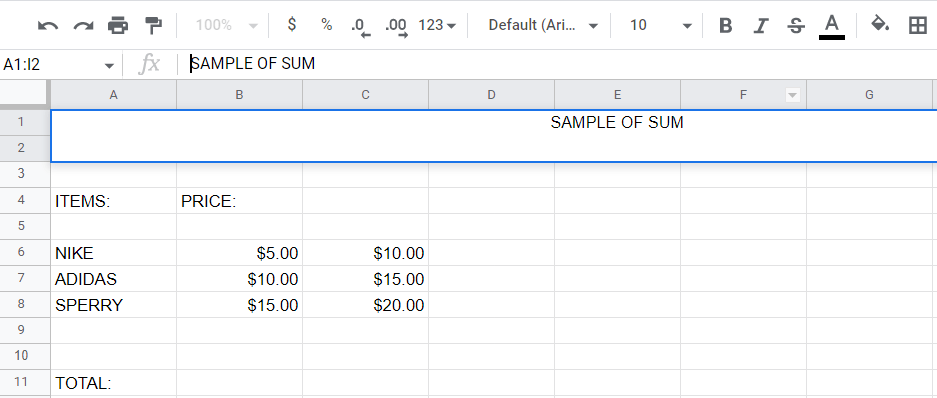
スプレッドシートを開くか、この例に従ってください。

-
次に、セルを選択し、「
=SUM(」と入力し、行の左側にある数字 (この例では 6 ) をクリックします。
-
Enter
キーを押すか、数式の左側にある緑色のチェックマークをクリックします。選択したセルに結果が表示されます。


注: 左側の数字をクリックして行全体を選択すると、この行に入力された新しい値が合計に自動的に追加されます。
特定のセルのみを選択したい場合は、選択した値のみを合計する最初の方法を次に示します。
-
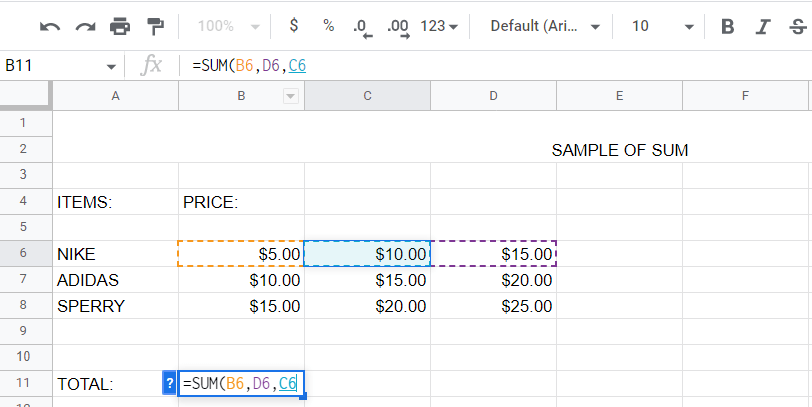
空白のセルに「
=SUM(」と入力し、 Ctrl キー を押しながら追加する各セルをクリックします。数式にセル番号が表示されることがわかります。
-
Enter
キーを押すと、結果 (この例では
$30.00
) がセルに表示されます。
-
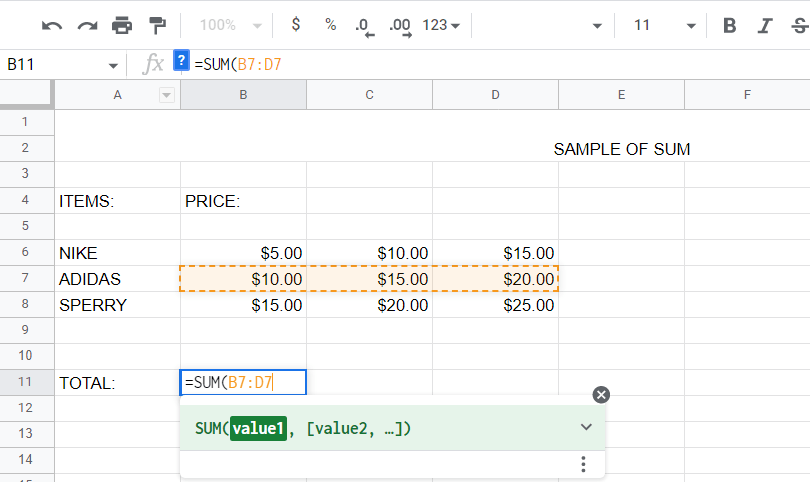
あるいは、合計する最初のセルの数値を入力するか、セルをクリックします。
-
スペースを押さずに「
:」記号を入力し、範囲内の最後のセルの番号を入力するか、セルをクリックします。必要に応じて、最初に選択したセルの周囲のフレームの端をクリックしたままにすることもできます。次に、それを押したままドラッグして範囲を選択します。
-
右かっこを入力して
Enter
キーを押すか、数式の左側にある緑色のチェックマークをクリックします。結果、この例では
$45.00 が
選択したセルに表示されます。



オプションで、数式を入力する代わりに、メニューから必要な関数を選択することもできます。以下の手順に従います。
-
セルを選択し、
「挿入」>「関数」>「数式」をクリックして、「SUM」を選択します
。
-
前と同じように、行を選択します。この例では
B8:D8
を使用します。
-
Enter
キーを押すか、数式バーの右側にある緑色のチェックマークをクリックします。合計結果が選択したセル (この例では
$60.00)
に表示されます。


よくある質問
このセクションでは、Google スプレッドシートの SUM 関数の使用に関するその他の質問に答えます。
Google スプレッドシートで空の行や列を削除するにはどうすればよいですか?
Google スプレッドシートの空の行と列の削除に関する記事をご覧ください。
まとめると
このガイドが、Google スプレッドシートで連続する値の合計を見つけるのに役立つことを願っています。このシンプルな機能を賢く使えば、余計な手間から解放されます。ヒントに従って必要な値をすばやく選択し、注意事項に留意してください。 SUM 関数を正しく使用すると、人による計算ミスのリスクが排除され、値の変化に応じて合計が確実に更新されます。
SUM 関数は Google Sheets と MS Excel のどちらに実装したほうがよいと思いますか?以下のコメントセクションでご意見をお聞かせください。
「 Googleスプレッドシートで行を合計する方法」に関するベスト動画選定!
【基礎講座】Googleスプレッドシート シート間の合計を算出する方法 SUM、IMPORTRANGE
スプレッドシートの行列を固定する方法