
📖
複数の Google アカウントを持つことには数え切れないほどの利点があります。プライベートとプライベートを分けるために使用できます。また、趣味や興味ごとに異なるアカウントを使用することもできます。
ただし、これらの各アカウントで Google フォトを使用している場合、場合によってはアカウント間の切り替えが必要になる可能性があります。あるいは、あるアカウントから別のアカウントに画像を転送することもできます。
数回タップまたはクリックするだけで、Google フォト アカウントを切り替えることができます。少し話は変わりますが、写真の転送は少し複雑になる場合があります。この記事では両方について説明します。
複数の Google フォト アカウント間の切り替え
ある Google フォト アカウントからログアウトして別のアカウントにログインするだけの場合、プロセスは非常に簡単です。次の手順を実行します:
-
「写真」アプリを起動します。

-
右上隅にあるプロフィールアイコンをタップします。
-
アカウント名をタップし、[別のアカウントを追加] を選択します。
-
資格情報を入力し、そのアカウントにサインインします。


Google フォトはあなたのアカウントを記憶し、サイドバーのアカウントのリストに追加されます。アカウントを再度切り替えたい場合は、最初の 2 つの手順に従い、切り替え先のアカウントをタップするだけです。もちろん、そのたびにパスワードを入力する必要があります。
一方、各アカウントは別の Google ドライブに接続されるため、非常に混乱しやすいため、どの画像がどのアカウントにあるかを確認してください。
アカウント間で画像を移動する方法
複数のアカウントをお持ちで、それぞれのアカウント間で画像を転送したい場合は、別の方法に従う必要があります。残念ながら、Google フォトには、アカウント間で画像を簡単に転送できる機能がまだありません。
ただし、特定の画像をあるアカウントから別のアカウントに移動する場合は、いくつかの方法を使用できます。
最初の方法: ハードドライブにダウンロードしてアカウントにアップロードする
アカウント間で画像を転送する最も簡単な方法は、ダウンロードとアップロードの方法です。目的の画像が 1 つの Google フォト アカウントにのみ存在する場合は、最初に画像をダウンロードする必要があります。
Google フォトから画像をダウンロードするには、いくつかの方法があります。最も簡単な方法は次のとおりです。
-
Google フォト ライブラリを開きます。
-
ダウンロードしたい画像を選択します。
-
右上の「詳細」アイコン (縦に 3 つの点) をクリックします。
-
「ダウンロード」を選択します。


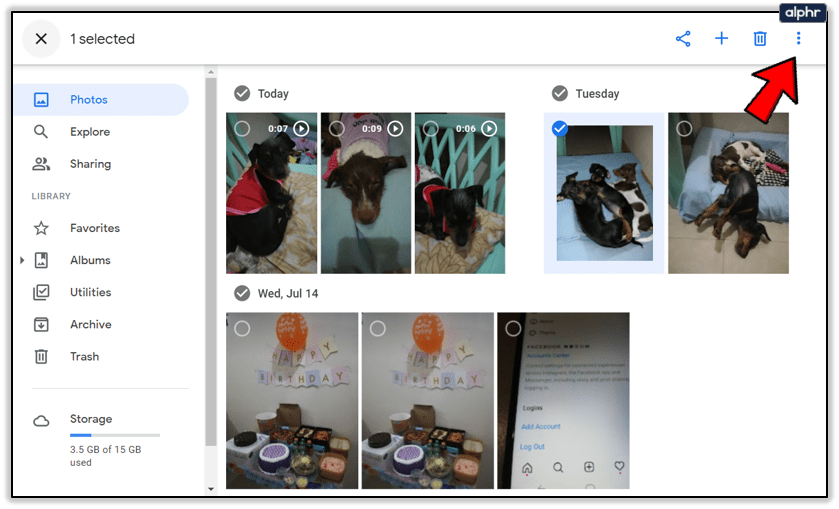

または、手順 3 と 4 の代わりに、画像を選択して ‘Shift’ + ‘D’ を押すこともできます。また、画像をブラウザからファイル エクスプローラー フォルダーの 1 つに直接ドラッグ アンド ドロップすることもできます。
画像をダウンロードしたら、上のセクションの手順に従ってアカウントを切り替え、同じ写真を別のアカウントにアップロードするだけです。こうすることで、両方のアカウントに画像を保存することも、元のアカウントから画像を削除することもできます。
2 番目の方法: あるアカウントから別のアカウントにアルバム全体を共有する
複数の画像を転送する場合は、ダウンロード部分をスキップし、共有可能なリンクを使用して別のアカウントに画像を追加できます。次の指示に従ってください。
- Google フォトのホーム画面を開きます。
-
左側のサイドバーにある「アルバム」タブをクリックします。
-
アルバムを選択するか、新しいアルバムを作成します(画面の下部にある「アルバムを作成」をクリックします)。
-
画面右上の「共有」ボタンをクリックします。
-
「リンクの作成」オプションを選択します。
-
リンクをコピーします。
- 別の Google アカウントに切り替えます (最初のセクションの方法を使用できます)。
-
別のアカウントを使用して、コピーしたリンクを開きます。
-
アルバムからすべての画像を選択します。
-
「+」アイコンをクリックし、画面右上の「アルバム」を選択します。
-
目的のアルバムを選択するか、アルバムを作成して写真が追加されるまで待ちます。


3 番目の方法: ライブラリ全体を共有する
アカウント間でライブラリ全体をセットアップして共有できます。
-
左側のサイドバーの「共有」タブをクリックします。
-
下部のポップアップから「パートナーアカウントを追加」を押します。 [設定] メニュー (歯車アイコン) からこのオプションにアクセスし、[パートナー共有] を選択することもできます。
-
新しいウィンドウから「始める」を選択します。
-
他のアカウント (パートナー) のメールアドレスを入力します。
-
「次へ」を押してください。
-
[設定] を選択し、[招待状を送信] を選択します。
-
2 番目のアカウントに切り替えます。
-
招待を受け入れ、「ライブラリに追加」を有効にします。

![下部のポップアップから「パートナーアカウントを追加」を押します。 [設定] メニュー (歯車アイコン) からこのオプションにアクセスし、[パートナー共有] を選択することもできます。](https://i0.wp.com/www.alphr.com/wp-content/uploads/2019/09/117.21.png)


![[設定] を選択し、[招待状を送信] を選択します。](https://i0.wp.com/www.alphr.com/wp-content/uploads/2019/09/117.25.png)
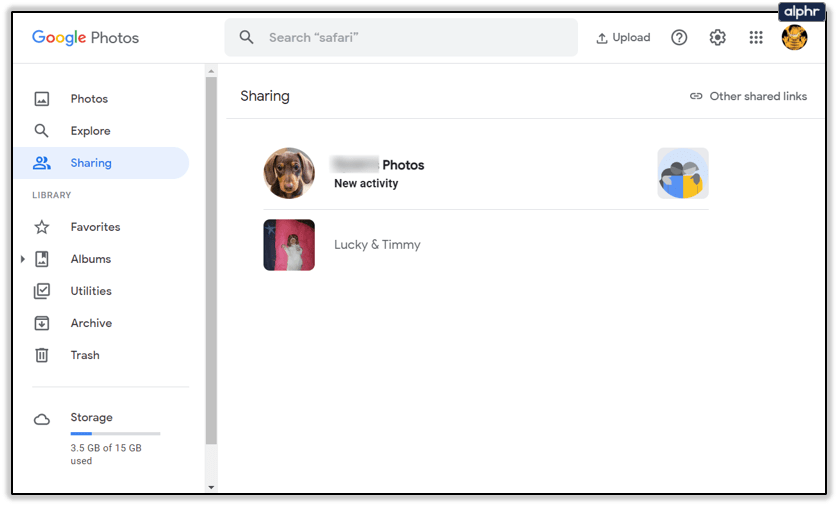

最初のアカウントのすべての画像が 2 番目のアカウントにコピーされます。最初のアカウントから画像を削除しても、2 番目のアカウントには残りますし、その逆も同様です。また、すべての説明とキャプションも別のアカウントに転送されます。
両方のアカウントに十分なスペースがあることを確認してください。そうしないと、ファイルの一部を転送できなくなります。追加のストレージ容量を支払わない限り、すべての無料 Google アカウントの容量は 15 GB のみです。
アルバム内の画像は共有されないため、後で転送するには 2 番目の方法を使用する必要があることに注意してください。
常にファイルをバックアップする
アカウントを変更し、アカウント間で写真を切り替える方法はわかりましたが、続行する前に注意する必要があります。特に、写真の品質が低下することが時々報告されているためです。
転送に取り組む最善の方法は、他の転送方法に進む前に、最初の方法を使用してライブラリやアルバムをハード ドライブにダウンロードすることです。もちろん、これにはさらに多くの時間と忍耐が必要です。
Google フォト ファイルを別のアカウントに転送する他の方法をご存知ですか?以下のコメントセクションで共有してみてはいかがでしょうか?
「 Googleフォトを別のアカウントに変更する方法」に関するベスト動画選定!
Googleフォトの使い方を日本一分かりやすく解説【スマホ/PC】
【Googleフォトの使い方】2023年版最重要アプリの完全ガイド