ホーム ビデオゲーム ゲームデバイス ウィンドウズ Microsoft は、Windows 11 によってゲームのパフォーマンスが低下することを確認しています。これは、より快適にプレイするための解決策です。

Microsoft は、Windows 11 によってゲームのパフォーマンスが低下することを確認しています。これは、より快適にプレイするための解決策です。

数日前、 Windows 11 が多数のバグを解決し、新機能を追加することを約束する新しいアップデートを受け取った様子を見ました。しかし、日が経つにつれて、特にコンピューターに Nvidia グラフィック カードを搭載している場合、ビデオ ゲームのパフォーマンスが低下し、被害者としての被害を受けていることが判明しました。

これは憶測としてネットワーク上で広まっているバグではなく、 Microsoft によってサポート ページのエントリで認識されています。さらに、競合はまさに Windows 11 のセキュリティ機能の 1 つ、HVCI によって保護されるコードの整合性、さらには VMP 仮想マシン プラットフォームにあることを詳細に調査しました。

見てみると…
Windows11 8つの不具合●詳細報告●対処法
史上最も難しいゲーム25選

Windows 11 のビデオゲームの問題

これらの保護機能は常に、コンピューター自体に悪意のあるコードを挿入しようとする特定の攻撃からコンピューターのメモリの整合性を保護しようとします。ただし、このセキュリティ システムは素晴らしいものですが、ゲームの設定やインストール時にゲームのパフォーマンスに直接介入します。

Microsoftは自社のサポートWebサイトで、このアップデート後にビデオゲームのパフォーマンスを向上させるための措置を講じることが可能であると詳細に述べています。しかし、解決策はこれらのセキュリティ対策を無効にし、悪意のあるコードでコンピュータを感染させようとする主な攻撃に対して Windows 11 コンピュータを正確に脆弱にすることです。

メモリの整合性を無効にする

パフォーマンスを向上させるために行う必要がある最初の方法は、メモリ整合性を非アクティブ化することです。これは、Windows 11 の登場によりデフォルトでアクティブ化されます。非アクティブ化するには、次の手順を実行する必要があります。

  1. 「設定」を開きます。
  2. 「プライバシーとセキュリティ」までスクロールします。具体的には[Windows セキュリティ]を選択します。
  3. Windows セキュリティを開きます。
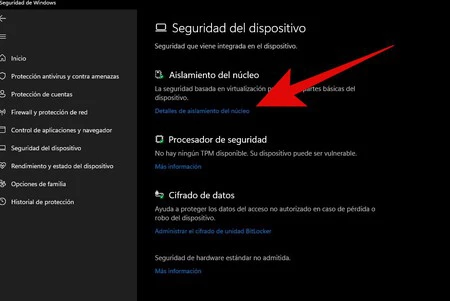
  4. 「コア分離」セクションで「コア分離の詳細」をクリックします。
分離
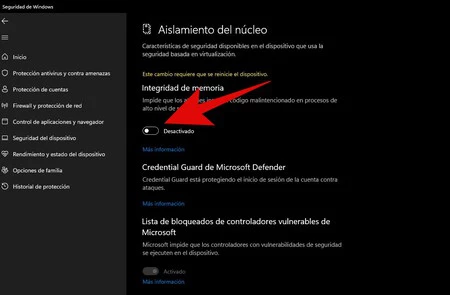
  1. メモリ整合性オプションを無効にします。
非アクティブ化

ゲームをプレイしていないとき、またはゲーム パフォーマンスの低下に気づいていないときは、保護を維持するために常にアクティブにしておくことが常に重要です。

仮想マシンプラットフォームを停止します

2 番目の点では、仮想マシン プラットフォームを非アクティブ化することも重要ですが、これは簡単なことです。次の手順に従うだけです。

  1. Windows の検索で「 Windows の機能 」と入力します。
  2. 結果のリストで、 [Windows の機能をオンまたはオフにする]をクリックします。
  3. 次の図に示すように、 [仮想マシン プラットフォーム]オプションでボックスがアクティブ化されている場合は、ボックスのチェックを外します。
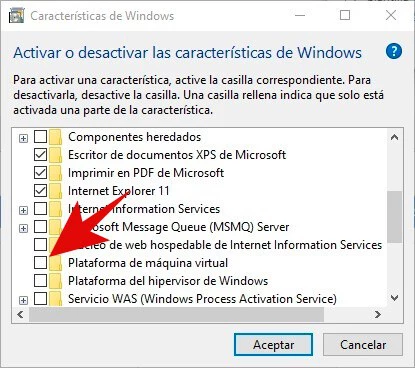
プラットフォーム

前のケースと同様に、ゲームをプレイしていないとき、またはゲームでパフォーマンスの低下が報告されていないときは常にこのオプションをアクティブにすることが重要です。ただし、今後数週間以内に、この競合を解決できる新しいアップデートまたはパッチがリリースされることを期待しています。

数日前、 Windows 11 が多数のバグを解決し、新機能を追加することを約束する新しいアップデートを受け取った様子を見ました。しかし、日が経つにつれて、特にコンピューターに Nvidia グラフィック カードを搭載している場合、ビデオ ゲームのパフォーマンスが低下し、被害者としての被害を受けていることが判明しました。

これは憶測としてネットワーク上で広まっているバグではなく、 Microsoft によってサポート ページのエントリで認識されています。さらに、競合はまさに Windows 11 のセキュリティ機能の 1 つ、HVCI によって保護されるコードの整合性、さらには VMP 仮想マシン プラットフォームにあることを詳細に調査しました。

見てみると…
Windows11 8つの不具合●詳細報告●対処法
史上最も難しいゲーム25選

Windows 11 のビデオゲームの問題

これらの保護機能は常に、コンピューター自体に悪意のあるコードを挿入しようとする特定の攻撃からコンピューターのメモリの整合性を保護しようとします。ただし、このセキュリティ システムは素晴らしいものですが、ゲームの設定やインストール時にゲームのパフォーマンスに直接介入します。

Microsoftは自社のサポートWebサイトで、このアップデート後にビデオゲームのパフォーマンスを向上させるための措置を講じることが可能であると詳細に述べています。しかし、解決策はこれらのセキュリティ対策を無効にし、悪意のあるコードでコンピュータを感染させようとする主な攻撃に対して Windows 11 コンピュータを正確に脆弱にすることです。

メモリの整合性を無効にする

パフォーマンスを向上させるために行う必要がある最初の方法は、メモリ整合性を非アクティブ化することです。これは、Windows 11 の登場によりデフォルトでアクティブ化されます。非アクティブ化するには、次の手順を実行する必要があります。

  1. 「設定」を開きます。
  2. 「プライバシーとセキュリティ」までスクロールします。具体的には[Windows セキュリティ]を選択します。
  3. Windows セキュリティを開きます。
  4. 「コア分離」セクションで「コア分離の詳細」をクリックします。
分離
  1. メモリ整合性オプションを無効にします。
非アクティブ化

ゲームをプレイしていないとき、またはゲーム パフォーマンスの低下に気づいていないときは、保護を維持するために常にアクティブにしておくことが常に重要です。

仮想マシンプラットフォームを停止します

2 番目の点では、仮想マシン プラットフォームを非アクティブ化することも重要ですが、これは簡単なことです。次の手順に従うだけです。

  1. Windows の検索で「 Windows の機能 」と入力します。
  2. 結果のリストで、 [Windows の機能をオンまたはオフにする]をクリックします。
  3. 次の図に示すように、 [仮想マシン プラットフォーム]オプションでボックスがアクティブ化されている場合は、ボックスのチェックを外します。
プラットフォーム

前のケースと同様に、ゲームをプレイしていないとき、またはゲームでパフォーマンスの低下が報告されていないときは常にこのオプションをアクティブにすることが重要です。ただし、今後数週間以内に、この競合を解決できる新しいアップデートまたはパッチがリリースされることを期待しています。

最新記事一覧