ホーム ブラウザ Microsoft Edge の無料 VPN と Chrome では夢にも思わないオプションの虜になりました

Microsoft Edge の無料 VPN と Chrome では夢にも思わないオプションの虜になりました

Microsoft はかなり長い間、Edge に非常に便利で興味深い機能を組み込むことに注力してきました。 その主張(時には非倫理的) にもかかわらず、真実は Microsoft Edgeが私のお気に入りのブラウザーの 1 つになりつつあり、個人的に現在最も気に入っているブラウザーであることは言うまでもありません。

私が Edge をますます使用するようになった理由の 1 つは、その追加機能のためです。少し前に、最高速度で安全かつプライベートに閲覧できる素晴らしい VPN を発見しましたが、サードパーティのアプリケーションや拡張機能に頼らずに Edge で閲覧を続けることを可能にする別の一連の機能もあります。これらの行の下に、私たちが考える最も便利な機能をいくつか示します。

目次 (7)
  • 最高速度の無料 VPN
  • 生産性を高める分割画面
  • Copilot、クリックひとつで届くAI
  • 他のユーザーとの共同探索
  • ブラウザからのスクリーンショット
  • ビデオの PiP モード
  • コレクション、Web 上でメモを取る最も簡単な方法

最高速度の無料 VPN

疑いもなく、つい最近登場した Microsoft Edge の最も優れた機能の 1 つは、「 Microsoft Edge Secure Network 」、つまり、あらゆるユーザーが使用できる無料のVPNです。この機能は、IP アドレスをマスクしてデータを保護することで、プライベートかつ安全にブラウジングするのに役立ちます。
オリジナル

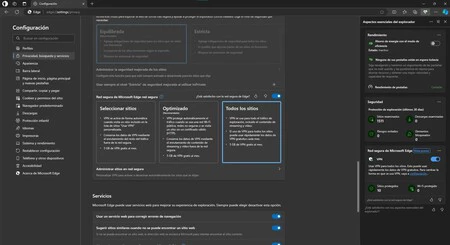
Cloudflareテクノロジーで動作しますが、唯一言える欠点は、無料データが月あたり5GBしかないことと、サーバーの場所も選択できないことです。私たちに割り当てられた IP は実際の IP と同じ地域を共有しますが、この VPN を使用してアクセスできるウェブサイトは国内でブロックされています。

これを有効にするには、 [設定] > [プライバシー、検索、サービス]に移動し、[ Microsoft Edge Secure Network ] と表示されている場所まで移動するだけです。ここでは 3 つのモードを選択して、VPN を常にアクティブにするか、保護されていないパブリック ネットワークに対してのみ、またはホワイトリストに追加した Web サイトに対してのみアクティブにするかを選択できます。

生産性を高める分割画面
分割画面

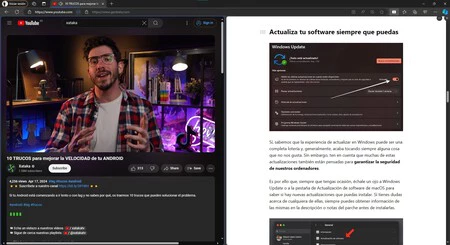
最近では Microsoft Edge にも、 画面を 2 つに分割し、1 つの Edge インスタンス内で 2 つのウィンドウを表示できる機能が追加されました。この機能は、2 つの Edge ウィンドウを開いて画面の両側に配置した場合と似ています。ただし、他の分割画面にリンクを送信できるなどの相乗効果もあります。

Chrome にはこの機能が最初から備わっていませんが、それを可能にするサードパーティの拡張機能があります。ただし、Edge へのこの機能の統合は非常にうまく機能します。

Copilot、クリックひとつで届くAI
副操縦士

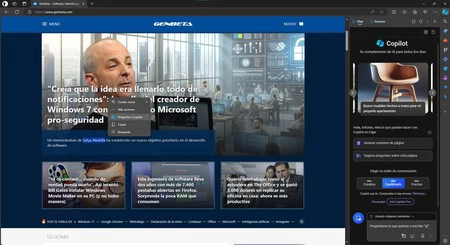
時間が経つにつれて、Edge はCopilotからより高度な機能を取得してきました。すべてのユーザーは、ブラウザの右上隅にある Copilot アイコンを押すだけで、 Microsoft の最先端の AIにアクセスできます。ここでは、 GPT-4 Turboを利用したウィザードをテキスト経由で操作できます。

[コパイロット] ボタンに加えて、テキストを選択すると表示される [コパイロットに聞く] コンテキスト メニューなど、ブラウザ使用時のアシスタントの小さな統合もあります。アシスタントの目的は、特定の状況で私たちの負担を軽減するために設計された便利なツールであり、ナビゲーションを支援することです。

他のユーザーとの共同探索
共同探索

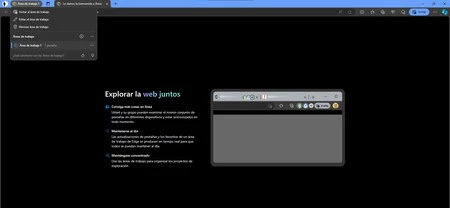
タイトルや色で分類されたタブのグループを作成できることに加えて、Edgeでは、Edge の作業領域全体をリアルタイムで他のユーザーと共有できる機能も提供します。このようにして、共同作業や仕事のトピックについて一緒にナビゲートすることがはるかに簡単になります。

これを行うには、ブラウザの左上隅にある作業領域アイコンをクリックして、作業領域を作成するだけです。作成したら、他の人のメールアドレスを書き込んでメンバーを追加できます。操作は、Google ドキュメントやスプレッドシートでドキュメントを共有する場合と似ており、誰でもその領域をリアルタイムで表示および編集できます。

ブラウザからのスクリーンショット
捕獲

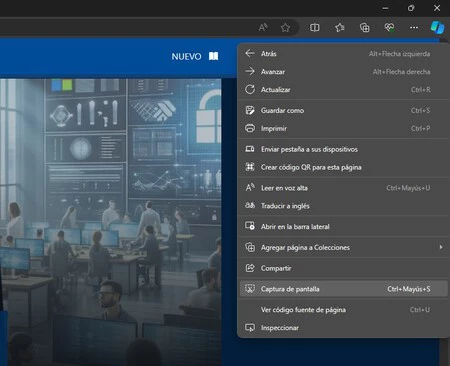
スクリーンショットを撮るためのオプションはたくさんありますが、Edge では、現在アクセスしているWeb ページのスクリーンショットを撮るための、ユーザーが簡単に操作できる機能を提供しています。こうすることで、サードパーティの方法に頼る必要がなくなります。

この機能を使用すると、選択した領域に応じてスクリーンショットを撮ることも、ページ全体のスクリーンショットを撮ることもできます。これを行うには、Web サイトの任意の領域を右クリックし、「スクリーンショット」オプションを選択するだけです。

【Edgeの逆襲】ChromeとEdgeを徹底検証した結果が意外だった!【やればできる子】

ビデオの PiP モード

ビデオ

YouTube ではかなり長い間、Web サイトにアクセスしているときにブラウザの隅にある小さなフローティング ウィンドウでビデオを再生できるようにしてきました。これはどのブラウザからでも行うことができますが、別のタブに移動するとビデオの視聴を続けることはできません。ただし、Edge ではそれが可能です。

Edge のネイティブ PiP 機能を使用すると、ビデオの再生中に、ビデオの上部に「画像」と呼ばれるアイコンが表示されます。クリックすると、ビデオがフローティング ウィンドウに変わり、画面の任意の領域に配置でき、任意のアプリケーションの前に表示されます。こうすることで、この組み込みの Edge 機能を使用してこれを行うサードパーティの拡張機能のインストールも回避できます。

Google には Chrome 用の拡張機能があり、これを使用してこれを行うこともできますが、Edge の場合で説明したように、これはブラウザーの統合機能ではありません。こうすることで、リソースを不必要に消費することになる拡張機能のインストールを回避できます

コレクション、Web 上でメモを取る最も簡単な方法

コレクション

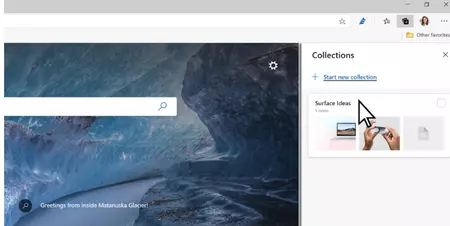
どのブラウザにもブックマーク、お気に入り、リーディング リストの機能がありますが、Edge にはコレクションという非常に興味深い追加機能があります。基本的に、これは任意のリストを作成し、それらにリンク、画像、またはテキストを追加できるコーナーです。リンクを追加することしかできないブックマークとは異なり、ここでは好みに合わせてリストをより自由に作成できます。

この機能にアクセスするには、ブラウザの右上隅、分割画面とお気に入り機能のすぐ隣にあるコレクション アイコンをクリックするだけです。クリックすると、デフォルトでいくつかのリストが作成されますが、それらを削除したり、独自のリストを追加したりすることもできます。

Microsoft はかなり長い間、Edge に非常に便利で興味深い機能を組み込むことに注力してきました。 その主張(時には非倫理的) にもかかわらず、真実は Microsoft Edgeが私のお気に入りのブラウザーの 1 つになりつつあり、個人的に現在最も気に入っているブラウザーであることは言うまでもありません。

私が Edge をますます使用するようになった理由の 1 つは、その追加機能のためです。少し前に、最高速度で安全かつプライベートに閲覧できる素晴らしい VPN を発見しましたが、サードパーティのアプリケーションや拡張機能に頼らずに Edge で閲覧を続けることを可能にする別の一連の機能もあります。これらの行の下に、私たちが考える最も便利な機能をいくつか示します。

目次 (7)
  • 最高速度の無料 VPN
  • 生産性を高める分割画面
  • Copilot、クリックひとつで届くAI
  • 他のユーザーとの共同探索
  • ブラウザからのスクリーンショット
  • ビデオの PiP モード
  • コレクション、Web 上でメモを取る最も簡単な方法

最高速度の無料 VPN

疑いもなく、つい最近登場した Microsoft Edge の最も優れた機能の 1 つは、「 Microsoft Edge Secure Network 」、つまり、あらゆるユーザーが使用できる無料のVPNです。この機能は、IP アドレスをマスクしてデータを保護することで、プライベートかつ安全にブラウジングするのに役立ちます。

オリジナル

Cloudflareテクノロジーで動作しますが、唯一言える欠点は、無料データが月あたり5GBしかないことと、サーバーの場所も選択できないことです。私たちに割り当てられた IP は実際の IP と同じ地域を共有しますが、この VPN を使用してアクセスできるウェブサイトは国内でブロックされています。

これを有効にするには、 [設定] > [プライバシー、検索、サービス]に移動し、[ Microsoft Edge Secure Network ] と表示されている場所まで移動するだけです。ここでは 3 つのモードを選択して、VPN を常にアクティブにするか、保護されていないパブリック ネットワークに対してのみ、またはホワイトリストに追加した Web サイトに対してのみアクティブにするかを選択できます。

生産性を高める分割画面

分割画面

最近では Microsoft Edge にも、 画面を 2 つに分割し、1 つの Edge インスタンス内で 2 つのウィンドウを表示できる機能が追加されました。この機能は、2 つの Edge ウィンドウを開いて画面の両側に配置した場合と似ています。ただし、他の分割画面にリンクを送信できるなどの相乗効果もあります。

Chrome にはこの機能が最初から備わっていませんが、それを可能にするサードパーティの拡張機能があります。ただし、Edge へのこの機能の統合は非常にうまく機能します。

Copilot、クリックひとつで届くAI

副操縦士

時間が経つにつれて、Edge はCopilotからより高度な機能を取得してきました。すべてのユーザーは、ブラウザの右上隅にある Copilot アイコンを押すだけで、 Microsoft の最先端の AIにアクセスできます。ここでは、 GPT-4 Turboを利用したウィザードをテキスト経由で操作できます。

[コパイロット] ボタンに加えて、テキストを選択すると表示される [コパイロットに聞く] コンテキスト メニューなど、ブラウザ使用時のアシスタントの小さな統合もあります。アシスタントの目的は、特定の状況で私たちの負担を軽減するために設計された便利なツールであり、ナビゲーションを支援することです。

他のユーザーとの共同探索

共同探索

タイトルや色で分類されたタブのグループを作成できることに加えて、Edgeでは、Edge の作業領域全体をリアルタイムで他のユーザーと共有できる機能も提供します。このようにして、共同作業や仕事のトピックについて一緒にナビゲートすることがはるかに簡単になります。

これを行うには、ブラウザの左上隅にある作業領域アイコンをクリックして、作業領域を作成するだけです。作成したら、他の人のメールアドレスを書き込んでメンバーを追加できます。操作は、Google ドキュメントやスプレッドシートでドキュメントを共有する場合と似ており、誰でもその領域をリアルタイムで表示および編集できます。

ブラウザからのスクリーンショット

捕獲

スクリーンショットを撮るためのオプションはたくさんありますが、Edge では、現在アクセスしているWeb ページのスクリーンショットを撮るための、ユーザーが簡単に操作できる機能を提供しています。こうすることで、サードパーティの方法に頼る必要がなくなります。

この機能を使用すると、選択した領域に応じてスクリーンショットを撮ることも、ページ全体のスクリーンショットを撮ることもできます。これを行うには、Web サイトの任意の領域を右クリックし、「スクリーンショット」オプションを選択するだけです。

【Edgeの逆襲】ChromeとEdgeを徹底検証した結果が意外だった!【やればできる子】

ビデオの PiP モード

ビデオ

YouTube ではかなり長い間、Web サイトにアクセスしているときにブラウザの隅にある小さなフローティング ウィンドウでビデオを再生できるようにしてきました。これはどのブラウザからでも行うことができますが、別のタブに移動するとビデオの視聴を続けることはできません。ただし、Edge ではそれが可能です。

Edge のネイティブ PiP 機能を使用すると、ビデオの再生中に、ビデオの上部に「画像」と呼ばれるアイコンが表示されます。クリックすると、ビデオがフローティング ウィンドウに変わり、画面の任意の領域に配置でき、任意のアプリケーションの前に表示されます。こうすることで、この組み込みの Edge 機能を使用してこれを行うサードパーティの拡張機能のインストールも回避できます。

Google には Chrome 用の拡張機能があり、これを使用してこれを行うこともできますが、Edge の場合で説明したように、これはブラウザーの統合機能ではありません。こうすることで、リソースを不必要に消費することになる拡張機能のインストールを回避できます

コレクション、Web 上でメモを取る最も簡単な方法

コレクション

どのブラウザにもブックマーク、お気に入り、リーディング リストの機能がありますが、Edge にはコレクションという非常に興味深い追加機能があります。基本的に、これは任意のリストを作成し、それらにリンク、画像、またはテキストを追加できるコーナーです。リンクを追加することしかできないブックマークとは異なり、ここでは好みに合わせてリストをより自由に作成できます。

この機能にアクセスするには、ブラウザの右上隅、分割画面とお気に入り機能のすぐ隣にあるコレクション アイコンをクリックするだけです。クリックすると、デフォルトでいくつかのリストが作成されますが、それらを削除したり、独自のリストを追加したりすることもできます。

最新記事一覧