ホーム ビデオゲーム ゲームデバイス ウィンドウズ PC を汚したくない場合は、ポータブル アプリが最良の味方です。Windows 10 および 11 に簡単にインストールできます。

PC を汚したくない場合は、ポータブル アプリが最良の味方です。Windows 10 および 11 に簡単にインストールできます。

コンピュータの電力がほとんどないか、一般にリソースが少ない場合、コンピュータに過負荷をかけたり、さらには「汚す」ことを避けるために、あまり多くのプログラムをインストールしたくないのが通常です。アプリケーションがインストールされていなければ使用できないとアプリオリに誰もが考えるかもしれません。しかし現実は大きく異なります。

PC を汚したくない場合、または単純に過負荷をかけたくない場合は、ポータブル アプリを使用できます。これらのツールは、オペレーティング システム ファイルに統合されたインストールを実行することなく、Windows コンピューター上で実行できます。メリットとデメリットはありますが。

見てみると…
製品版登場!古いPCを超楽に24H2に!Windows 11アップデート / アップグレード USBメモリ不要
WINDOWS 10: 非常に便利であまり知られていない 9 つのトリック

Windows 上でポータブル アプリがどのように動作するか

明らかに、プロとして、コンピューターにインストールする必要がない、つまりハードドライブを汚す必要がないという事実に気づくでしょう。しかし、必要なときに起動するために実行可能ファイルを常に検索しなければならないという不便さなど、重要な欠点もあります。
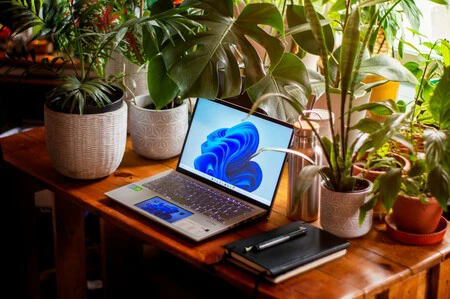
ルイ・シルベストル 9vxjqmzmtyu Unsplash

そして、このシステムの仕組みは非常にシンプルです。ダウンロード フォルダー (または任意の場所) に、ポータブル プログラムの実行可能ファイルがあります。ダブルクリックして実行するだけで、インストールされているかのように使用を開始できます。ただし、閉じた場合、機器の内部には跡が残りません。さらに、実行可能ファイルをここからローカル領域に削除することなく、USB スティックに保存できるようになります

もちろん、どこにもインストールされていないため、検索エンジンから簡単に実行することはできません。これは実行可能ファイル自体を介して動作する軽量のプログラムであり、日常的に使用する場合には何の不思議もありません。ただし、論理的には、実行可能ファイルの場所にローカルにデータ用のフォルダーを生成しない限り、データが保存されていることを忘れることさえあります。

ポータブルアプリケーションのいくつかの例

コンピューター上でポータブル アプリケーションを使用することがいかに簡単かを理解したら、次は Windows 10 および 11 の PC 上で使用できるポータブル アプリの例について説明します。これらのオプションは次のとおりです。

  • CPU-Z : 完全に無料で、コンピューター上のハードウェアを監視できるツールです。このようにして、ベンチマークを行う人々を対象とした CPU の構成や電圧がわかります。
  • Blender : これは 3D 作成のための素晴らしいアプリで、かなりの重量があり、軽量化された Windows 用のポータブル バージョンがあります。 3D での作成を開始するために実行する必要がある .exe を含む .zip ファイルをダウンロードするだけです。
  • Cesium : 視覚的な品質を損なうことなく画像を圧縮できる必須ツールです。使い方は本当に簡単で、場所も取りません。ただし、さらに、もう少し深く掘り下げたい場合に備えて、より高度なツールもあります。
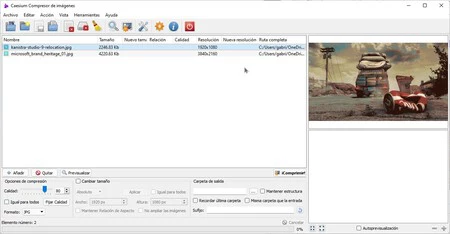
セシウム
  • Rufus : Windows オペレーティング システムを再インストールするためにブート ディスクを作成するための誰もが知っているツールです。その使用方法は非常に簡単で、誰でも設定を適用して USB 上に起動可能なドライブを作成できます。

画像 | デル・ルイ・シルベストレ

コンピュータの電力がほとんどないか、一般にリソースが少ない場合、コンピュータに過負荷をかけたり、さらには「汚す」ことを避けるために、あまり多くのプログラムをインストールしたくないのが通常です。アプリケーションがインストールされていなければ使用できないとアプリオリに誰もが考えるかもしれません。しかし現実は大きく異なります。

PC を汚したくない場合、または単純に過負荷をかけたくない場合は、ポータブル アプリを使用できます。これらのツールは、オペレーティング システム ファイルに統合されたインストールを実行することなく、Windows コンピューター上で実行できます。メリットとデメリットはありますが。

見てみると…
製品版登場!古いPCを超楽に24H2に!Windows 11アップデート / アップグレード USBメモリ不要
WINDOWS 10: 非常に便利であまり知られていない 9 つのトリック

Windows 上でポータブル アプリがどのように動作するか

明らかに、プロとして、コンピューターにインストールする必要がない、つまりハードドライブを汚す必要がないという事実に気づくでしょう。しかし、必要なときに起動するために実行可能ファイルを常に検索しなければならないという不便さなど、重要な欠点もあります。

ルイ・シルベストル 9vxjqmzmtyu Unsplash

そして、このシステムの仕組みは非常にシンプルです。ダウンロード フォルダー (または任意の場所) に、ポータブル プログラムの実行可能ファイルがあります。ダブルクリックして実行するだけで、インストールされているかのように使用を開始できます。ただし、閉じた場合、機器の内部には跡が残りません。さらに、実行可能ファイルをここからローカル領域に削除することなく、USB スティックに保存できるようになります

もちろん、どこにもインストールされていないため、検索エンジンから簡単に実行することはできません。これは実行可能ファイル自体を介して動作する軽量のプログラムであり、日常的に使用する場合には何の不思議もありません。ただし、論理的には、実行可能ファイルの場所にローカルにデータ用のフォルダーを生成しない限り、データが保存されていることを忘れることさえあります。

ポータブルアプリケーションのいくつかの例

コンピューター上でポータブル アプリケーションを使用することがいかに簡単かを理解したら、次は Windows 10 および 11 の PC 上で使用できるポータブル アプリの例について説明します。これらのオプションは次のとおりです。

  • CPU-Z : 完全に無料で、コンピューター上のハードウェアを監視できるツールです。このようにして、ベンチマークを行う人々を対象とした CPU の構成や電圧がわかります。
  • Blender : これは 3D 作成のための素晴らしいアプリで、かなりの重量があり、軽量化された Windows 用のポータブル バージョンがあります。 3D での作成を開始するために実行する必要がある .exe を含む .zip ファイルをダウンロードするだけです。
  • Cesium : 視覚的な品質を損なうことなく画像を圧縮できる必須ツールです。使い方は本当に簡単で、場所も取りません。ただし、さらに、もう少し深く掘り下げたい場合に備えて、より高度なツールもあります。
セシウム
  • Rufus : Windows オペレーティング システムを再インストールするためにブート ディスクを作成するための誰もが知っているツールです。その使用方法は非常に簡単で、誰でも設定を適用して USB 上に起動可能なドライブを作成できます。

画像 | デル・ルイ・シルベストレ

最新記事一覧