ホーム ビデオゲーム ゲームデバイス ウィンドウズ PC 上の Windows のパフォーマンスを向上させるために Microsoft 自体が推奨する 3 つの設定

PC 上の Windows のパフォーマンスを向上させるために Microsoft 自体が推奨する 3 つの設定

ご存知のとおり、すべてのコンピュータがシステムを常に効率的に実行するための優れた技術仕様を備えているわけではありません。使用目的と費やしたい価格に応じて、タスクにおいてより良いまたは悪いパフォーマンスを発揮する機器が見つかります。ただし、システムのパフォーマンスを向上させるために利用できる小さなトリックは常にあります。

Windows 10 および 11 システムのパフォーマンスを向上させるために、Microsoft は誰もがアクセスできる一連のソリューションを提供しています。このようにして、コンピューターの仕様が不十分な場合でも、いくつかのトリックを使用してシステムの全体的なパフォーマンスを向上させ、 ゲームを実行したり、マルチメディア編集を行うためにコンピューターを最適化したりすることができます。これらの行の下には、 PC のパフォーマンスを向上させるために Microsoft が推奨する 3 つの設定が示されています。

目次 (4)
  • メモリの整合性を無効にする
  • 仮想マシン プラットフォーム (VMP) を無効にする
  • Windows でページング ファイル サイズを調整する
  • PC のパフォーマンスを向上させるためのその他の設定

メモリの整合性を無効にする
ウィンドウズ1

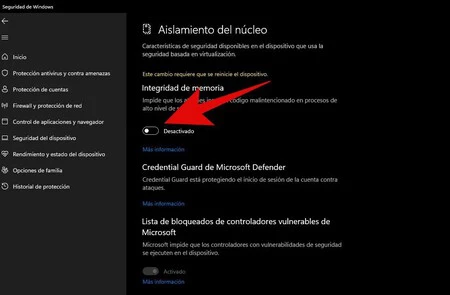
Windows 11には、コンピューターのセキュリティを向上させる機能が搭載されています。この機能はデフォルトで有効になっており、「コア分離」と呼ばれます。これは、仮想化システムに基づく技術を通じてシステムを保護するように設計されたツールのセットです。そのツールの 1 つは「Memory Integrity」で、高セキュリティ プロセスへの悪意のあるコードの挿入に基づく特定のサイバー攻撃からシステムを防ぎます。

Microsoft は、このオプションにより、特にゲームをプレイするときにコンピュータのパフォーマンスが低下する可能性があることを認識しているため、 PC のパフォーマンスを向上させたい場合は、このオプションを無効にすることをお勧めします。これを行うには、タスクバーの検索ボックスに「カーネル分離」と入力し、メモリ整合性スイッチを無効にします。

仮想マシン プラットフォーム (VMP) を無効にする
ウィンドウズ2

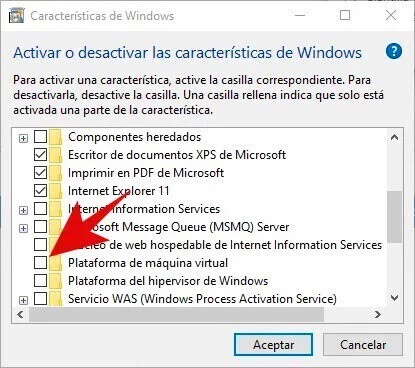
Windows 仮想マシン プラットフォーム (VMP) を使用すると、仮想マシンにアクセスして、コンピュータ上のさまざまなオペレーティング システムや独自のコマンドを実行できます。これを無効にすると、 Linux サブシステムにアクセスできなくなりますが、Hyper-V テクノロジを使用した仮想マシンは引き続き使用できます。

Microsoft によれば、VMP はコンピュータのパフォーマンスを低下させる可能性がある設定でもあるため、これを無効にするには、タスクバーの検索ボックスに「Windows の機能をオンまたはオフにする」と入力します。 Enter キーを押すときは、リストから「仮想マシン プラットフォーム」オプションのチェックを外す必要があります。

Windows でページング ファイル サイズを調整する

ページング ファイルは、コンピュータ プロセスが正しく実行されるためのメモリとして使用される内部ストレージ システムの領域です。 Windows では、RAM とストレージ ディスクの容量の合計に応じて、このファイルのサイズを調整してコンピュータのパフォーマンスを最適化できます

自動ページング ファイル管理がオンになっていることを確認する必要があります。これは、Microsoft がパフォーマンスを向上させるためのヒントとして推奨しているものです。これを行うには、タスクバーの検索ボックスに「詳細システム」と入力し、「詳細システム設定を表示」オプションを選択します。ここに来たら、「プロパティ」で「詳細」タブを選択し、「パフォーマンス」領域内の「設定」を選択します。
ウィンドウズ3

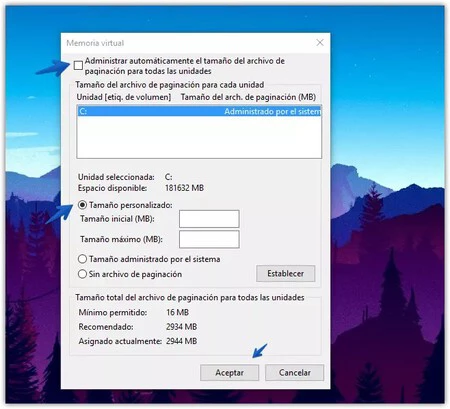
「パフォーマンス オプション」内で「詳細」タブに移動し、「仮想メモリ」領域で「変更」を選択します。ここで、「すべてのドライブのページング ファイル サイズを自動的に管理する」ボックスが選択されていることを確認する必要があります。そうでない場合は、それを選択して PC を再起動します

PC が内部ストレージ システムをメモリとして使用するため、PC が高度な技術仕様を備えていない場合は、ページング ファイルのサイズを変更すると便利です。自動割り当てが役に立たない場合は、常に仕様を念頭に置きながら、スペースを追加して、より積極的な構成を使用してページング ファイル サイズを変更してみてください。

【PCの安全性アップ】大半の人が見落としてる!パソコンをより安全に使うための重要な設定~ブラウザーの詳細設定~

PC のパフォーマンスを向上させるためのその他の設定

これら 3 つの調整は、PC のパフォーマンスを向上させるために期待できるほんの一部です。ただし、How2.work では、PC 上の不要なファイルと要素をすべて削除し、 起動時に実行され、PC の速度を低下させる可能性があるプロセスとアプリケーションに注意し、次の場合は OneDrive の同期を一時停止することをお勧めします。 PC が悪意のあるファイルまたはプロセスに感染した場合に備えて、Windows Defender をアクティブにしているか、Windows Defender を使用してマルウェアを検索します。

PC を最初の日と同じように動作し続けるために、 PC で適切なメンテナンスを実行し、完全に更新することを強くお勧めします。ソフトウェアを扱うだけでなく、コンポーネントをよく掃除することも重要です。ほこりが見た目以上に大きな混乱を引き起こす可能性があるためです。また、システムをフォーマットするオプションも忘れないようにしてください。これにより、コンピュータ上のすべての情報が完全に消去され、最初からやり直すことができます。

ご存知のとおり、すべてのコンピュータがシステムを常に効率的に実行するための優れた技術仕様を備えているわけではありません。使用目的と費やしたい価格に応じて、タスクにおいてより良いまたは悪いパフォーマンスを発揮する機器が見つかります。ただし、システムのパフォーマンスを向上させるために利用できる小さなトリックは常にあります。

Windows 10 および 11 システムのパフォーマンスを向上させるために、Microsoft は誰もがアクセスできる一連のソリューションを提供しています。このようにして、コンピューターの仕様が不十分な場合でも、いくつかのトリックを使用してシステムの全体的なパフォーマンスを向上させ、 ゲームを実行したり、マルチメディア編集を行うためにコンピューターを最適化したりすることができます。これらの行の下には、 PC のパフォーマンスを向上させるために Microsoft が推奨する 3 つの設定が示されています。

目次 (4)
  • メモリの整合性を無効にする
  • 仮想マシン プラットフォーム (VMP) を無効にする
  • Windows でページング ファイル サイズを調整する
  • PC のパフォーマンスを向上させるためのその他の設定

メモリの整合性を無効にする

ウィンドウズ1

Windows 11には、コンピューターのセキュリティを向上させる機能が搭載されています。この機能はデフォルトで有効になっており、「コア分離」と呼ばれます。これは、仮想化システムに基づく技術を通じてシステムを保護するように設計されたツールのセットです。そのツールの 1 つは「Memory Integrity」で、高セキュリティ プロセスへの悪意のあるコードの挿入に基づく特定のサイバー攻撃からシステムを防ぎます。

Microsoft は、このオプションにより、特にゲームをプレイするときにコンピュータのパフォーマンスが低下する可能性があることを認識しているため、 PC のパフォーマンスを向上させたい場合は、このオプションを無効にすることをお勧めします。これを行うには、タスクバーの検索ボックスに「カーネル分離」と入力し、メモリ整合性スイッチを無効にします。

仮想マシン プラットフォーム (VMP) を無効にする

ウィンドウズ2

Windows 仮想マシン プラットフォーム (VMP) を使用すると、仮想マシンにアクセスして、コンピュータ上のさまざまなオペレーティング システムや独自のコマンドを実行できます。これを無効にすると、 Linux サブシステムにアクセスできなくなりますが、Hyper-V テクノロジを使用した仮想マシンは引き続き使用できます。

Microsoft によれば、VMP はコンピュータのパフォーマンスを低下させる可能性がある設定でもあるため、これを無効にするには、タスクバーの検索ボックスに「Windows の機能をオンまたはオフにする」と入力します。 Enter キーを押すときは、リストから「仮想マシン プラットフォーム」オプションのチェックを外す必要があります。

Windows でページング ファイル サイズを調整する

ページング ファイルは、コンピュータ プロセスが正しく実行されるためのメモリとして使用される内部ストレージ システムの領域です。 Windows では、RAM とストレージ ディスクの容量の合計に応じて、このファイルのサイズを調整してコンピュータのパフォーマンスを最適化できます

自動ページング ファイル管理がオンになっていることを確認する必要があります。これは、Microsoft がパフォーマンスを向上させるためのヒントとして推奨しているものです。これを行うには、タスクバーの検索ボックスに「詳細システム」と入力し、「詳細システム設定を表示」オプションを選択します。ここに来たら、「プロパティ」で「詳細」タブを選択し、「パフォーマンス」領域内の「設定」を選択します。

ウィンドウズ3

「パフォーマンス オプション」内で「詳細」タブに移動し、「仮想メモリ」領域で「変更」を選択します。ここで、「すべてのドライブのページング ファイル サイズを自動的に管理する」ボックスが選択されていることを確認する必要があります。そうでない場合は、それを選択して PC を再起動します

PC が内部ストレージ システムをメモリとして使用するため、PC が高度な技術仕様を備えていない場合は、ページング ファイルのサイズを変更すると便利です。自動割り当てが役に立たない場合は、常に仕様を念頭に置きながら、スペースを追加して、より積極的な構成を使用してページング ファイル サイズを変更してみてください。

【PCの安全性アップ】大半の人が見落としてる!パソコンをより安全に使うための重要な設定~ブラウザーの詳細設定~

PC のパフォーマンスを向上させるためのその他の設定

これら 3 つの調整は、PC のパフォーマンスを向上させるために期待できるほんの一部です。ただし、How2.work では、PC 上の不要なファイルと要素をすべて削除し、 起動時に実行され、PC の速度を低下させる可能性があるプロセスとアプリケーションに注意し、次の場合は OneDrive の同期を一時停止することをお勧めします。 PC が悪意のあるファイルまたはプロセスに感染した場合に備えて、Windows Defender をアクティブにしているか、Windows Defender を使用してマルウェアを検索します。

PC を最初の日と同じように動作し続けるために、 PC で適切なメンテナンスを実行し、完全に更新することを強くお勧めします。ソフトウェアを扱うだけでなく、コンポーネントをよく掃除することも重要です。ほこりが見た目以上に大きな混乱を引き起こす可能性があるためです。また、システムをフォーマットするオプションも忘れないようにしてください。これにより、コンピュータ上のすべての情報が完全に消去され、最初からやり直すことができます。

最新記事一覧