
📖
メッシュは Roblox の主要な構築単位であり、さまざまな形やサイズがあります。これらには、ギア、帽子、パーツなど、ゲームの外観を向上させることができるあらゆる 3D オブジェクトが含まれます。メッシュは非常に多用途ですが、最初にメッシュの作成方法を学ぶ必要があります。
この記事では、Roblox でメッシュを作成する方法を説明します。これらのオブジェクトをゲームで効率的に使用できるように、これらのオブジェクトの作成と編集を支援します。
Roblox でメッシュを作成する方法
Roblox では数種類のメッシュを使用できます。たとえば、特別なメッシュを使用すると、レンガ、胴体、頭、球、くさび、円柱を作成できます。あるいは、ブロック メッシュを使用してブロックを作成できます。
Blender はメッシュを作成できるプログラムの 1 つです。これを使用してメッシュを作成する方法は次のとおりです。
-
ブレンダーを開きます。

-
画面の上部セクションに移動し、「追加」ウィンドウを見つけます。
-
「追加」を押して、含めたいメッシュの形状を選択します。
-
ファイルを保存すれば準備完了です。


Autodesk Maya もメッシュの作成に使用できるプログラムです。作成するには次の手順を実行します。
-
Maya を開き、「メッシュ ツール」を選択し、続いて「ポリゴン作成ツール」を選択します。
-
クリックして最初の頂点を配置します。 Maya は頂点をグラウンド プレーンに配置します。既存のジオメトリにスナップすることも選択できます。
-
クリックして別の頂点を追加します。 Maya は、配置した最初のポイントと最後のポイントの間にエッジを作成します。
-
3 番目の頂点を配置すると、エッジが頂点を接続します。
-
さらに多くの頂点を配置し続けて、n 面メッシュまたは四角メッシュを作成します。 「挿入」または「ホーム」を押して頂点を編集することもできます。プログラムによりマニピュレータが提供され、頂点を編集できるようになります。
-
「Enter」ボタンを押してメッシュを完成させるか、「削除」を押して最後に配置したポイントを削除します。あるいは、「Y」キーを押して新しいメッシュの作成を開始します。


メッシュを作成したら、それをゲームにインポートできます。
-
Roblox を開き、研究ページまたはメイン ページのどちらにいるかに応じて、「編集」モードまたは「構築」モードに入ります。
-
「プロパティ」を押してメッシュの特性にアクセスします。
-
「メッシュタイプ」を選択します。
-
「メッシュファイル」をクリックします。 「MeshID」を入力するためのテキスト ボックスが表示されます。これは、コンピュータ上にメッシュを保存したパスです。パスを思い出せない場合は、メッシュのフォルダーに移動します。パスをボックスにコピーします。
-
すべての詳細が正しく、ファイル名に .mesh 拡張子が含まれていることを確認してください。
-
すべてがチェックアウトされたら、「Enter」ボタンを押すと、アップロードが開始されます。

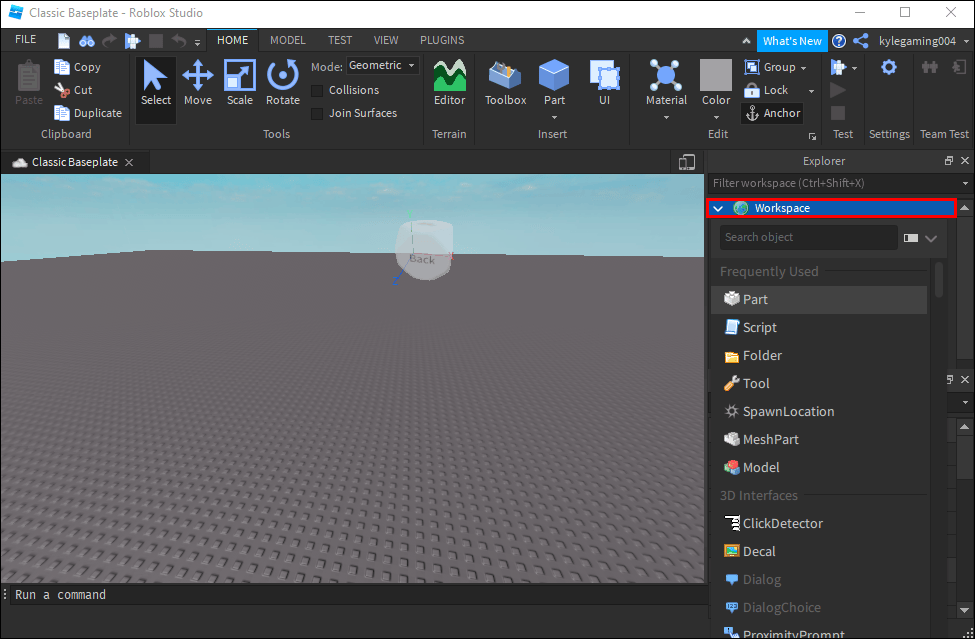


子メッシュに 5,000 を超えるポリゴンがある場合、プログラムは親メッシュを拒否することに注意してください。親メッシュに 50 を超える子メッシュが含まれている場合、子メッシュも無視されます。
デフォルトでは、複数のメッシュを含むファイルは個別のメッシュとして Studio にインポートされます。これが望ましい結果ではない場合は、インポート プロセス中に「ファイルを単一メッシュとしてインポート」ボックスをオンにします。その後、メッシュをゲームに挿入できます。
-
メッシュを右クリックします。
-
「挿入」ボタンを押します。メッシュに位置データがある場合は、「位置を指定して挿入」を選択することでそれを保存できます。
-
プログラムは、メッシュが適用された MeshPart インスタンスを挿入します。


メッシュのもう 1 つの優れた点は、膨大な数のテクスチャがあることです。一般に、パスが設定され有効であれば、テクスチャはゲームへの挿入時に自動的に適用されます。
ただし、テクスチャが自動的に挿入されない場合は、TextureID を設定することでテクスチャをメッシュに適用できます。 Studio でこれを行う方法は次のとおりです。
-
ゲーム エディター ビューまたはエクスプローラー階層に移動します。
-
「プロパティ」セクションを押します。
-
「TextureID」ボックスをクリックします。
-
次のいずれかの方法で、ポップアップ ウィンドウにテクスチャを適用します。
-
以前にアップロードした画像を選択します。
-
ウィンドウの一番下のセクション近くにある「画像を追加..」を押して、新しい画像をアップロードします。
-
Roblox アセット ID をウィンドウの上部のフィールドに貼り付けます。
-
以前にアップロードした画像を選択します。


詳細レベルに関しては、ゲーム カメラからの距離に関係なく、メッシュは常に正確に忠実に表示される必要があります。その結果、全体的な見栄えは向上しますが、高精細メッシュが多い場所ではゲームのパフォーマンスが低下する可能性があります。
メッシュの詳細レベルを動的に管理するには、RenderFidelity を「自動」に変更します。このようにして、メッシュはカメラの距離に応じて、さまざまな詳細レベルでレンダリングされます。
- 250 個未満のスタッド – 最高のレンダリング忠実度
- 250 ~ 500 個のスタッド – 中程度のレンダリング忠実度
- 500 個以上のスタッド – 最低のレンダリング忠実度
あなたの創造性を発揮してください
Roblox メッシュの作成に使用されるプログラムは、最初は圧倒されるかもしれませんが、少し練習すればコツを掴むことができます。時間が経つにつれて、ゲームの外観を大幅に向上させる魅力的なメッシュを開発できるようになります。
Roblox でメッシュを作成するのにどのくらいの時間を費やしますか?適切な形状を作成するのに苦労していますか?あなたのお気に入りの作品は何ですか?以下のコメントセクションであなたの経験を共有してください。
「 Roblox でメッシュを作成する方法」に関するベスト動画選定!
ピビーヌーブくんの作り方#roblox
カエルって名前なんだ!! #capcut #roblox #ゲーム #ゲーム女子 #ゲーム実況 #ロブロックス #物や人を飛ばす