ホーム インターネット 安全 vpn Samsung スマート TV で VPN を使用する方法

Samsung スマート TV で VPN を使用する方法

Samsung スマート TV はここ数年で人気が高まっています。これらのテレビは、優れた画質に加えて、興味深い機能を数多く備えています。スマート TV をマルウェアから保護したい場合、またはお住まいの地域で利用できないコンテンツにアクセスしたい場合は、VPN サービスをインストールするという簡単な解決策があります。
Samsung スマート TV で VPN を使用する方法を学習することに興味がある場合は、ここが適切な場所です。この記事では、VPN がなぜ便利なのかを説明し、テレビで VPN を使用するさまざまな方法についての詳細なステップバイステップのガイドを提供します。

Samsung スマート TV で VPN を使用する方法

Samsung スマート TV に VPN を設定する手順に入る前に、手順は使用しているオペレーティング システムによって異なることを強調しておくことが重要です。
2015 年以前は、Samsung スマート TV は OS として Android を実行していました。これらの古いモデルのいずれかを使用している場合は、Play ストアを使用して VPN を設定します。 2015 年以降に Samsung スマート TV を購入した場合は、デバイスで Samsung が開発したオペレーティング システムである Tizen が実行されている可能性があります。この場合、いくつかのオプションが利用可能です。
より具体的な手順を説明するために、ExpressVPN は市場で最も人気があり信頼できる VPN の 1 つであるため、例では ExpressVPN を使用します。

Android を実行している Samsung スマート TV で VPN を使用する方法

Samsung スマート TV の古いモデルをお持ちの場合、VPN をインストールする手順は非常に簡単です。行う必要があるのは次のとおりです。
  1. ExpressVPN にサインアップする
  2. Samsung スマート TV で Play ストア を起動します。
  3. ExpressVPNを検索してインストールします。資格情報を入力するか、ExpressVPN を使用したことがない場合は購読してください。
  4. 使用する場所を選択します。

DNS サービスを使用する

VPN サービスは、プライバシーを保護し、ネットワークを安全に保ち、お住まいの地域では利用できないコンテンツをストリーミングできるようにします。ストリーミング体験を強化したいだけの場合は、VPN は必要ありません。代わりに、DNS サービスを使用できます。 ExpressVPNにはMedia StreamerというDNSサービスがあり、その設定方法を紹介します。手順は、IP アドレスの登録とテレビでの設定の 2 つのセクションに分かれています。
IP アドレスを登録する方法を見てみましょう。
  1. ブラウザを起動し、 ExpressVPN Web サイトにアクセスします。
    ブラウザを起動してExpressVPNWebサイトにアクセスします。
  2. サービスに 登録します
    サービスを購読します。
  3. 正常にサブスクライブしたら、ExpressVPN DNS 設定 ページ に移動します。プロンプトが表示されたら、アカウントにサインインします。メールにコードが届くまで待ち、それを Web サイトに入力して設定ページにアクセスします。
    正常にサブスクライブしたら、ExpressVPN DNS 設定ページに移動します。プロンプトが表示されたら、アカウントにサインインします。メールにコードが届くまで待ち、それを Web サイトに入力して設定ページにアクセスします。
  4. 設定ページにリダイレクトされたら、「IP アドレスを登録する」を選択します。
    設定ページにリダイレクトされたら、「IP アドレスを登録する」を選択します。
  5. 「IP アドレスを自動的に登録する」の横にあるトグル ボタンを切り替えます。
    「IP アドレスを自動的に登録する」の横にあるトグル ボタンを切り替えます。
  6. 右上隅の「セットアップ」を押し、リストから「メディアストリーマー」を選択します。右側に 2 つの IP アドレスが表示されます。テレビを設定するには IP アドレスが必要になるため、このタブを開いたままにしておきます。
    右上隅の「セットアップ」を押し、リストから「メディアストリーマー」を選択します。右側に 2 つの IP アドレスが表示されます。テレビを設定するには IP アドレスが必要になるため、このタブを開いたままにしてください。
IP アドレスを登録したら、Samsung スマート TV をセットアップする方法は次のとおりです。
  1. リモコンのメニュー ボタンを選択します。
    リモコンのメニュー ボタンを選択します。
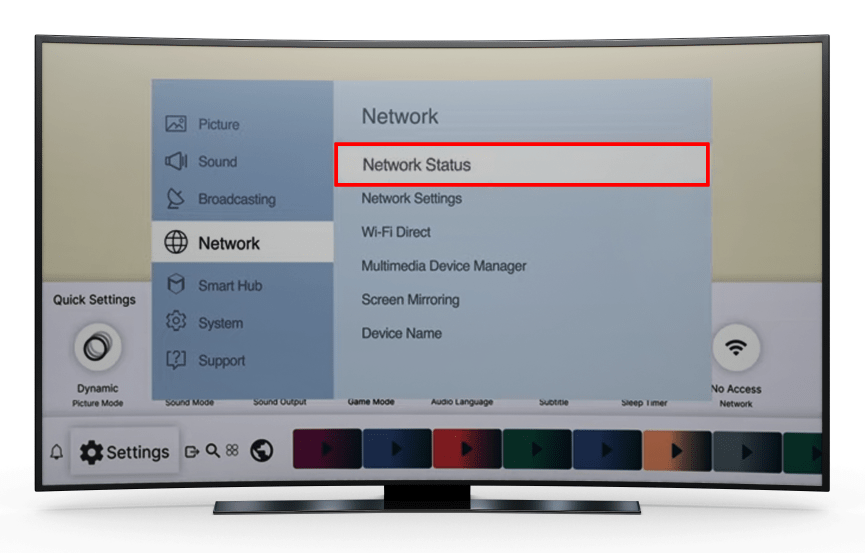
  2. 「ネットワーク」を押します。
    「ネットワーク」を押します。
  3. 「ネットワークステータス」を選択します。
    「ネットワークステータス」を選択します。
  4. 「IP設定」を選択します。
    「IP設定」を選択します。
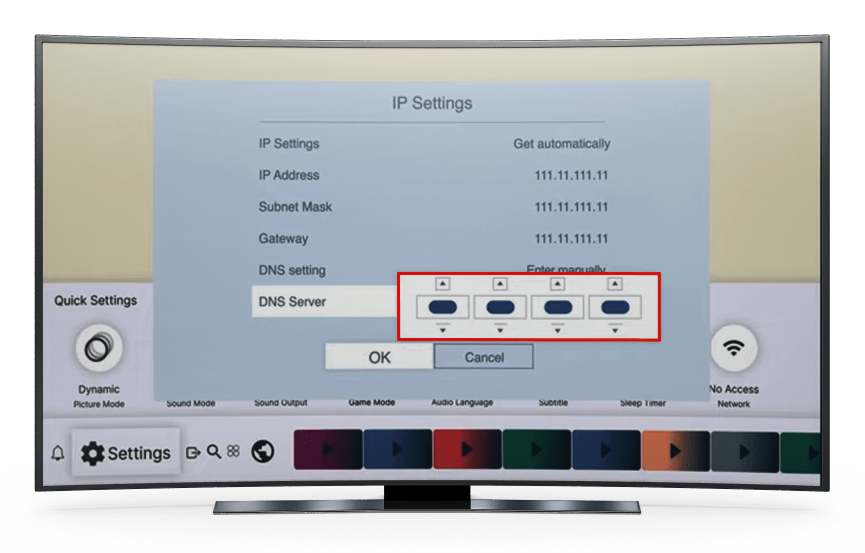
  5. 「DNS設定」を押し、「手動で入力する」を選択します。
    「DNS設定」を押し、「手動で入力する」を選択します。
  6. ブラウザのタブからいずれかの IP アドレスを入力します。
    ブラウザのタブからいずれかの IP アドレスを入力します。
  7. 接続が確立されるまで待ちます。 「インターネットに接続されています」というメッセージが表示されます。これはすべてが設定されたことを意味します。
    接続が確立されるまで待ちます。 「インターネットに接続されています」というメッセージが表示されます。これはすべてが設定されたことを意味します。

Tizen を実行している Samsung スマート TV で VPN を使用する方法

2015 年以降に Samsung スマート TV を購入した場合は、Android ではなく Tizen が搭載されています。テレビに Play ストアがないため、VPN を使用する手順は異なり、さまざまな方法から選択できます。それらすべてについて説明します。

PC 経由で接続を共有する

この方法には、テレビに VPN をインストールする必要はありません。代わりに、Windows PC に VPN をインストールし、コンピュータを仮想ルーターに変えます。 VPN 接続をスマート TV と共有すると、コンピュータと Samsung スマート TV の両方で VPN の利点を享受できるようになります。
手順を 2 つのセクションに分けました。最初の記事では Windows PC に ExpressVPN をインストールする方法を説明し、2 つ目の記事では Samsung スマート TV をコンピュータのネットワークに接続する方法を説明します。
ExpressVPN をコンピュータにインストールするには、以下の手順に従ってください。
  1. ブラウザを開いて ExpressVPN Webサイトにアクセスします。
    ブラウザを開いてExpressVPNWebサイトにアクセスします。
  2. サブスクリプション プラン を選択してサインアップします。
    サブスクリプション プランを選択してサインアップします。
  3. Windows 用の ExpressVPN アプリ をダウンロードします。
    Windows 用の ExpressVPN アプリをダウンロードします。
  4. ExpressVPN が提案した場所を使用するか、好みの場所を選択してください。
    ExpressVPN が提案した場所を使用するか、好みの場所を選択してください。
Windows コンピュータに ExpressVPN を設定したので、Samsung スマート TV をそれに接続しましょう。
  1. [スタート] メニューを開き、検索バーに「モバイル ホットスポット」と入力して開きます。
  2. 「インターネット接続を共有する」で Wi-Fi ネットワークが選択されているかどうかを確認します。
  3. 「インターネット接続を他のデバイスと共有する」の下のトグルボタンを切り替えます。
  4. Samsung スマート TV をネットワークに接続します。

ルーターにVPNを設定する

Samsung スマート TV で VPN を使用するもう 1 つの方法は、ルーターに VPN アプリをインストールすることです。こうすることで、ルーターに接続されているすべてのデバイスで VPN のメリットを享受できるようになります。ルーターに VPN をインストールするための、より包括的なガイドがあります。以下のより簡略化された手順に従ってください。
行う必要があるのは次のとおりです。
  1. ブラウザを開いて ExpressVPN Webサイトにアクセスします。
    ブラウザを開いてExpressVPNWebサイトにアクセスします。
  2. サブスクリプション プラン を選択し、サインアップ プロセスを完了します。
    サブスクリプション プランを選択し、サインアップ プロセスを完了します。
  3. ルーターモデル のファームウェアをダウンロードします。
    ルーターモデルのファームウェアをダウンロードします。
  4. ブラウザに IP アドレスを入力してルーターにログインします。 (IP アドレスはネットワークとインターネットの設定で確認します)
  5. 設定はモデルによって異なるため、 ExpressVPN が提供するガイドに従ってルーターを設定してください。
  6. スマート TV がルーターに接続されていることを確認し、VPN の特典をお楽しみください。

DNS サービスを使用する

DNS サーバーはストリーミング エクスペリエンスを向上させます。たとえば、Netflix の特定のコンテンツをサポートしていない地域にお住まいの場合は、DNS サービスを使用してアクセスできます。このサービスは、VPN をサポートしていないデバイスにも役立ちます。 DNS サービスは便利ですが、ネットワークを保護するものではないことを覚えておくことが重要です。その主な目的は、ストリーミング エクスペリエンスを向上させることです。
ExpressVPN は、 Media Streamer と呼ばれる DNS サービスを提供します。 Samsung スマート TV でセットアップして使用するには、以下の手順に従ってください。
  1. ブラウザを開いて ExpressVPN Webサイトにアクセスします。
    ブラウザを開いてExpressVPNWebサイトにアクセスします。
  2. ご希望の サブスクリプション プラン を選択してください。
    ご希望のサブスクリプション プランを選択してください。
  3. ExpressVPNのDNS設定 ページ に移動します。プロンプトが表示されたら、資格情報を使用してサインインします。メールにコードが届くので、それを Web サイトに入力して設定ページにアクセスします。
    ExpressVPNのDNS設定ページに移動します。プロンプトが表示されたら、資格情報を使用してサインインします。コードをメールで受信し、Web サイトに入力して設定ページにアクセスします。
  4. 設定に到達したら、「IP アドレスを登録する」を押します。
    設定に到達したら、「IP アドレスを登録する」を押します。
  5. 「IP アドレスを自動的に登録する」を有効にします。
    「IP アドレスを自動的に登録する」を有効にします。
  6. 右上隅の「セットアップ」を選択し、「メディアストリーマー」を押します。ページの右側に IP アドレスが表示されます。このタブを開いたままにしてください。
    右上隅の「セットアップ」を選択し、「メディアストリーマー」を押します。ページの右側に IP アドレスが表示されます。このタブを開いたままにしてください。
次に、スマート TV でのメディア ストリーマーの設定に進みましょう。
  1. リモコンのメニューを押してから、一般ボタンを押します。
  2. 「ネットワーク」を選択します。
    「ネットワーク」を選択します。
  3. 「ネットワークステータス」を押します。
    「ネットワークステータス」を押します。
  4. テレビが接続を検出したら、「IP 設定」を選択します。
    テレビが接続を検出したら、「IP 設定」を選択します。
  5. 「DNS設定」を選択し、「手動で入力する」を選択します。
    「DNS設定」を選択し、「手動で入力する」を選択します。
  6. 開いたままにしたブラウザーのタブから IP アドレスの 1 つを入力します。
    開いたままにしたブラウザーのタブから IP アドレスの 1 つを入力します。
  7. 接続が確立されるまで数秒待ちます。すべての設定が完了すると、「インターネットに接続されました」という通知が表示されます。
    接続が確立されるまで数秒待ちます。すべての設定が完了すると、「インターネットに接続されました」という通知が表示されます。

VPN を使用することは常に良い考えです

ストリーミング体験を強化したい場合でも、ネットワークを保護したい場合でも、プライバシーを保護したい場合でも、VPN を使用すれば間違いはありません。 Samsung スマート TV で VPN サービスを使用するには、オペレーティング システムと必要な保護レベルに応じて、さまざまな方法があります。テレビのみを保護することも、ネットワーク全体を保護することもできます。
この記事が Samsung スマート TV で VPN を使用する方法を学習するのに役立ち、エクスペリエンスがさらに向上することを願っています。
他のデバイスで VPN を使用したことがありますか?どの VPN サービスを選択しましたか?その理由は何ですか?以下のコメントセクションでお知らせください。

「 Samsung スマート TV で VPN を使用する方法」に関するベスト動画選定!

【完全無料】海外から日本のテレビ番組を携帯やパソコンでネット視聴 VPN接続 OpenVPN VPN Gate
Ultimate Guide: How to Install VPN on Samsung Smart TV 🤔 [3 Easy Methods] 📺
Samsung スマート TV はここ数年で人気が高まっています。これらのテレビは、優れた画質に加えて、興味深い機能を数多く備えています。スマート TV をマルウェアから保護したい場合、またはお住まいの地域で利用できないコンテンツにアクセスしたい場合は、VPN サービスをインストールするという簡単な解決策があります。
Samsung スマート TV で VPN を使用する方法を学習することに興味がある場合は、ここが適切な場所です。この記事では、VPN がなぜ便利なのかを説明し、テレビで VPN を使用するさまざまな方法についての詳細なステップバイステップのガイドを提供します。

Samsung スマート TV で VPN を使用する方法

Samsung スマート TV に VPN を設定する手順に入る前に、手順は使用しているオペレーティング システムによって異なることを強調しておくことが重要です。
2015 年以前は、Samsung スマート TV は OS として Android を実行していました。これらの古いモデルのいずれかを使用している場合は、Play ストアを使用して VPN を設定します。 2015 年以降に Samsung スマート TV を購入した場合は、デバイスで Samsung が開発したオペレーティング システムである Tizen が実行されている可能性があります。この場合、いくつかのオプションが利用可能です。
より具体的な手順を説明するために、ExpressVPN は市場で最も人気があり信頼できる VPN の 1 つであるため、例では ExpressVPN を使用します。

Android を実行している Samsung スマート TV で VPN を使用する方法

Samsung スマート TV の古いモデルをお持ちの場合、VPN をインストールする手順は非常に簡単です。行う必要があるのは次のとおりです。
  1. ExpressVPN にサインアップする
  2. Samsung スマート TV で Play ストア を起動します。
  3. ExpressVPNを検索してインストールします。資格情報を入力するか、ExpressVPN を使用したことがない場合は購読してください。
  4. 使用する場所を選択します。

DNS サービスを使用する

VPN サービスは、プライバシーを保護し、ネットワークを安全に保ち、お住まいの地域では利用できないコンテンツをストリーミングできるようにします。ストリーミング体験を強化したいだけの場合は、VPN は必要ありません。代わりに、DNS サービスを使用できます。 ExpressVPNにはMedia StreamerというDNSサービスがあり、その設定方法を紹介します。手順は、IP アドレスの登録とテレビでの設定の 2 つのセクションに分かれています。
IP アドレスを登録する方法を見てみましょう。
  1. ブラウザを起動し、 ExpressVPN Web サイトにアクセスします。
    ブラウザを起動してExpressVPNWebサイトにアクセスします。
  2. サービスに 登録します
    サービスを購読します。
  3. 正常にサブスクライブしたら、ExpressVPN DNS 設定 ページ に移動します。プロンプトが表示されたら、アカウントにサインインします。メールにコードが届くまで待ち、それを Web サイトに入力して設定ページにアクセスします。
    正常にサブスクライブしたら、ExpressVPN DNS 設定ページに移動します。プロンプトが表示されたら、アカウントにサインインします。メールにコードが届くまで待ち、それを Web サイトに入力して設定ページにアクセスします。
  4. 設定ページにリダイレクトされたら、「IP アドレスを登録する」を選択します。
    設定ページにリダイレクトされたら、「IP アドレスを登録する」を選択します。
  5. 「IP アドレスを自動的に登録する」の横にあるトグル ボタンを切り替えます。
    「IP アドレスを自動的に登録する」の横にあるトグル ボタンを切り替えます。
  6. 右上隅の「セットアップ」を押し、リストから「メディアストリーマー」を選択します。右側に 2 つの IP アドレスが表示されます。テレビを設定するには IP アドレスが必要になるため、このタブを開いたままにしておきます。
    右上隅の「セットアップ」を押し、リストから「メディアストリーマー」を選択します。右側に 2 つの IP アドレスが表示されます。テレビを設定するには IP アドレスが必要になるため、このタブを開いたままにしてください。
IP アドレスを登録したら、Samsung スマート TV をセットアップする方法は次のとおりです。
  1. リモコンのメニュー ボタンを選択します。
    リモコンのメニュー ボタンを選択します。
  2. 「ネットワーク」を押します。
    「ネットワーク」を押します。
  3. 「ネットワークステータス」を選択します。
    「ネットワークステータス」を選択します。
  4. 「IP設定」を選択します。
    「IP設定」を選択します。
  5. 「DNS設定」を押し、「手動で入力する」を選択します。
    「DNS設定」を押し、「手動で入力する」を選択します。
  6. ブラウザのタブからいずれかの IP アドレスを入力します。
    ブラウザのタブからいずれかの IP アドレスを入力します。
  7. 接続が確立されるまで待ちます。 「インターネットに接続されています」というメッセージが表示されます。これはすべてが設定されたことを意味します。
    接続が確立されるまで待ちます。 「インターネットに接続されています」というメッセージが表示されます。これはすべてが設定されたことを意味します。

Tizen を実行している Samsung スマート TV で VPN を使用する方法

2015 年以降に Samsung スマート TV を購入した場合は、Android ではなく Tizen が搭載されています。テレビに Play ストアがないため、VPN を使用する手順は異なり、さまざまな方法から選択できます。それらすべてについて説明します。

PC 経由で接続を共有する

この方法には、テレビに VPN をインストールする必要はありません。代わりに、Windows PC に VPN をインストールし、コンピュータを仮想ルーターに変えます。 VPN 接続をスマート TV と共有すると、コンピュータと Samsung スマート TV の両方で VPN の利点を享受できるようになります。
手順を 2 つのセクションに分けました。最初の記事では Windows PC に ExpressVPN をインストールする方法を説明し、2 つ目の記事では Samsung スマート TV をコンピュータのネットワークに接続する方法を説明します。
ExpressVPN をコンピュータにインストールするには、以下の手順に従ってください。
  1. ブラウザを開いて ExpressVPN Webサイトにアクセスします。
    ブラウザを開いてExpressVPNWebサイトにアクセスします。
  2. サブスクリプション プラン を選択してサインアップします。
    サブスクリプション プランを選択してサインアップします。
  3. Windows 用の ExpressVPN アプリ をダウンロードします。
    Windows 用の ExpressVPN アプリをダウンロードします。
  4. ExpressVPN が提案した場所を使用するか、好みの場所を選択してください。
    ExpressVPN が提案した場所を使用するか、好みの場所を選択してください。
Windows コンピュータに ExpressVPN を設定したので、Samsung スマート TV をそれに接続しましょう。
  1. [スタート] メニューを開き、検索バーに「モバイル ホットスポット」と入力して開きます。
  2. 「インターネット接続を共有する」で Wi-Fi ネットワークが選択されているかどうかを確認します。
  3. 「インターネット接続を他のデバイスと共有する」の下のトグルボタンを切り替えます。
  4. Samsung スマート TV をネットワークに接続します。

ルーターにVPNを設定する

Samsung スマート TV で VPN を使用するもう 1 つの方法は、ルーターに VPN アプリをインストールすることです。こうすることで、ルーターに接続されているすべてのデバイスで VPN のメリットを享受できるようになります。ルーターに VPN をインストールするための、より包括的なガイドがあります。以下のより簡略化された手順に従ってください。
行う必要があるのは次のとおりです。
  1. ブラウザを開いて ExpressVPN Webサイトにアクセスします。
    ブラウザを開いてExpressVPNWebサイトにアクセスします。
  2. サブスクリプション プラン を選択し、サインアップ プロセスを完了します。
    サブスクリプション プランを選択し、サインアップ プロセスを完了します。
  3. ルーターモデル のファームウェアをダウンロードします。
    ルーターモデルのファームウェアをダウンロードします。
  4. ブラウザに IP アドレスを入力してルーターにログインします。 (IP アドレスはネットワークとインターネットの設定で確認します)
  5. 設定はモデルによって異なるため、 ExpressVPN が提供するガイドに従ってルーターを設定してください。
  6. スマート TV がルーターに接続されていることを確認し、VPN の特典をお楽しみください。

DNS サービスを使用する

DNS サーバーはストリーミング エクスペリエンスを向上させます。たとえば、Netflix の特定のコンテンツをサポートしていない地域にお住まいの場合は、DNS サービスを使用してアクセスできます。このサービスは、VPN をサポートしていないデバイスにも役立ちます。 DNS サービスは便利ですが、ネットワークを保護するものではないことを覚えておくことが重要です。その主な目的は、ストリーミング エクスペリエンスを向上させることです。
ExpressVPN は、 Media Streamer と呼ばれる DNS サービスを提供します。 Samsung スマート TV でセットアップして使用するには、以下の手順に従ってください。
  1. ブラウザを開いて ExpressVPN Webサイトにアクセスします。
    ブラウザを開いてExpressVPNWebサイトにアクセスします。
  2. ご希望の サブスクリプション プラン を選択してください。
    ご希望のサブスクリプション プランを選択してください。
  3. ExpressVPNのDNS設定 ページ に移動します。プロンプトが表示されたら、資格情報を使用してサインインします。メールにコードが届くので、それを Web サイトに入力して設定ページにアクセスします。
    ExpressVPNのDNS設定ページに移動します。プロンプトが表示されたら、資格情報を使用してサインインします。コードをメールで受信し、Web サイトに入力して設定ページにアクセスします。
  4. 設定に到達したら、「IP アドレスを登録する」を押します。
    設定に到達したら、「IP アドレスを登録する」を押します。
  5. 「IP アドレスを自動的に登録する」を有効にします。
    「IP アドレスを自動的に登録する」を有効にします。
  6. 右上隅の「セットアップ」を選択し、「メディアストリーマー」を押します。ページの右側に IP アドレスが表示されます。このタブを開いたままにしてください。
    右上隅の「セットアップ」を選択し、「メディアストリーマー」を押します。ページの右側に IP アドレスが表示されます。このタブを開いたままにしてください。
次に、スマート TV でのメディア ストリーマーの設定に進みましょう。
  1. リモコンのメニューを押してから、一般ボタンを押します。
  2. 「ネットワーク」を選択します。
    「ネットワーク」を選択します。
  3. 「ネットワークステータス」を押します。
    「ネットワークステータス」を押します。
  4. テレビが接続を検出したら、「IP 設定」を選択します。
    テレビが接続を検出したら、「IP 設定」を選択します。
  5. 「DNS設定」を選択し、「手動で入力する」を選択します。
    「DNS設定」を選択し、「手動で入力する」を選択します。
  6. 開いたままにしたブラウザーのタブから IP アドレスの 1 つを入力します。
    開いたままにしたブラウザーのタブから IP アドレスの 1 つを入力します。
  7. 接続が確立されるまで数秒待ちます。すべての設定が完了すると、「インターネットに接続されました」という通知が表示されます。
    接続が確立されるまで数秒待ちます。すべての設定が完了すると、「インターネットに接続されました」という通知が表示されます。

VPN を使用することは常に良い考えです

ストリーミング体験を強化したい場合でも、ネットワークを保護したい場合でも、プライバシーを保護したい場合でも、VPN を使用すれば間違いはありません。 Samsung スマート TV で VPN サービスを使用するには、オペレーティング システムと必要な保護レベルに応じて、さまざまな方法があります。テレビのみを保護することも、ネットワーク全体を保護することもできます。
この記事が Samsung スマート TV で VPN を使用する方法を学習するのに役立ち、エクスペリエンスがさらに向上することを願っています。
他のデバイスで VPN を使用したことがありますか?どの VPN サービスを選択しましたか?その理由は何ですか?以下のコメントセクションでお知らせください。

「 Samsung スマート TV で VPN を使用する方法」に関するベスト動画選定!

【完全無料】海外から日本のテレビ番組を携帯やパソコンでネット視聴 VPN接続 OpenVPN VPN Gate
Ultimate Guide: How to Install VPN on Samsung Smart TV 🤔 [3 Easy Methods] 📺

最新記事一覧