ホーム ビデオゲーム ゲーム シムズ4 The Sims 4 でカメラ角度を回転する方法

The Sims 4 でカメラ角度を回転する方法

カメラを回転させなければ、シムズ 4 を最大限に体験することはできません。カメラの角度を変更すると、家をより効率的に建設でき、ゲームの雰囲気がよりリアルになります。ただし、Sims 4 のカメラ コントロールは前回のゲーム リリースから変更されており、多くのプレイヤーにとってはわかりにくいかもしれません。
このガイドでは、Mac および Windows PC 上の Sims 4 でカメラアングルを変更する方法を説明します。さらに、スクリーンショットを撮る方法とカメラの種類を切り替える手順も紹介します。新しい Sims 4 のコントロールを正しく理解するには、この記事を読んでください。

Mac 上の Sims 4 でカメラ角度を回転する方法

Sims 4 のカメラコントロールはモードによって若干異なります。ライブモードでカメラアングルを変更する方法は次のとおりです。
  1. コマンド キーを押したままにします。
    コマンドキーを押したままにします。
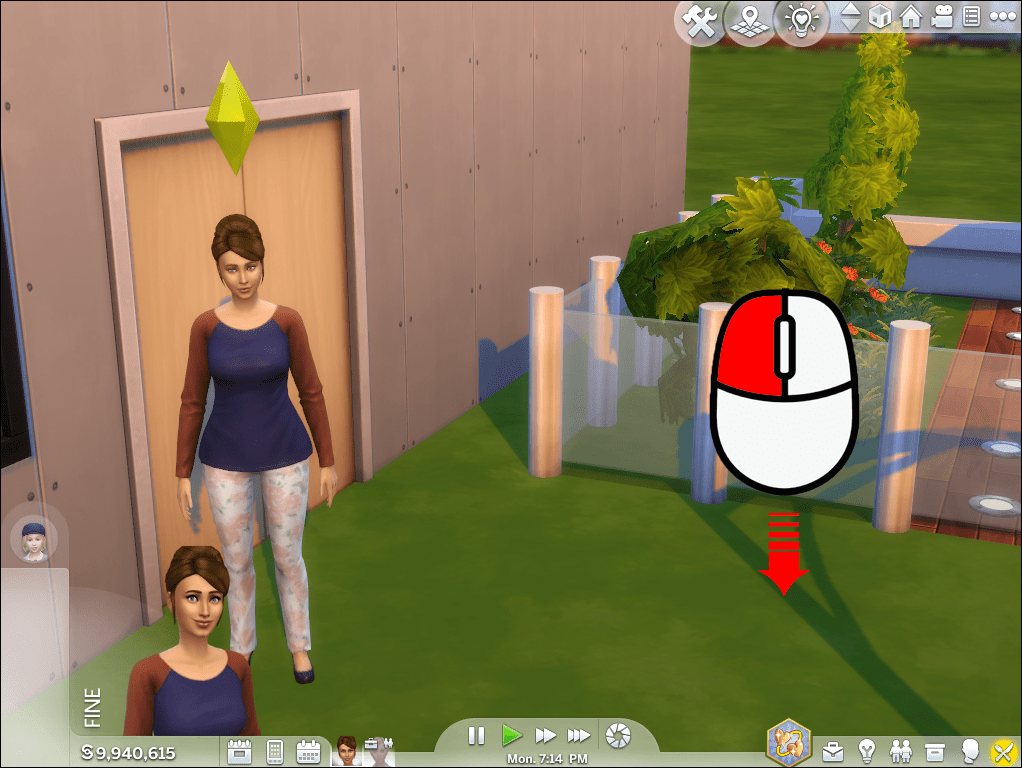
  2. マウスの左ボタン をクリックしたままにします。
    マウスの左ボタンをクリックしたままにします。
  3. マウスをドラッグして表示角度を変更します。マウスを下にドラッグすると、カメラも下に傾きます。左にドラッグするとカメラが左に傾きます。
    マウスをドラッグして表示角度を変更します。マウスを下にドラッグすると、カメラも下に傾きます。左にドラッグするとカメラが左に傾きます。
  4. 必要に応じて、マウスのスクロール ホイールを使用してズームインまたはズームアウトします。
    必要に応じて、マウスのスクロール ホイールを使用してズームインまたはズームアウトします。
カメラ モード の場合は、矢印キーまたは W 、 A 、 S 、 D を使用してカメラを移動します。 Fn + 下矢印または Fn + 上矢印の組み合わせを使用して、カメラを上下に移動します。

Windows PC 上の Sims 4 でカメラ角度を回転する方法

Sims 4 ライブ モードでカメラ アングルを制御するには、以下の手順に従ってください。
  1. キーボードの Control キーを押し、それを押したままカメラを制御します。
    キーボードの Control キーを押し、カメラを制御している間押し続けます。
  2. マウスの左ボタン をクリックしたままにします。
    マウスの左ボタンをクリックしたままにします。
  3. 左ボタン を押しながらマウスを動かすと、ビューが変わります。カメラはカーソルの動きに従います。
    左ボタンを押しながらマウスを動かすと、ビューが変わります。カメラはカーソルの動きに従います。
  4. マウスのスクロール ホイールを使用して拡大または縮小します。
    マウスのスクロール ホイールを使用して拡大または縮小します。
カメラ モードでは、矢印キーまたは W、A、S、D を使用して視野角を制御できます。カメラを上下に移動するには、上または下の矢印キーと Fn ボタンを押したままにします。

カメラアングルを垂直に上下に回転させる方法

Sims 4 でカメラを上下に傾ける方法は、わかりにくいかもしれません。しかし、一度覚えてしまえば、コントロールは直感的で便利に思えます。 Sims 4 でカメラを上下に傾ける方法は次のとおりです。
  1. Command キー、Mac または Windows の Control キーを押します。
    Command キー、Mac または Windows の Control キーを押します。
  2. マウスの左ボタン をクリックしたままにします。
    マウスの左ボタンをクリックしたままにします。
  3. カーソルを上に移動すると、カメラが上に傾きます。
    カーソルを上に移動すると、カメラが上に傾きます。
  4. カーソルを下に移動すると、カメラが下に傾きます。
    カーソルを下に移動すると、カメラが下に傾きます。
あるいは、カメラ モード では、Fn + 上向き矢印または Fn + 下向き矢印の組み合わせに従って垂直カメラ ビューを制御できます。

Sims 4 ビルドモードでカメラ角度を回転する方法

Sims 4 Bild モードでのカメラの制御は、ライブ モードで行うのと何ら変わりません。以下の手順に従います。
  1. Mac の場合は Command キー、Windows の場合は Control キーを押したままにします。
    Mac の場合は Command キー、Windows の場合は Control キーを押したままにします。
  2. マウスの左ボタン をクリックしたままにします。
    マウスの左ボタンをクリックしたままにします。
  3. マウスをドラッグすると、カメラ ビューが追従します。
    マウスをドラッグすると、カメラ ビューが追従します。

よくある質問

このセクションでは、Sims 4 のカメラの制御に関するその他の質問に答えます。

Sims 4 でカメラの種類を切り替えるにはどうすればよいですか?

ゲーム内でカメラの種類を切り替えるには、長い方法と単純な方法の 2 つの方法があります。ゲーム設定を通じてカメラビューを変更する方法は次のとおりです。
1. Esc キーを押してゲーム メニューを開きます。
2. [ゲーム オプション] をクリックします。
3. [コントロールとカメラ] をクリックします。
4. カメラビューを選択します。
5. 代わりに、Control + Shift + Tab ショートカットを使用することもできます。 Mac コンピュータでは、 Control の代わりに Command キーを使用します。シムズ 4 オンスクリーン キーボード

コンソールで Sims 4 の一人称カメラビューにアクセスするにはどうすればよいですか?

Sims 4 コンソールのコントロールは、PC バージョンと比較して少し制限されています。角度を簡単に変えることはできませんが、カメラを上下に動かすことはできます。カメラ ビューを切り替えて、三人称視点または一人称視点を有効にすることもできます。
1. PlayStation 4 でこれを行うには、コントローラーの R3 ボタンを押してビューを切り替えます。
2. Xbox One では、RS ボタンを押します。コントローラーの右アナログ スティックを使用してカメラを動かします。

周りを見回してみましょう

Sims 4 でカメラを制御する方法がわかったので、ゲームはさらに楽しくなるはずです。正しいコントロールを知ることで、自由な動きが可能になり、新たな可能性が広がります。たとえば、一人称視点では、ゲームプレイに深く入り込み、三人称視点では決してアクセスできない場所を見ることができます。
アップデートされたSims 4のカメラコントロールについてどう思いますか?便利だと思いますか、それとも Sims 3 のカメラ コントロールの方が好きですか?以下のコメントセクションでご意見を共有してください。

「 The Sims 4 でカメラ角度を回転する方法」に関するベスト動画選定!

【sims4】次期アプデ解説!ついに建築モードにフリーカメラがやってくるぞ!更に天井の装飾まで出来るようになります!【シムズ4】
【シムズ 4 PC版】🔰シムズ3のカメラ操作・シムの追尾ってどうやるの?|カメラ操作 初心者向けTutorial 2/ THe Sims4・解説
カメラを回転させなければ、シムズ 4 を最大限に体験することはできません。カメラの角度を変更すると、家をより効率的に建設でき、ゲームの雰囲気がよりリアルになります。ただし、Sims 4 のカメラ コントロールは前回のゲーム リリースから変更されており、多くのプレイヤーにとってはわかりにくいかもしれません。
このガイドでは、Mac および Windows PC 上の Sims 4 でカメラアングルを変更する方法を説明します。さらに、スクリーンショットを撮る方法とカメラの種類を切り替える手順も紹介します。新しい Sims 4 のコントロールを正しく理解するには、この記事を読んでください。

Mac 上の Sims 4 でカメラ角度を回転する方法

Sims 4 のカメラコントロールはモードによって若干異なります。ライブモードでカメラアングルを変更する方法は次のとおりです。
  1. コマンド キーを押したままにします。
    コマンドキーを押したままにします。
  2. マウスの左ボタン をクリックしたままにします。
    マウスの左ボタンをクリックしたままにします。
  3. マウスをドラッグして表示角度を変更します。マウスを下にドラッグすると、カメラも下に傾きます。左にドラッグするとカメラが左に傾きます。
    マウスをドラッグして表示角度を変更します。マウスを下にドラッグすると、カメラも下に傾きます。左にドラッグするとカメラが左に傾きます。
  4. 必要に応じて、マウスのスクロール ホイールを使用してズームインまたはズームアウトします。
    必要に応じて、マウスのスクロール ホイールを使用してズームインまたはズームアウトします。
カメラ モード の場合は、矢印キーまたは W 、 A 、 S 、 D を使用してカメラを移動します。 Fn + 下矢印または Fn + 上矢印の組み合わせを使用して、カメラを上下に移動します。

Windows PC 上の Sims 4 でカメラ角度を回転する方法

Sims 4 ライブ モードでカメラ アングルを制御するには、以下の手順に従ってください。
  1. キーボードの Control キーを押し、それを押したままカメラを制御します。
    キーボードの Control キーを押し、カメラを制御している間押し続けます。
  2. マウスの左ボタン をクリックしたままにします。
    マウスの左ボタンをクリックしたままにします。
  3. 左ボタン を押しながらマウスを動かすと、ビューが変わります。カメラはカーソルの動きに従います。
    左ボタンを押しながらマウスを動かすと、ビューが変わります。カメラはカーソルの動きに従います。
  4. マウスのスクロール ホイールを使用して拡大または縮小します。
    マウスのスクロール ホイールを使用して拡大または縮小します。
カメラ モードでは、矢印キーまたは W、A、S、D を使用して視野角を制御できます。カメラを上下に移動するには、上または下の矢印キーと Fn ボタンを押したままにします。

カメラアングルを垂直に上下に回転させる方法

Sims 4 でカメラを上下に傾ける方法は、わかりにくいかもしれません。しかし、一度覚えてしまえば、コントロールは直感的で便利に思えます。 Sims 4 でカメラを上下に傾ける方法は次のとおりです。
  1. Command キー、Mac または Windows の Control キーを押します。
    Command キー、Mac または Windows の Control キーを押します。
  2. マウスの左ボタン をクリックしたままにします。
    マウスの左ボタンをクリックしたままにします。
  3. カーソルを上に移動すると、カメラが上に傾きます。
    カーソルを上に移動すると、カメラが上に傾きます。
  4. カーソルを下に移動すると、カメラが下に傾きます。
    カーソルを下に移動すると、カメラが下に傾きます。
あるいは、カメラ モード では、Fn + 上向き矢印または Fn + 下向き矢印の組み合わせに従って垂直カメラ ビューを制御できます。

Sims 4 ビルドモードでカメラ角度を回転する方法

Sims 4 Bild モードでのカメラの制御は、ライブ モードで行うのと何ら変わりません。以下の手順に従います。
  1. Mac の場合は Command キー、Windows の場合は Control キーを押したままにします。
    Mac の場合は Command キー、Windows の場合は Control キーを押したままにします。
  2. マウスの左ボタン をクリックしたままにします。
    マウスの左ボタンをクリックしたままにします。
  3. マウスをドラッグすると、カメラ ビューが追従します。
    マウスをドラッグすると、カメラ ビューが追従します。

よくある質問

このセクションでは、Sims 4 のカメラの制御に関するその他の質問に答えます。

Sims 4 でカメラの種類を切り替えるにはどうすればよいですか?

ゲーム内でカメラの種類を切り替えるには、長い方法と単純な方法の 2 つの方法があります。ゲーム設定を通じてカメラビューを変更する方法は次のとおりです。
1. Esc キーを押してゲーム メニューを開きます。
2. [ゲーム オプション] をクリックします。
3. [コントロールとカメラ] をクリックします。
4. カメラビューを選択します。
5. 代わりに、Control + Shift + Tab ショートカットを使用することもできます。 Mac コンピュータでは、 Control の代わりに Command キーを使用します。シムズ 4 オンスクリーン キーボード

コンソールで Sims 4 の一人称カメラビューにアクセスするにはどうすればよいですか?

Sims 4 コンソールのコントロールは、PC バージョンと比較して少し制限されています。角度を簡単に変えることはできませんが、カメラを上下に動かすことはできます。カメラ ビューを切り替えて、三人称視点または一人称視点を有効にすることもできます。
1. PlayStation 4 でこれを行うには、コントローラーの R3 ボタンを押してビューを切り替えます。
2. Xbox One では、RS ボタンを押します。コントローラーの右アナログ スティックを使用してカメラを動かします。

周りを見回してみましょう

Sims 4 でカメラを制御する方法がわかったので、ゲームはさらに楽しくなるはずです。正しいコントロールを知ることで、自由な動きが可能になり、新たな可能性が広がります。たとえば、一人称視点では、ゲームプレイに深く入り込み、三人称視点では決してアクセスできない場所を見ることができます。
アップデートされたSims 4のカメラコントロールについてどう思いますか?便利だと思いますか、それとも Sims 3 のカメラ コントロールの方が好きですか?以下のコメントセクションでご意見を共有してください。

「 The Sims 4 でカメラ角度を回転する方法」に関するベスト動画選定!

【sims4】次期アプデ解説!ついに建築モードにフリーカメラがやってくるぞ!更に天井の装飾まで出来るようになります!【シムズ4】
【シムズ 4 PC版】🔰シムズ3のカメラ操作・シムの追尾ってどうやるの?|カメラ操作 初心者向けTutorial 2/ THe Sims4・解説

最新記事一覧