
📖
USB ドライブは便利ですが、小さいため、紛失したり置き忘れたりする可能性が非常に高く、非常に不便です。現在最大 64 GB の容量があるため、情報の宝庫となります。残念ながら、クラウド、Google ドライブ、その他のオンライン ストレージ サービスのように、この情報にオンラインで簡単にアクセスすることはできません。
USB ドライブが悪者の手に渡った場合、予防策を講じていない限り、貴重な情報が危険にさらされる可能性があります。 Windows と Mac の両方で、USB をパスワードで保護する方法がいくつかあります。
BitLocker で USB ドライブを保護する方法
BitLocker ドライブ暗号化は、情報を盗難や不正アクセスから保護するデータ暗号化機能です。これは、Windows オペレーティング システムに定期的にインストールされる無料の Microsoft ソフトウェアであるため、追加の手順を実行する必要がなく、すぐに USB ドライブのパスワードの作成に進むことができます。
Windows BitLocker 機能を使用して USB ドライブを暗号化する手順は次のとおりです。
-
USB ドライブをコンピュータに挿入します。

-
「Windows」キーと「E」キーを押します。
-
ファイル エクスプローラーで USB ドライブを右クリックします。
-
「BitLockerを有効にする」を選択します。
-
「パスワードを使用してドライブのロックを解除する」の横のボックスをクリックします。
-
以下のフィールドにパスワードを入力してください。 「次へ」を押します。
-
回復キーを保存する方法を選択します。 「次へ」を押します。
-
ドライブのどの部分を暗号化するかを尋ねられたら、「ドライブ全体を暗号化する」を選択します。 「次へ」を押します。
-
暗号化モードを選択する画面が表示されるので、「互換モード」を選択します。 「次へ」をクリックします。
-
「暗号化の開始」をクリックして暗号化プロセスを開始します。


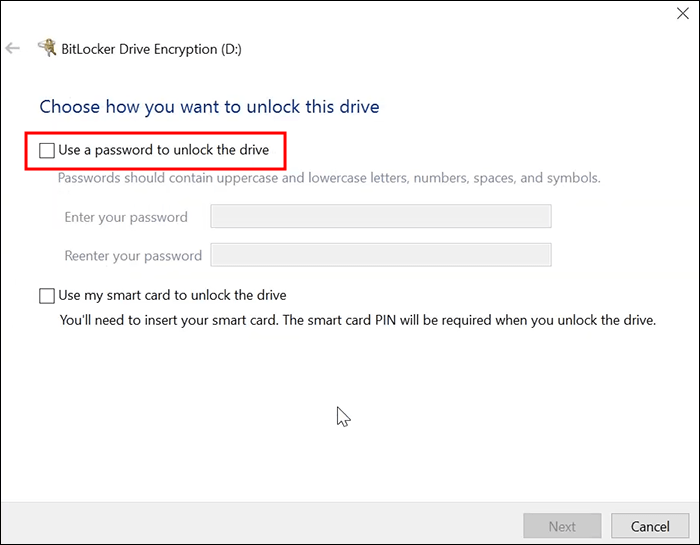
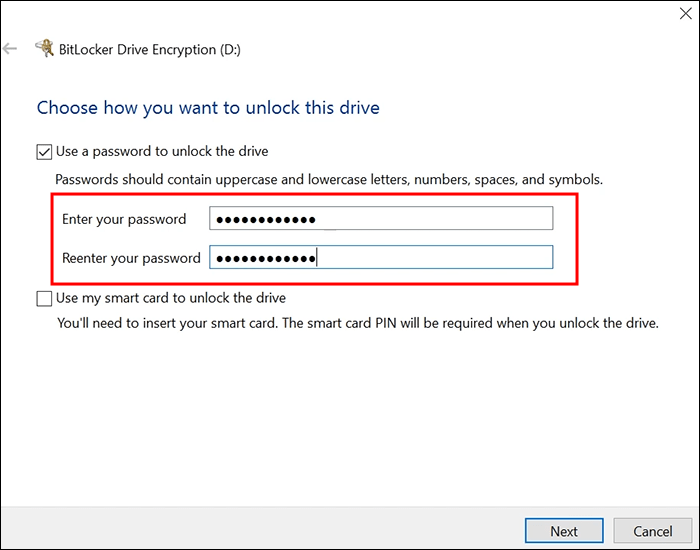
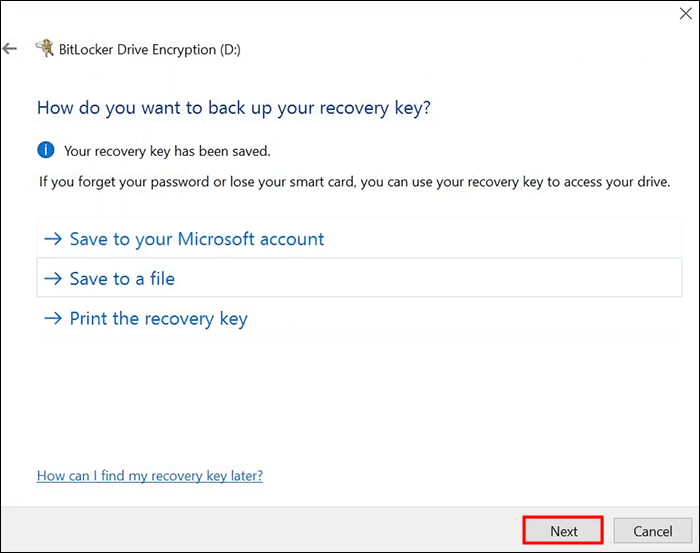
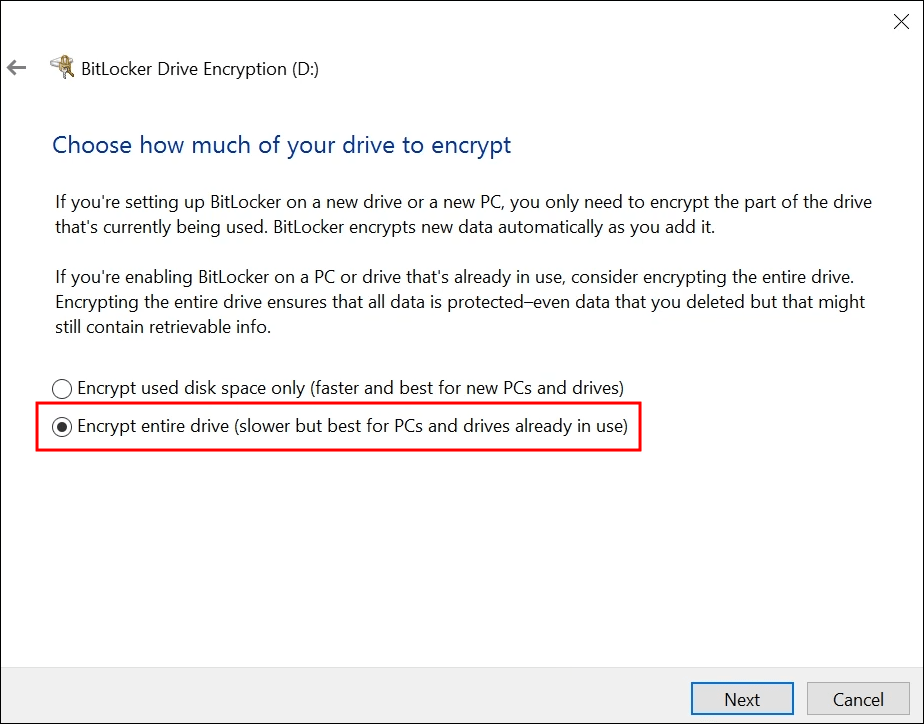

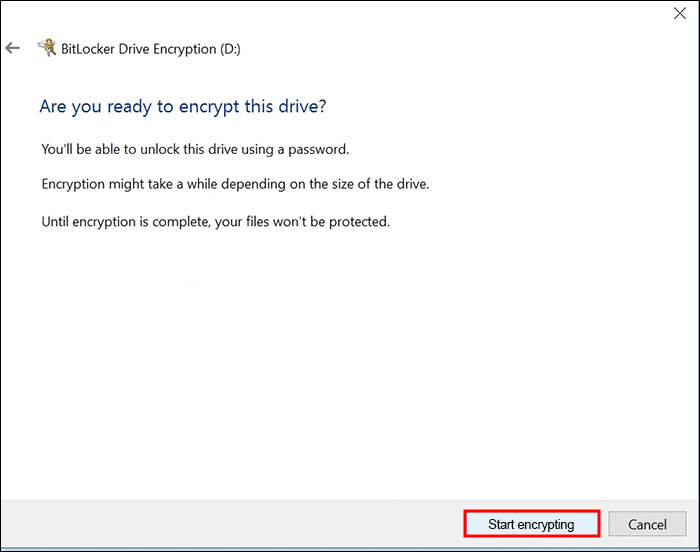
暗号化の処理時間はドライブのサイズによって異なることに注意してください。さらに、暗号化プロセスが完了するまでデータは安全ではないため、しばらくお待ちください。 「[USB ドライブ名] の暗号化が完了しました。」というポップアップが表示されたら、データがパスワードで保護されていることがわかります。
暗号化が完了すると、Filer Explorer ウィンドウの USB ドライブのアイコンに南京錠が表示されます。 USB ドライブのファイルを表示するには、設定したパスワードの入力を求められます。
BitLocker の要件
BitLocker は、Windows 10、Windows 11、Windows Server 2016、Windows Server 2019、および Windows Server 2022 の Windows バージョンに統合されていることに注意してください。
これらの Windows エディションは BitLocker もサポートしています。
- Windows プロ
- Windows エンタープライズ
- Windows Pro 教育/SE
- Windows 教育
コンピュータにはトラステッド プラットフォーム モジュール (TPM) バージョン 1.2 以降も搭載されている必要があります。それ以外の場合は、スタートアップ キーを USB ドライブに保存する必要があります。 PC に TPM が搭載されている場合は、BIOS または UEFI ファームウェアに準拠する Trusted Computing Group (TCG) も搭載されている必要があります。
サードパーティのパスワード保護ツールを使用して USB ドライブを保護する方法
インターネットには、USB ドライブのデータを保護するのに役立つさまざまなサードパーティ プログラムが提供されています。 BitLocker と互換性のあるデバイスをお持ちでない場合は、これが良い選択肢となります。次のセクションでは、USB ドライブのデータをパスワードで保護するために使用できる 2 つの便利なデータ暗号化プログラムを紹介します。
VeraCryptを使用する
VeraCrypt は、Windows、Linux、および Mac OS と互換性のある無料のオープンソース ボリューム管理ソフトウェアです。わかりやすくするために、次の手順では、これを使用して Windows で USB データを暗号化する方法を説明します。
-
VeraCryptをダウンロードしてインストールします。
-
USB ドライブを挿入します。
-
VerCryptを起動します。
-
「ボリュームの作成」を押します。
-
「ドライブ上の非システム パーティションを暗号化する」を選択します。
-
「標準 VeraCrypt ボリューム」を押します。
-
「ドライブの選択」を押します。
-
USB ドライブを見つけます。
-
ドライブが空かどうかに応じて、「暗号化されたボリュームを作成してフォーマットする」または「所定の場所でパーティションを暗号化する」を選択します。
-
暗号化とハッシュ アルゴリズムを選択します。
注:
何を選択すればよいかわからない場合は、「AES」と「SHA-512」を選択してください。
-
USB サイズは変更できないため、「次へ」を押して次の画面をスキップしてください。
-
パスワードを入力して確認します。
-
「ボリュームフォーマット」ウィンドウで進行状況バーが緑色に変わったら、「フォーマット」を押します。
-
フォーマットを確認し、暗号化が完了するまでそのままにしておきます。


UkeySoftの場合
UkeySoft には多数の機能とサービスがあります。その 1 つは USB ドライブの暗号化で、これも Windows BitLocker の優れた代替手段です。使用方法は次のとおりです。
-
UkeySoft を
ダウンロードしてインストールします。
-
USB をコンピュータに挿入します。
-
USB ドライブを選択します。
-
セキュアエリアサイズを以下に設定します。
-
「インストール」を押して、セキュア領域が作成されるまで待ちます。
-
パスワードを設定して確認します。
-
「OK」を押して終了します。


よくある質問
BitLocker は Windows Home で利用できますか?
残念ながら、BitLocker は Pro、Enterprise、および Education の Windows エディションでのみ使用できます。
BitLocker は完全に安全ですか?
ほとんどの Windows ユーザーは BitLocker は 100% 安全だと言いますが、最も熟練したハッカーによってはバイパスされる可能性があります。それでも、複数の保護層の 1 つとして使用することをお勧めします。
BitLocker と FileVault はデバイスの速度を低下させますか?
BitLocker がシステムの速度を低下させるケースがあります。ただし、これはほとんどの場合、古いデバイスや低価格のデバイスに当てはまります。一方で、FileVault が人々の Mac の速度を低下させるという苦情は寄せられていません。
BitLocker 回復キーはどこで見つけられますか?
BitLocker パスワードを作成するときに、回復キーを置く場所を選択します。システム管理者と一緒に Microsoft アカウントで紙に印刷したり、デバイスからサインインしたことがある場合は職場や学校で使用するアカウントで印刷したりすることができます。
時間どおりにデータを保護する
貴重な個人情報や仕事情報が保存された USB ドライブを紛失すると、多くの問題が発生する可能性があります。ビジネスのプライベート情報が保存された USB が完全に保護されていない状態で路上のどこかに置かれているという事実から、どれだけ早く立ち直ることができますか? USB ドライブにパスワードを設定すると、このような状況を防ぐのがはるかに簡単になります。
Windows または Mac で USB ドライブにパスワードを設定してみましたか?どの方法を使用したかを以下のコメント欄でお知らせください。
「 Windows で USB ドライブをパスワードで保護する方法」に関するベスト動画選定!
USBメモリにパスワードを設定方法。Windows標準の機能とフリーソフトを使った方法を紹介!
【パソコン教室】USBメモリに保存する