
📖
Windows PC にいくつかの共有フォルダー (「緊急」と「後で確認」など) があり、そこにすべての重要な文書が保存されていると想像してください。通常、これらのフォルダーのいずれかにファイルを保存するには、 Windows エクスプローラーを開いてフォルダーを見つけ、そのフォルダーにファイルをドラッグする必要があります。
しかし、コンテキスト メニューに [送信] で表示されるオプションをカスタマイズして、任意のファイルを右クリックして、これら 2 つのフォルダーのいずれかを選択できるようにしたらどうでしょうか?時間を節約するだけでなく、プロセスをより直感的かつ順序立てて行うことができます。
この記事では、追加のソフトウェアをインストールすることなく、簡単な手順でそれを行う方法を示します。
この変更により、複数のウィンドウを開かなくても、特定のフォルダーやアプリケーションにファイルをすばやく送信できるようになります。
実はCドライブのファイルが丸見え!Windows 11 Pro / 10 Pro Cドライブを暗号化する(BitLocker)回復キー
WINDOWS 10: 非常に便利であまり知られていない 9 つのトリック「送信」メニューとは何ですか?なぜカスタマイズする必要があるのですか?
「送る」メニューは、Windows エクスプローラーでファイルを右クリックし、コンテキスト メニューが表示される機能です。このオプションでは、フォルダー、デバイス、アプリケーションなどのクイック宛先のリストが提供されます。
そのカスタマイズは、クリック数が減り効率が向上するため、同じディレクトリまたはプログラムを頻繁に使用するユーザーにとって特に便利です。
ステップバイステップ: Windows の「送信」メニューにフォルダーを追加する方法
「送信」メニューのカスタマイズは複雑に見えるかもしれませんが、プロセスは簡単です。ここでは、いくつかの手順でそれを行う方法を示します。
- 「ファイル名を指定して実行」ツールを開きます。開始するには、「Windows + R」キーの組み合わせを押します。この操作により、システム上で起動ツールが開きます。これは、Windows の詳細設定にアクセスする最速の方法の 1 つです。
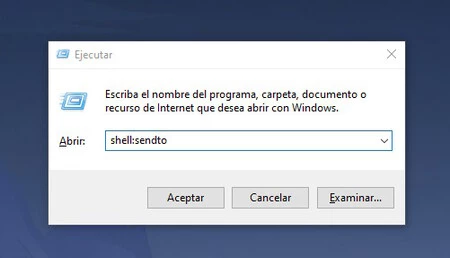
- 「SendTo」フォルダーにアクセスします。「ファイル名を指定して実行」ダイアログボックスで「shell:sendto」と入力し、Enter キーを押します。これにより、「SendTo」フォルダーが開きます。このフォルダーは、「送信」メニューに表示されるショートカットが保存される場所です。
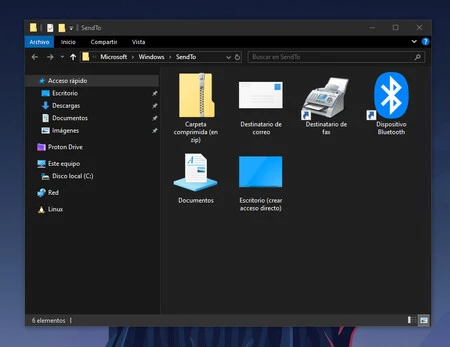
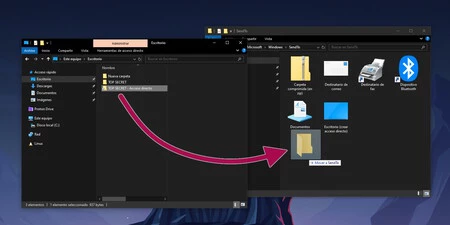
- 目的のフォルダーにショートカットを追加する: 「SendTo」フォルダーに入ると、「Send To」メニューに表示したいフォルダーまたはアプリケーションへのショートカットを追加できます。これを行うには、追加したいフォルダーに移動し、それを右クリックして [ショートカットの作成] を選択し、ショートカットを [SendTo] フォルダーにドラッグします。または、ショートカットをコピーして、「SendTo」フォルダーに直接貼り付けることもできます。
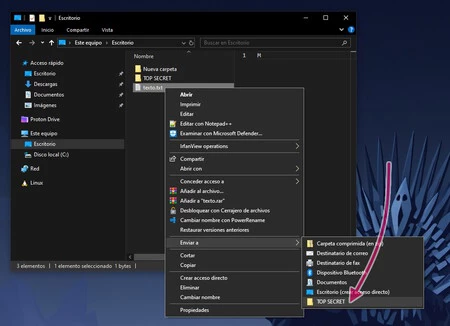
- 変更を確認します。ファイルを右クリックすると、[送信] メニューに追加したフォルダーまたはアプリケーションが表示されます。これにより、Windows エクスプローラーで広範なナビゲーションを行わなくても、ファイルをその場所にすばやく送信できるようになります。
考えられる問題
- アクセス権限:一部の企業システムでは、「SendTo」フォルダを変更するために管理者権限が必要な場合があります。制限が発生した場合は、サポート チームに問い合わせてください。
- 「送信」メニューを乱雑にしないようにします。複数のフォルダーやアプリケーションを追加できますが、メニューを乱雑にしないことをお勧めします。オプションが多すぎると、目的のオプションの検索が遅くなり、メニューの有用性が低下する可能性があります。
- 互換性:このカスタマイズは、Windows 10 や Windows 11 などの最新バージョンの Windows で利用できます。ただし、古いバージョンのシステムを使用している場合、プロセスが若干異なる場合があります。