
Windows ユーザーには、最大限のプライバシーとセキュリティを実現するための複数のオプションがあります。それらの中には、 VPNサービスの実行など、サードパーティ アプリケーションの操作が必要になる場合があります。この記事で説明する機能はオペレーティング システムに含まれており、 PC の使用中に「完全に見えなくなる」可能性を提供します。
以下では、 Windows サンドボックスをアクティブにする方法を説明します。Windows サンドボックスは、仮想マシンと同様の特性を備えた分離環境であり、別の PC 上にいるかのようにアプリケーションやサービスを実行できます。何よりも素晴らしいのは、セッションの終了時に、残った痕跡が完全に消去されることです。
Windows サンドボックスを使用して分離環境を実行する方法
Windows サンドボックスでは、他の Windows PC と同様にツールを使用するだけでなく、コンピュータを危険にさらす可能性のある悪意のあるファイルもインストールできます。アイデアは、テストを実行するために自由に操作できる隔離された環境を用意し、システムの完全性を損なうことがないようにすることです。 Windows サンドボックスでは、何でも可能です。
仮想マシンとは異なり、唯一の欠点は、Windows サンドボックスが PC にインストールされているのと同じオペレーティング システム、つまり Windows 10 または Windows 11 を提供することです。この機能を使用するには、 Windows の Enterprise または Pro バージョンが必要です。 10 または Windows 11 。
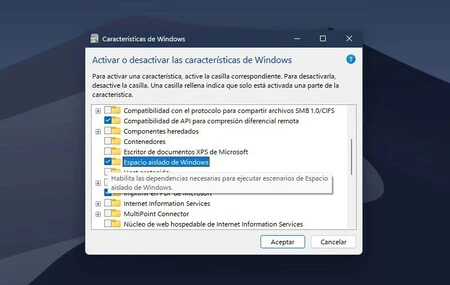
前述の要件を満たしている場合、Windows サンドボックスを使用するには、まずこの機能を有効にする必要があります。これを行うには、タスクバーの検索パネルに移動し、「 Windows の機能をオンまたはオフにする」と書き込みます。
このパネルに入ったら、「 Windows サンドボックス」オプションを探してチェックを入れる必要があります。これを実行すると、機能がシステムにインストールされ、プロセスが完了したらコンピュータを再起動する必要があります。
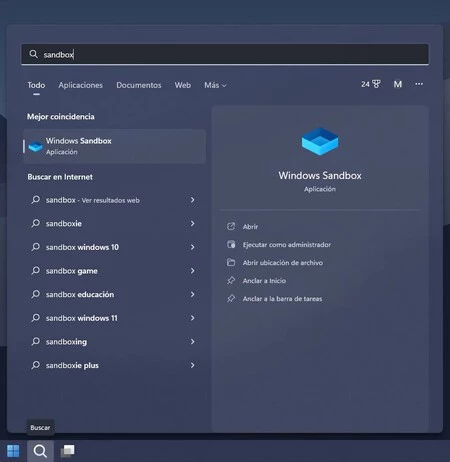
Windows が再び起動したら、検索バーに「Windows サンドボックス」と入力すると、アプリケーションがシステム上に表示されるはずです。クリックすると、インストールしたシステムに応じて、数秒以内にWindows 10 または 11 の「クリーンな」セッションが表示されます。
サンドボックスでは、システムを破壊する可能性のあるウイルスや悪意のあるファイルのインストールなど、コンピュータではやりたくないことを何でも行うことができます。これは、Windows のすべてのオプションを自由に利用できる分離された環境であるためです。
アプリケーションはウィンドウ モードで実行されるため、環境内の要素を操作したい場合は、マウスをウィンドウ上に置いたままにしておく必要があります。最大化すると、デスクトップが PC にインストールされているデスクトップと重なるため、デスクトップを終了するには、中央領域の上に表示される Windows サンドボックスのトップ バーを操作する必要があります。
デスクトップから Windows サンドボックスにファイルを転送する場合は、コンテンツをコピーして貼り付けるだけで済みます。これは他の仮想マシンと同様に直感的です。もちろん、要素をドラッグすることはできません。
仮想マシンとのもう 1 つの違いは、セッションが閉じられると、加えられたすべての変更が完全に削除されることです。これはソフトウェア自体から通知されることなので、この機能を頻繁に使用する場合は、この点に留意する必要があります。