ホーム ビデオゲーム ゲームデバイス Windowsで0x80004005ファイルコピーエラーを修正する方法

Windowsで0x80004005ファイルコピーエラーを修正する方法

Windows には 2 種類の 0x80004005 エラーがあります。 1 つは 2015 年の欠陥のあるアップデートによる従来の問題で、もう 1 つはファイルのコピーまたはファイルの解凍に関連しています。前者は、1 つ以上の欠陥のあるアップデート ファイルが存在することに関連しており、Microsoft は修正されたアップデートをリリースすることでこれに対処しました。したがって、0x80004005 更新エラーを修正する方法を探している場合は、更新された ISO をダウンロードして、そこからインストールするだけです。ただし、Windows で 0x80004005 ファイル コピー エラーが発生している場合は、それが私たちが今取り組んでいることです。
Microsoft によれば、0x80004005 と指定されたエラーは「不特定のエラー」であり、上記の Windows のアップグレードから、ファイルの移動や削除、アーカイブからのファイルの抽出、またはその他のランダムな出来事に至るまで、さまざまなタスク中に発生します。このエラーの例は非常に多く、1 つのチュートリアルですべてをカバーすることはできません。ファイルの解凍、移動、削除は最もよくあることだと思われるので、それらに取り組んでみましょう。

Windows での 0x80004005 ファイル コピー エラーを修正する

私の知る限り、ファイルの移動、削除、または抽出のコンテキストでは、エラー 0x80004005 はアクセス許可に関するものです。これは、使用されているファイルが Windows によって有効とみなされないか、ユーザーとして実行しようとしている操作を実行するための十分なアクセス許可がないことを意味する可能性があります。

コマンドラインからの 0x80004005 エラーの修正

Akhil のコメントで述べたように、chkdsk ユーティリティを実行して問題の解決を試みることができます。組み込みの Windows ユーティリティがタスクを実行するまで待つ時間がある場合は、これが最も簡単な解決策になる可能性があります。
ZIP ファイルを解凍しようとしているときにエラー コードが表示されるという問題が発生した場合は、このセクションをスキップしてください。
  1. コマンド プロンプトまたは Windows PowerShell を管理者として開きます。これについてはどちらも同じように機能します。
    スタートメニュー
    スタートメニュー
  2. 次に、「 C: 」と入力して Enter を押します。 [C:] と表示されている部分に、エラーが発生したフォルダーまたはファイルが保存されているドライブを入力します。
    コマンドプロンプト2
    コマンドプロンプト2
  3. 次に、「 chkdsk /f 」と入力して Enter を押します。これにより、ドライブのエラーがスキャンされて修正されますが、かなり時間がかかります。
    コマンド・プロンプト
    コマンド・プロンプト
このプログラムが終了するのを待ちたくない場合、または上記の方法が機能しなかった場合は、読み続けてください。

アーカイブ抽出時の 0x80004005 エラーの修正

アーカイブの抽出や解凍は、私たちの多くが常に行っている作業です。ファイルを圧縮すると、大きなファイルの転送、送信、保存がより効率的になります。通常、アーカイブには拡張子 .zip が付くため、圧縮は zip 圧縮とも呼ばれます。
Windows には zip ユーティリティが組み込まれていますが、Microsoft はデフォルトのソフトウェアでは処理できない圧縮タイプがあることを教えてくれません。これらのファイル タイプのいずれかに遭遇すると、0x80004005 エラーが発生する可能性があります。それでは、まずそれに対処しましょう。
  1. 7zip または WinRAR をダウンロードします。システムに応じて x32 または x64 を選択することを忘れないでください。どちらのプログラムも安全で、Windows 内でシームレスに動作します。 7zip は無料ですが、WinRAR では最終的に料金を支払う必要が生じます。
  2. 選択したプログラムをインストールし、すべてのファイルの関連付けを使用して実行できるようにします。
  3. 抽出しようとしているファイルを再試行してください。

ファイルの移動または削除時の 0x80004005 エラーの修正

ファイルの移動または削除時に 0x80004005 エラーが発生する場合、通常はユーザーのアクセス許可に問題があります。コンピュータを管理者として使用している場合でも、それだけでは必ずしも十分ではありません。つまり、フォルダーの所有権を取得する必要があります。
  1. 問題のファイルまたはフォルダを右クリックし、 「プロパティ」 を選択します。
    ファイルメニュー
    ファイルメニュー
  2. 次に、 「セキュリティ」 タブに移動します。
    ファイルメニュー
    ファイルメニュー
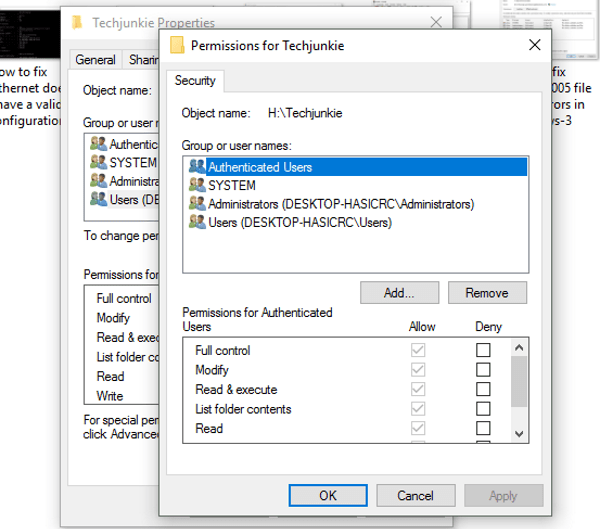
  3. 次に、ウィンドウの上部ペインでユーザー アカウントを強調表示し、 [編集] をクリックします。
    ファイルセキュリティメニュー2
    ファイルセキュリティメニュー2
  4. ユーザー アカウントを再度強調表示すると、下部ペインのボックスが選択できるようになります。 [フル コントロール] の横のボックスをオンにして、 [OK] をクリックします。
    Windows 2 での 0x80004005 ファイル コピー エラーの修正方法
    Windows 2 での 0x80004005 ファイル コピー エラーの修正方法
  5. 最後に、移動または削除しようとしているファイルを再試行します。
それでもうまくいかない場合は、次のことを試してください。
  1. もう一度、問題のファイルまたはフォルダを右クリックし、 [プロパティ] を選択します。
  2. [セキュリティ] タブに移動し、 [詳細設定] をクリックします。
    ファイルセキュリティメニュー
    ファイルセキュリティメニュー
  3. 次に、 「所有者 」行の「テキスト の変更 」リンクをクリックします。
    ファイルセキュリティ詳細メニュー - 変更
    ファイルセキュリティ詳細メニュー – 変更
  4. 「選択するオブジェクト名を入力してください」と表示されている場所にアカウント名を入力し、 「名前の確認」 をクリックします。正しく入力した場合は、下線が引かれるはずです。
  5. もう一度選択して [OK] をクリックします。これでウィンドウが閉じるはずです。
  6. 構成によっては、フォルダーまたはドライブを変更する場合、[サブコンテナーとオブジェクトの所有者を置き換える] とチェック ボックスが表示される場合があります。これをオンにすると、変更するフォルダー内のすべてのファイルとフォルダーに対するアクセス許可が変更されるため、個々のファイルごとにこのプロセスを繰り返す必要がなくなります。
  7. 移動または削除しようとしているファイルを再試行してください。

エラーを解決するための追加の解決策

一部のユーザーは、「.」で始まるファイルに起因する問題を報告しています。この問題は Windows では問題を引き起こす可能性がありますが、Linux では問題を引き起こしません。ファイルまたはフォルダーに問題があり、フラッシュ ドライブからライブ ブートする方法を知っている場合は、Linux ディストリビューションを起動して、問題のドライブ上のファイルまたはフォルダーの名前を確認する必要があります。

Windows 10 エラーの解決

0x80004005 エラーの最も一般的な原因は上記で説明しましたが、それほど一般的ではありませんが、アクティベーションの問題、デバイス ドライバーの問題、または Windows ファイルの破損に関連している場合もあります。
問題は解決できましたか?別の解決策をご存知ですか? 0x80004005 エラーに関するご意見や経験を、以下のコメント欄でお気軽に共有してください。

「 Windowsで0x80004005ファイルコピーエラーを修正する方法」に関するベスト動画選定!

Windowsでエラー0x800f0954が出る場合の対処法|Wondershare Recoverit
Windows 11 – Cách sửa lỗi 0x80004005 trên Windows 11
Windows には 2 種類の 0x80004005 エラーがあります。 1 つは 2015 年の欠陥のあるアップデートによる従来の問題で、もう 1 つはファイルのコピーまたはファイルの解凍に関連しています。前者は、1 つ以上の欠陥のあるアップデート ファイルが存在することに関連しており、Microsoft は修正されたアップデートをリリースすることでこれに対処しました。したがって、0x80004005 更新エラーを修正する方法を探している場合は、更新された ISO をダウンロードして、そこからインストールするだけです。ただし、Windows で 0x80004005 ファイル コピー エラーが発生している場合は、それが私たちが今取り組んでいることです。
Microsoft によれば、0x80004005 と指定されたエラーは「不特定のエラー」であり、上記の Windows のアップグレードから、ファイルの移動や削除、アーカイブからのファイルの抽出、またはその他のランダムな出来事に至るまで、さまざまなタスク中に発生します。このエラーの例は非常に多く、1 つのチュートリアルですべてをカバーすることはできません。ファイルの解凍、移動、削除は最もよくあることだと思われるので、それらに取り組んでみましょう。

Windows での 0x80004005 ファイル コピー エラーを修正する

私の知る限り、ファイルの移動、削除、または抽出のコンテキストでは、エラー 0x80004005 はアクセス許可に関するものです。これは、使用されているファイルが Windows によって有効とみなされないか、ユーザーとして実行しようとしている操作を実行するための十分なアクセス許可がないことを意味する可能性があります。

コマンドラインからの 0x80004005 エラーの修正

Akhil のコメントで述べたように、chkdsk ユーティリティを実行して問題の解決を試みることができます。組み込みの Windows ユーティリティがタスクを実行するまで待つ時間がある場合は、これが最も簡単な解決策になる可能性があります。
ZIP ファイルを解凍しようとしているときにエラー コードが表示されるという問題が発生した場合は、このセクションをスキップしてください。
  1. コマンド プロンプトまたは Windows PowerShell を管理者として開きます。これについてはどちらも同じように機能します。
    スタートメニュー
    スタートメニュー
  2. 次に、「 C: 」と入力して Enter を押します。 [C:] と表示されている部分に、エラーが発生したフォルダーまたはファイルが保存されているドライブを入力します。
    コマンドプロンプト2
    コマンドプロンプト2
  3. 次に、「 chkdsk /f 」と入力して Enter を押します。これにより、ドライブのエラーがスキャンされて修正されますが、かなり時間がかかります。
    コマンド・プロンプト
    コマンド・プロンプト
このプログラムが終了するのを待ちたくない場合、または上記の方法が機能しなかった場合は、読み続けてください。

アーカイブ抽出時の 0x80004005 エラーの修正

アーカイブの抽出や解凍は、私たちの多くが常に行っている作業です。ファイルを圧縮すると、大きなファイルの転送、送信、保存がより効率的になります。通常、アーカイブには拡張子 .zip が付くため、圧縮は zip 圧縮とも呼ばれます。
Windows には zip ユーティリティが組み込まれていますが、Microsoft はデフォルトのソフトウェアでは処理できない圧縮タイプがあることを教えてくれません。これらのファイル タイプのいずれかに遭遇すると、0x80004005 エラーが発生する可能性があります。それでは、まずそれに対処しましょう。
  1. 7zip または WinRAR をダウンロードします。システムに応じて x32 または x64 を選択することを忘れないでください。どちらのプログラムも安全で、Windows 内でシームレスに動作します。 7zip は無料ですが、WinRAR では最終的に料金を支払う必要が生じます。
  2. 選択したプログラムをインストールし、すべてのファイルの関連付けを使用して実行できるようにします。
  3. 抽出しようとしているファイルを再試行してください。

ファイルの移動または削除時の 0x80004005 エラーの修正

ファイルの移動または削除時に 0x80004005 エラーが発生する場合、通常はユーザーのアクセス許可に問題があります。コンピュータを管理者として使用している場合でも、それだけでは必ずしも十分ではありません。つまり、フォルダーの所有権を取得する必要があります。
  1. 問題のファイルまたはフォルダを右クリックし、 「プロパティ」 を選択します。
    ファイルメニュー
    ファイルメニュー
  2. 次に、 「セキュリティ」 タブに移動します。
    ファイルメニュー
    ファイルメニュー
  3. 次に、ウィンドウの上部ペインでユーザー アカウントを強調表示し、 [編集] をクリックします。
    ファイルセキュリティメニュー2
    ファイルセキュリティメニュー2
  4. ユーザー アカウントを再度強調表示すると、下部ペインのボックスが選択できるようになります。 [フル コントロール] の横のボックスをオンにして、 [OK] をクリックします。
    Windows 2 での 0x80004005 ファイル コピー エラーの修正方法
    Windows 2 での 0x80004005 ファイル コピー エラーの修正方法
  5. 最後に、移動または削除しようとしているファイルを再試行します。
それでもうまくいかない場合は、次のことを試してください。
  1. もう一度、問題のファイルまたはフォルダを右クリックし、 [プロパティ] を選択します。
  2. [セキュリティ] タブに移動し、 [詳細設定] をクリックします。
    ファイルセキュリティメニュー
    ファイルセキュリティメニュー
  3. 次に、 「所有者 」行の「テキスト の変更 」リンクをクリックします。
    ファイルセキュリティ詳細メニュー - 変更
    ファイルセキュリティ詳細メニュー – 変更
  4. 「選択するオブジェクト名を入力してください」と表示されている場所にアカウント名を入力し、 「名前の確認」 をクリックします。正しく入力した場合は、下線が引かれるはずです。
  5. もう一度選択して [OK] をクリックします。これでウィンドウが閉じるはずです。
  6. 構成によっては、フォルダーまたはドライブを変更する場合、[サブコンテナーとオブジェクトの所有者を置き換える] とチェック ボックスが表示される場合があります。これをオンにすると、変更するフォルダー内のすべてのファイルとフォルダーに対するアクセス許可が変更されるため、個々のファイルごとにこのプロセスを繰り返す必要がなくなります。
  7. 移動または削除しようとしているファイルを再試行してください。

エラーを解決するための追加の解決策

一部のユーザーは、「.」で始まるファイルに起因する問題を報告しています。この問題は Windows では問題を引き起こす可能性がありますが、Linux では問題を引き起こしません。ファイルまたはフォルダーに問題があり、フラッシュ ドライブからライブ ブートする方法を知っている場合は、Linux ディストリビューションを起動して、問題のドライブ上のファイルまたはフォルダーの名前を確認する必要があります。

Windows 10 エラーの解決

0x80004005 エラーの最も一般的な原因は上記で説明しましたが、それほど一般的ではありませんが、アクティベーションの問題、デバイス ドライバーの問題、または Windows ファイルの破損に関連している場合もあります。
問題は解決できましたか?別の解決策をご存知ですか? 0x80004005 エラーに関するご意見や経験を、以下のコメント欄でお気軽に共有してください。

「 Windowsで0x80004005ファイルコピーエラーを修正する方法」に関するベスト動画選定!

Windowsでエラー0x800f0954が出る場合の対処法|Wondershare Recoverit
Windows 11 – Cách sửa lỗi 0x80004005 trên Windows 11

最新記事一覧