ホーム ビデオゲーム ゲームデバイス ウィンドウズ Windows レジストリは、魔法を実行したり、PC を破壊したりできる非常に未知の領域です。それを活用するための 17 のトリック

Windows レジストリは、魔法を実行したり、PC を破壊したりできる非常に未知の領域です。それを活用するための 17 のトリック

レジストリ エディタは、Windows でのトラブルを回避できるツールの 1 つです。ただし、これはシステムの重要な機能であるため、何をしているのかを理解していないと、システムが破損したり、不安定になったりする可能性があります。

レジストリは、オペレーティング システムとその中にあるアプリケーションが特定の種類の設定とオプションを保存する集中データベースです。このように、オペレーティング システムの一部の動作を変更したい場合は、各コンポーネントの特定の値を変更することで変更できます

目次 (3)
  • Windows レジストリ エディターとは何か、およびその使用方法
  • レジストリ エディタを効率的に操作する
  • レジストリ エディタで実行できるシステム変更

Windows レジストリ エディターとは何か、およびその使用方法

このツールは非常に強力ですが、誤用するとシステムに重大な問題を引き起こす可能性があります。オペレーティング システムの中心部分としてのレジストリは 1992 年の Windows 3.1 で導入されましたが、ユーザーがシステム設定、アプリケーション、その他の要素を編集できるようになったため、この機能は Windows 95 でより重要になりました

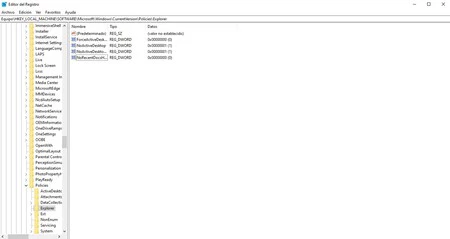
Windows レジストリ エディタを使用するには、タスクバーの検索ボックスに「レジストリ エディタ」と入力するか、 Windows + R キーの組み合わせを使用して「regedit」(引用符なし) と入力します。これが完了すると、すべてのシステム設定とインストールされているアプリケーションが整理されたネストされた場所を含むサイド メニューを含むウィンドウが表示されます。
記録

前述したように、これは強力なツールであるため、特定の値を変更したり、レジストリに新しいエントリを作成したりすることで、多数のシステム パラメータを変更できます。これらの行の下で、レジストリを通じて変更できるオプションの実用的な例をいくつかコンパイルしたいと考えました。

この記事では、システムの特定の部分を変更する方法を詳しく説明しますが、必要な知識がなく、レジストリ エディターを使用して他のシステム パラメータを変更する場合は、注意してください。システム内の何かを変更する場合は、変更を加えずに機器をそのままにしておく必要があります

輸出

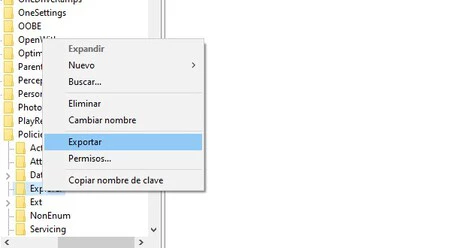
予期せぬことが起こらないように、変更を加える前に特定のキーをエクスポートするのが最善の方法です。こうすることで、何か問題が発生した場合でも、インポートして以前の状態に戻すことができます。これを行うには、キーを右クリックして「エクスポート」を選択するだけです。

もう 1 つの推奨事項は、変更を適用する前に復元ポイントを作成することです。変更後にコンピューターに問題が発生した場合、以前の状態に戻ってコンピューターを復元することで問題を解決できるからです。

また、編集しているオプションがより明確になるため、より安全な方法でレジストリを変更できるCCleanerRegScannerなどのサードパーティ アプリケーションもあることにも留意してください。それでも、どのような変更を行っているかを常に確認してください。

【実験】本当にレジストリの操作でPC起動しなくなるのか?

レジストリ エディタを効率的に操作する

特定のルートに直接移動するには、アドレス ルートを使用してルートを直接コピーして貼り付けることができるため、ネストされたすべての場所を移動するときに時間を節約できます。

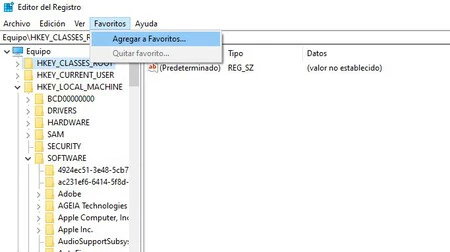
もう 1 つの非常に興味深い機能はお気に入りです。また、レジストリ エディターに頻繁にアクセスする場合は、通常変更したり、頻繁にアクセスしたりするキーをお気に入りとして追加できます。こうすることで、探すのに時間を無駄にすることがなくなり、いつでも手元に置くことができます。
お気に入り

必要に応じて、 .reg ファイルを作成してレジストリの変更を自動化することもできます。拡張子 .reg が付いたテキスト ファイルに変更を記述し、実行するだけで、変更が自動的に適用されます。

また、システムが不安定になりつつあり、その原因がレジストリにあると思われる場合は、コマンド プロンプト (CMD) から「 sfc /scannnow 」コマンド ラインを使用して、レジストリを含むシステム ファイルを修復できることにも注意してください。

レジストリ エディタで実行できるシステム変更

レジストリ エディターから操作できるオプションは何千もありますが、この強力なツールで変更できるすべての例をいくつか示すために、これらの行の下に最も注目すべきオプションをいくつか残しておきます。

不要なソフトウェアを削除する: HKEY_CURRENT_USER\Software または HKEY_LOCAL_MACHINE\Software に移動し、使用しなくなったソフトウェア キーを削除します。

自動的に起動するアプリケーションとサービスを無効にする: HKEY_CURRENT_USER\Software\Microsoft\Windows\CurrentVersion\Run で、Windows で起動する必要のないプログラムのエントリを削除します。これはタスク マネージャーから行うこともできますが、レジストリ エディターからは、コンピューターの電源を入れたときに自動的に開始したくないいくつかの隠しプロセスも表示されます。

PC の名前を変更する: Windows の登録所有者の名前を変更する場合は、HKEY_LOCAL_MACHINE\SOFTWARE\Microsoft\Windows NT\CurrentVersion で RegisteredOwner エントリと RegisteredOrganization エントリを変更することで変更できます。

PC のシャットダウン時間を高速化する: HKEY_LOCAL_MACHINE\SYSTEM\CurrentControlSet\Control の WaitToKillServiceTimeout 値を 5000 (5 秒) に設定すると、Windows のシャットダウン時にサービスのシャットダウンが高速化されます。

ドライブまたはストレージを非表示にする: 特定のドライブを非表示にしたい場合は、HKEY_LOCAL_MACHINE\SOFTWARE\Microsoft\Windows\CurrentVersion\Policies\Explorer に移動し、NoDrives という新しい DWORD 値を作成します。ここで、非表示にするドライブに対応する値を割り当てます。

一時ファイルを自動的に削除する: HKEY_LOCAL_MACHINE\SYSTEM\CurrentControlSet\Control\Session Manager\Memory Management で、ClearPageFileAtShutdown という新しい DWORD 値を作成し、それに値 1 を割り当てると、Windows がシャットダウン時にメモリ ページから一時ファイルを削除します。

PC からブロートウェアを削除する: ブロートウェアまたはアドウェアを含むアプリケーションをインストールした場合、それらのプログラムが永続的なレジストリ キーをインストールすることがあります。これらのキーを見つけて削除するには、HKEY_CURRENT_USER\Software および HKEY_LOCAL_MACHINE\Software に移動します。

ブート メニューを高速化: ブート メニューを開いたときに表示されるまでに時間がかかる場合、遅延時間を短縮できます。 HKEY_CURRENT_USER\Control Panel\Desktop に移動し、MenuShowDelay キーを見つけます。デフォルトでは、値は 400 (ミリ秒) です。これを 100 などの低い値に減らすと、メニューがより速く表示されます。

Windows で「God Mode」を有効にする:「 God Mode 」は、すべてのシステム設定へのショートカットが 1 か所に含まれるフォルダーです。これはレジストリを直接操作するものではありませんが、任意の場所に新しいフォルダーを作成し、次のコードで名前を付けることでアクティブ化できます。

ゴッドモード。{ED7BA470-8E54-465E-825C-99712043E01C}

ウィンドウの最小化/最大化アニメーションを無効にする: アニメーションを使用せずにウィンドウをより速く開閉したい場合は、HKEY_CURRENT_USER\Control Panel\Desktop\WindowMetrics に移動します。 MinAnimate という新しい DWORD 値を作成し、値 0 を割り当ててアニメーションを無効にします。

ファイル エクスプローラーから OneDrive を無効にする: OneDrive を使用せず、ファイル エクスプローラーから OneDrive を非表示にしたい場合は、HKEY_CLASSES_ROOT\CLSID に移動します。キー {018D5C66-4533-4307-9B53-224DE2ED1FE6} を見つけて、System.IsPinnedToNameSpaceTree の値を 0 に変更します。

サムネイル プレビューを無効にする: ファイル エクスプローラーでサムネイル プレビューではなくアイコンのみを表示する場合は、HKEY_CURRENT_USER\Software\Microsoft\Windows\CurrentVersion\Explorer\Advanced に移動します。 IconsOnly の値を 1 に変更します。

クリップボード履歴を有効にする: デフォルトで有効になっていない場合は、HKEY_LOCAL_MACHINE\SOFTWARE\Policies\Microsoft\Windows\System でクリップボード履歴を強制的に有効にすることができます。新しい DWORD 値を作成し、AllowClipboardHistory という値を 1 に設定します。次に、デバイス間でクリップボードを共有する場合は、AllowCrossDeviceClipboard 値も 1 に設定されていることを確認します。

Windows ようこそ画面を無効にする: Windows ようこそ画面とヒントが表示されないようにするには、 HKEY_LOCAL_MACHINE\SOFTWARE\Microsoft\Windows\CurrentVersion\Policies\System に移動し、値 1 を持つ DisableFirstLogonAnimations という新しい DWORD 値を作成します。

レジストリ エディタは、Windows でのトラブルを回避できるツールの 1 つです。ただし、これはシステムの重要な機能であるため、何をしているのかを理解していないと、システムが破損したり、不安定になったりする可能性があります。

レジストリは、オペレーティング システムとその中にあるアプリケーションが特定の種類の設定とオプションを保存する集中データベースです。このように、オペレーティング システムの一部の動作を変更したい場合は、各コンポーネントの特定の値を変更することで変更できます

目次 (3)
  • Windows レジストリ エディターとは何か、およびその使用方法
  • レジストリ エディタを効率的に操作する
  • レジストリ エディタで実行できるシステム変更

Windows レジストリ エディターとは何か、およびその使用方法

このツールは非常に強力ですが、誤用するとシステムに重大な問題を引き起こす可能性があります。オペレーティング システムの中心部分としてのレジストリは 1992 年の Windows 3.1 で導入されましたが、ユーザーがシステム設定、アプリケーション、その他の要素を編集できるようになったため、この機能は Windows 95 でより重要になりました

Windows レジストリ エディタを使用するには、タスクバーの検索ボックスに「レジストリ エディタ」と入力するか、 Windows + R キーの組み合わせを使用して「regedit」(引用符なし) と入力します。これが完了すると、すべてのシステム設定とインストールされているアプリケーションが整理されたネストされた場所を含むサイド メニューを含むウィンドウが表示されます。

記録

前述したように、これは強力なツールであるため、特定の値を変更したり、レジストリに新しいエントリを作成したりすることで、多数のシステム パラメータを変更できます。これらの行の下で、レジストリを通じて変更できるオプションの実用的な例をいくつかコンパイルしたいと考えました。

この記事では、システムの特定の部分を変更する方法を詳しく説明しますが、必要な知識がなく、レジストリ エディターを使用して他のシステム パラメータを変更する場合は、注意してください。システム内の何かを変更する場合は、変更を加えずに機器をそのままにしておく必要があります

輸出

予期せぬことが起こらないように、変更を加える前に特定のキーをエクスポートするのが最善の方法です。こうすることで、何か問題が発生した場合でも、インポートして以前の状態に戻すことができます。これを行うには、キーを右クリックして「エクスポート」を選択するだけです。

もう 1 つの推奨事項は、変更を適用する前に復元ポイントを作成することです。変更後にコンピューターに問題が発生した場合、以前の状態に戻ってコンピューターを復元することで問題を解決できるからです。

また、編集しているオプションがより明確になるため、より安全な方法でレジストリを変更できるCCleanerRegScannerなどのサードパーティ アプリケーションもあることにも留意してください。それでも、どのような変更を行っているかを常に確認してください。

【実験】本当にレジストリの操作でPC起動しなくなるのか?

レジストリ エディタを効率的に操作する

特定のルートに直接移動するには、アドレス ルートを使用してルートを直接コピーして貼り付けることができるため、ネストされたすべての場所を移動するときに時間を節約できます。

もう 1 つの非常に興味深い機能はお気に入りです。また、レジストリ エディターに頻繁にアクセスする場合は、通常変更したり、頻繁にアクセスしたりするキーをお気に入りとして追加できます。こうすることで、探すのに時間を無駄にすることがなくなり、いつでも手元に置くことができます。

お気に入り

必要に応じて、 .reg ファイルを作成してレジストリの変更を自動化することもできます。拡張子 .reg が付いたテキスト ファイルに変更を記述し、実行するだけで、変更が自動的に適用されます。

また、システムが不安定になりつつあり、その原因がレジストリにあると思われる場合は、コマンド プロンプト (CMD) から「 sfc /scannnow 」コマンド ラインを使用して、レジストリを含むシステム ファイルを修復できることにも注意してください。

レジストリ エディタで実行できるシステム変更

レジストリ エディターから操作できるオプションは何千もありますが、この強力なツールで変更できるすべての例をいくつか示すために、これらの行の下に最も注目すべきオプションをいくつか残しておきます。

不要なソフトウェアを削除する: HKEY_CURRENT_USER\Software または HKEY_LOCAL_MACHINE\Software に移動し、使用しなくなったソフトウェア キーを削除します。

自動的に起動するアプリケーションとサービスを無効にする: HKEY_CURRENT_USER\Software\Microsoft\Windows\CurrentVersion\Run で、Windows で起動する必要のないプログラムのエントリを削除します。これはタスク マネージャーから行うこともできますが、レジストリ エディターからは、コンピューターの電源を入れたときに自動的に開始したくないいくつかの隠しプロセスも表示されます。

PC の名前を変更する: Windows の登録所有者の名前を変更する場合は、HKEY_LOCAL_MACHINE\SOFTWARE\Microsoft\Windows NT\CurrentVersion で RegisteredOwner エントリと RegisteredOrganization エントリを変更することで変更できます。

PC のシャットダウン時間を高速化する: HKEY_LOCAL_MACHINE\SYSTEM\CurrentControlSet\Control の WaitToKillServiceTimeout 値を 5000 (5 秒) に設定すると、Windows のシャットダウン時にサービスのシャットダウンが高速化されます。

ドライブまたはストレージを非表示にする: 特定のドライブを非表示にしたい場合は、HKEY_LOCAL_MACHINE\SOFTWARE\Microsoft\Windows\CurrentVersion\Policies\Explorer に移動し、NoDrives という新しい DWORD 値を作成します。ここで、非表示にするドライブに対応する値を割り当てます。

一時ファイルを自動的に削除する: HKEY_LOCAL_MACHINE\SYSTEM\CurrentControlSet\Control\Session Manager\Memory Management で、ClearPageFileAtShutdown という新しい DWORD 値を作成し、それに値 1 を割り当てると、Windows がシャットダウン時にメモリ ページから一時ファイルを削除します。

PC からブロートウェアを削除する: ブロートウェアまたはアドウェアを含むアプリケーションをインストールした場合、それらのプログラムが永続的なレジストリ キーをインストールすることがあります。これらのキーを見つけて削除するには、HKEY_CURRENT_USER\Software および HKEY_LOCAL_MACHINE\Software に移動します。

ブート メニューを高速化: ブート メニューを開いたときに表示されるまでに時間がかかる場合、遅延時間を短縮できます。 HKEY_CURRENT_USER\Control Panel\Desktop に移動し、MenuShowDelay キーを見つけます。デフォルトでは、値は 400 (ミリ秒) です。これを 100 などの低い値に減らすと、メニューがより速く表示されます。

Windows で「God Mode」を有効にする:「 God Mode 」は、すべてのシステム設定へのショートカットが 1 か所に含まれるフォルダーです。これはレジストリを直接操作するものではありませんが、任意の場所に新しいフォルダーを作成し、次のコードで名前を付けることでアクティブ化できます。

ゴッドモード。{ED7BA470-8E54-465E-825C-99712043E01C}

ウィンドウの最小化/最大化アニメーションを無効にする: アニメーションを使用せずにウィンドウをより速く開閉したい場合は、HKEY_CURRENT_USER\Control Panel\Desktop\WindowMetrics に移動します。 MinAnimate という新しい DWORD 値を作成し、値 0 を割り当ててアニメーションを無効にします。

ファイル エクスプローラーから OneDrive を無効にする: OneDrive を使用せず、ファイル エクスプローラーから OneDrive を非表示にしたい場合は、HKEY_CLASSES_ROOT\CLSID に移動します。キー {018D5C66-4533-4307-9B53-224DE2ED1FE6} を見つけて、System.IsPinnedToNameSpaceTree の値を 0 に変更します。

サムネイル プレビューを無効にする: ファイル エクスプローラーでサムネイル プレビューではなくアイコンのみを表示する場合は、HKEY_CURRENT_USER\Software\Microsoft\Windows\CurrentVersion\Explorer\Advanced に移動します。 IconsOnly の値を 1 に変更します。

クリップボード履歴を有効にする: デフォルトで有効になっていない場合は、HKEY_LOCAL_MACHINE\SOFTWARE\Policies\Microsoft\Windows\System でクリップボード履歴を強制的に有効にすることができます。新しい DWORD 値を作成し、AllowClipboardHistory という値を 1 に設定します。次に、デバイス間でクリップボードを共有する場合は、AllowCrossDeviceClipboard 値も 1 に設定されていることを確認します。

Windows ようこそ画面を無効にする: Windows ようこそ画面とヒントが表示されないようにするには、 HKEY_LOCAL_MACHINE\SOFTWARE\Microsoft\Windows\CurrentVersion\Policies\System に移動し、値 1 を持つ DisableFirstLogonAnimations という新しい DWORD 値を作成します。

最新記事一覧