
📖
Apple は、新しいサブスクリプションへのサインアップを非常に簡単にし、請求も確実に処理します。残念ながら、新しいサブスクリプションを設定する方が、サブスクリプションをキャンセルするよりもはるかに簡単です。
私たちが今日エンターテインメント、ニュース、スポーツ、ゲームに使用しているアプリの多くは、毎月継続的に支払いを行う必要があります。利便性に関係なく、これらのサブスクリプション料金は時間の経過とともに増加する可能性があります。
Apple を通じてどのサブスクリプションを持っているかを確認する必要がある場合、または一部をキャンセルしたい場合は、この記事が役に立ちます。
Mac で App Store のサブスクリプションを確認する
Mac または Macbook でサブスクリプションを確認するのは簡単です。サブスクリプションが請求されるコンピューターと同じ iCloud アカウントにサインインしている限り、この方法を使用できます。
macOS デバイスのサブスクリプションを確認するには、次の手順を実行します。
-
Mac の右上隅にある Apple アイコンをクリックします。次に、「システム環境設定」をクリックします。

-
右上隅にある Apple ID アイコンをダブルクリックします。
-
左側の「お支払いと配送」をクリックしてください。
-
「サブスクリプション」の横にある「管理」をクリックします。
-
表示されるサブスクリプションを確認します。


古いバージョンの macOS を使用している場合は、次の手順に従う必要があります。
App Storeを開き、「アカウントを表示」をクリックします。

Apple パスワードを使用して Apple ID にサインインします。
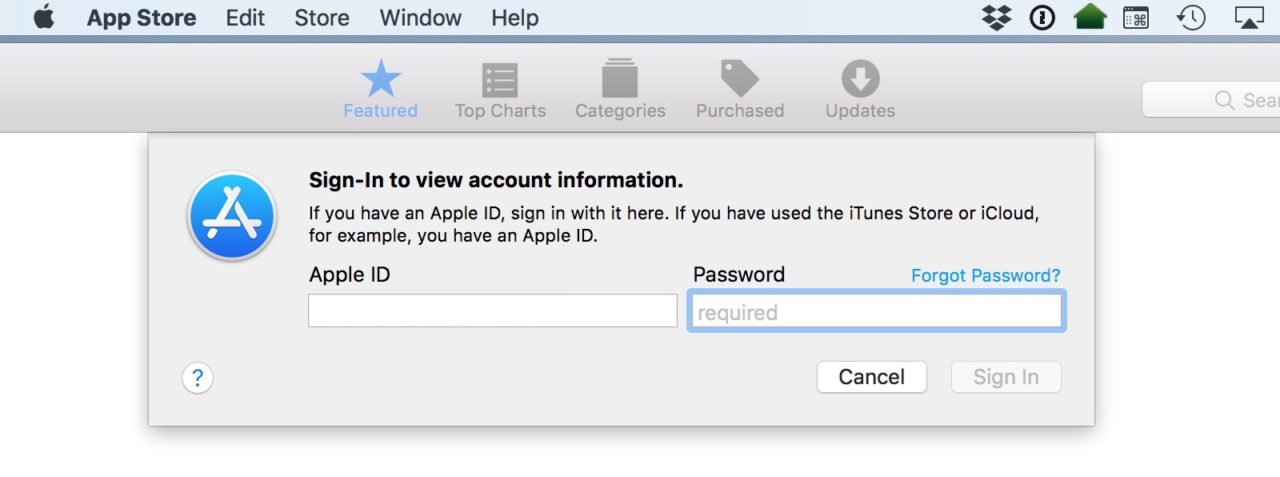
「管理」をクリックしてリストを確認します。

キャンセルしたいサブスクリプションの横にある [編集] をクリックします。

「サブスクリプションをキャンセル」をクリックして確定します。

ほとんどのサブスクリプション サービスでは、次回の請求日までプレミアム コンテンツを引き続きお楽しみいただけます。こちらは定期購読ページからもご覧いただける情報です。
iTunes 経由で App Store のサブスクリプションを確認する
Mac をお持ちでない場合、または App Store を使用したくない場合は、macOS と Windows の両方で iTunes を介して Apple ID サブスクリプション情報にアクセスするもう 1 つの方法があります。プロセスは同様です。iTunes を起動し、ツールバー (または macOS のメニュー バー) から [アカウント] > [マイ アカウントの表示] を選択します。

Apple ID パスワードを確認し、[アカウント情報] 画面で、[設定] セクションのサブスクリプション エントリを確認します。 「管理」をクリックすると、上記と同じアクティブなサブスクリプションと期限切れのサブスクリプションのリストが表示されます。
iOS経由でApp Storeのサブスクリプションを確認する

最後に、Mac や Windows PC をお持ちでない場合、または iTunes を使用したくない場合は、iOS デバイス経由で Apple サブスクリプションを確認および管理できます。
- iPhone または iPad を手に取り、上部にある自分の名前をタップするだけです。
- 「定期購入」をタップします。
- リスト内のサブスクリプションを確認します。
- キャンセルしたいものをタップし、「メンバーシップをキャンセル」をタップします。
ここでは、上記の方法と同様に、アクティブなサブスクリプションと期限切れのサブスクリプションのリストが表示されます。いずれかをタップすると、詳細、価格、キャンセルまたは更新情報が表示されます。
iCloudストレージの例外
上記の手順により、Apple とサードパーティのアプリ開発者によって直接販売されたサブスクリプションを含む、ほとんどのサブスクリプションを管理できるようになります。しかし、欠けている重要なサブスクリプションの 1 つが iCloud ストレージです。
Mac からそれを確認するには、「システム環境設定」を起動し、「iCloud」を選択します。
iCloud の設定では、下部に多色のバーが表示され、iCloud ストレージの容量とカテゴリごとの使用状況が表示されます。 「管理」をクリックすると、iCloud ストレージの詳細が表示されます。
表示されるウィンドウで、 [ストレージ プランの変更] をクリックします。
ここでは、現在加入しているプランと、ストレージのアップグレードの容量と価格の詳細が表示されます。ストレージをダウングレードするには (5GB の「無料」プランに戻すキャンセルも含まれます)、左下の [ダウングレード オプション] ボタンをクリックします。
ただし、iCloud ストレージのダウングレードを検討する場合は、使用しているストレージの量に留意してください。 Apple は、現在の使用レベルに対して容量が不足しているプランに警告アイコンを付けます。これはダウングレードできないという意味ではありませんが、最初に余分な iCloud データをすべて非 iCloud ソースにバックアップするようにしてください。 iCloud ストレージの制限を超えた場合、デバイスはバックアップされなくなり、新しいコンテンツ (写真、ビデオなど) はアップロードされなくなります。
「 iTunes および App Store のサブスクリプションを表示および管理する方法」に関するベスト動画選定!
「ご利用のアカウントはapp storeおよびitunesで無効になっています」と表示された場合の対処法|Wondershare Dr.Fone
スマホの課金を返金申請する方法!問い合わせ先はどこ?iPhone/Android