
📖
デバイスリンク
-
「iPhone を探す」でデバイスを見つけるときに音を出す方法  iPhone
-
「iPhone を探す」でデバイスを見つけるときに音を出す方法
マック
-
「iPhone を探す」でデバイスを見つけるときに音を出す方法
ウィンドウズ
- デバイスが見つかりませんか?



電話は私たちから消える方法を持っています。ある瞬間にはそれを持っていて、次の瞬間には消えてしまいます。シートクッションの間ですか?洗濯物と混ざってしまう可能性はありますか?知るか。誰かに電話をかけてもらう前に、家を上から下までくまなく調べます。サイレントモードにしたらどうなるでしょうか?
ありがたいことに、iPhone の「電話を探す」機能を使えば、このようなドラマを経験する必要はありません。 Apple は、携帯電話を置き忘れたときに、その位置を知らせる音を鳴らすようにしました。この気の利いた機能により、長い検索の手間が省けます。ここでは、iPhone の「探す」機能を使用してスマートフォンや、AirPods や Apple watch などの他の Apple デバイスを見つける方法を説明します。
「アプリを探す」: iPhone でサウンドを再生する
iPhone を Find My アプリに接続すると、携帯電話の位置を検出するためにサウンドを再生するようにソフトウェアに指示できます。電話機がサイレントまたは振動している場合でも、音は再生されます。 「探す」アプリを使用してサウンドを再生する方法は次のとおりです。
-
利用可能なデバイスを使用して、
iCloud アカウント
に移動します。

-
「iPhoneを探す」に移動し、「すべてのデバイス」を押します。
-
サウンドを再生したいデバイスを選択し、「サウンドを再生」を選択します。

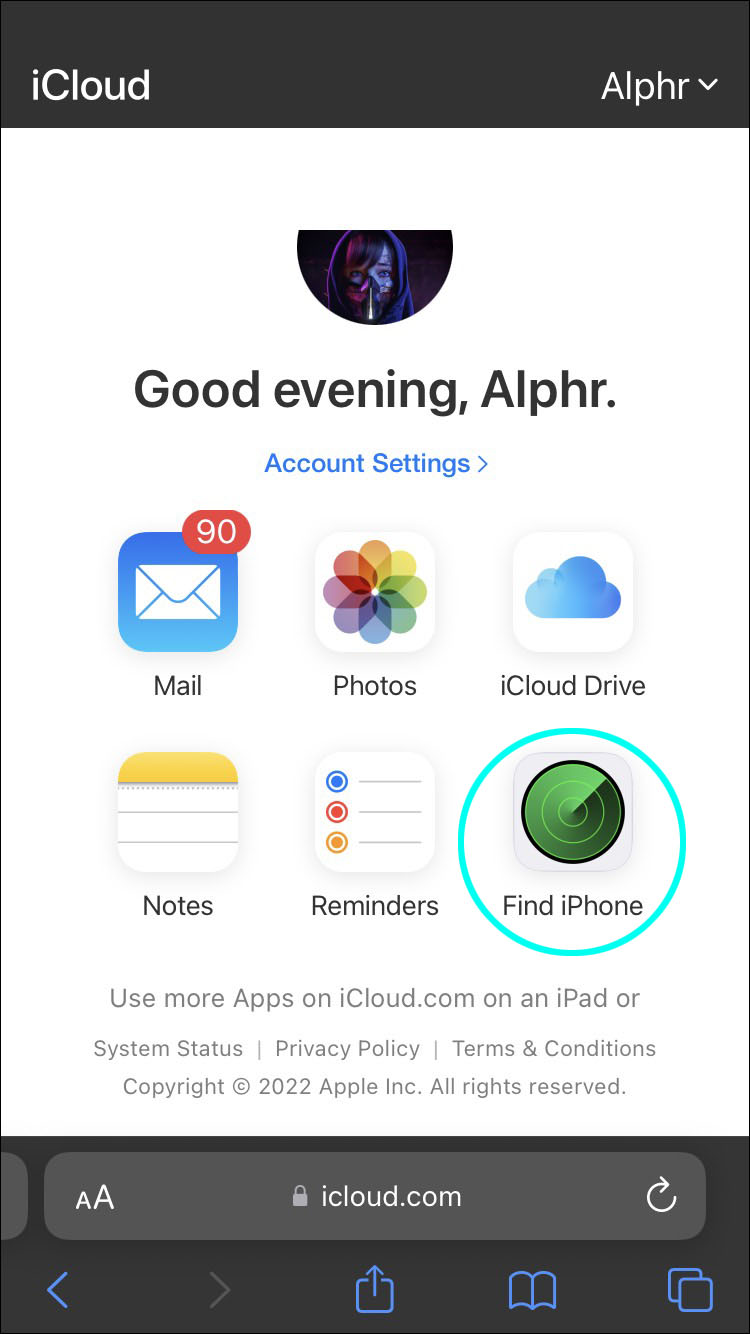
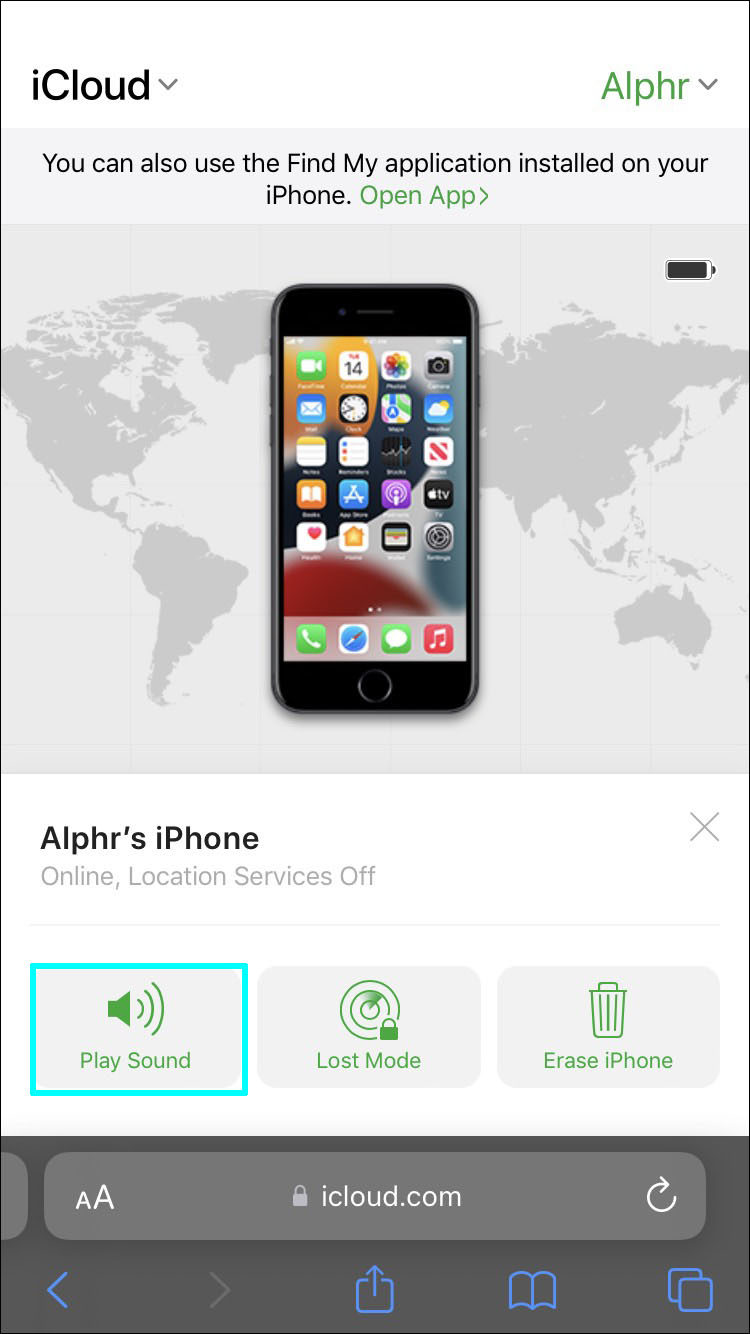
「サウンドを再生」ボタンを押すとすぐに、iPhone からサウンドが再生されます。音の音量が徐々に大きくなり、約2分間鳴り続けます。また、見つけやすくするために、iPhone 画面上で「探す」アラートが点滅します。
携帯電話がオフラインの場合、Wi-Fi に接続すると音が再生されます。 「Find My」が有効になったことを知らせる電子メールも届きます。
「アプリを探す」: AirPods または Beats でサウンドを再生する
AirPods または Beats 製品を置き忘れた場合は、Find My ネットワークを使用して見つけることができます。ケースに入っているかどうかに関係なく、音を鳴らすことができます。ここに示す手順では、プロセスを順を追って説明します。
iCloud プラットフォームの場合:
-
iCloudアカウント
にログインし、「すべてのデバイス」をタップします。
-
探している AirPods または Beats を選択します。
-
「サウンドの再生」をクリックまたは選択してデバイスを見つけます。
-
AirPods または Beats が離れている場合は、「左をミュート」または「右をミュート」をタップして、一度に 1 つずつ見つけます。


iPhone iPad または iPod の場合:
-
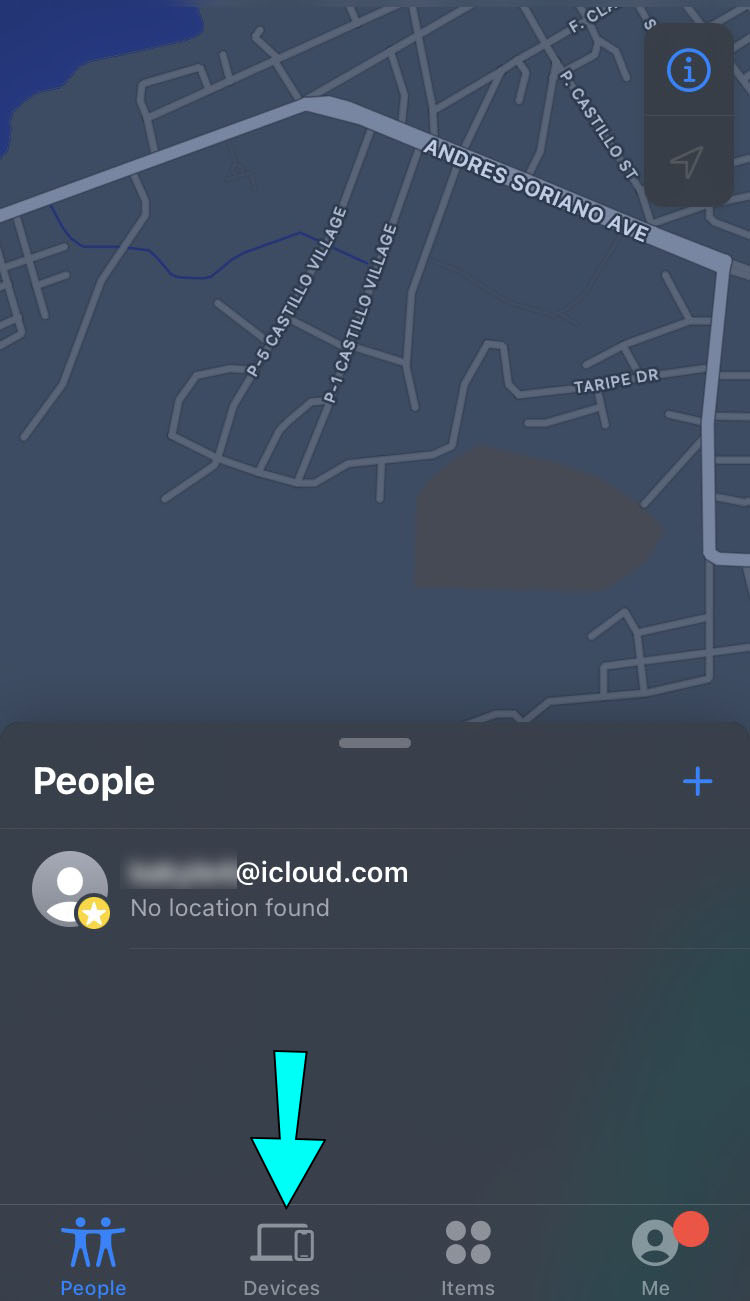
「探す」アプリを起動し、「デバイス」をクリックします。
-
AirPods または Beats 製品の名前を押します。
-
「サウンドを再生」を押します。
-
イヤホンが分離されている場合は、「右にミュート」または「左にミュート」を選択してイヤホンを見つけます。
Apple Watchの場合:
-
「探す」アプリに移動し、AirPods または Beats を選択します。
- 「サウンドを再生」をクリックします。

この方法は、watchOS 8.0 以降で機能します。
Mac の場合:
-
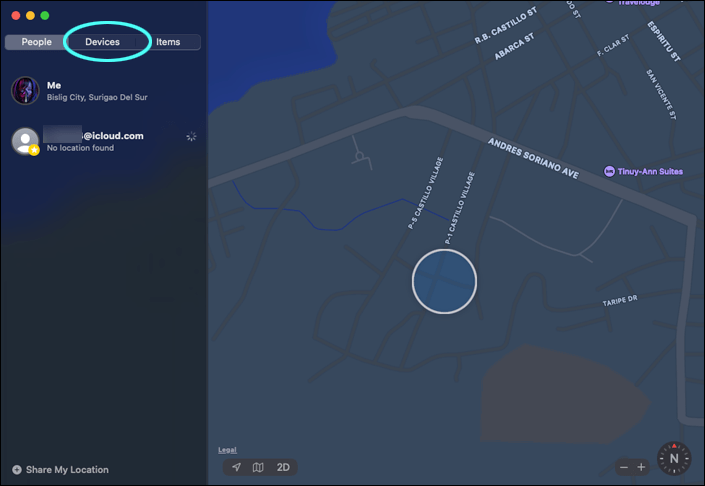
「探す」アプリに移動し、「デバイス」をタップします。
- 置き忘れた Beats または AirPods を選択します。
- 「詳細情報」を押してから「サウンドを再生」を押します。
AirPods または Beats がオンラインの場合、2 分間音量が増加するサウンドが再生されます。ただし、相手がオフラインの場合は、次回携帯電話が相手に近づくと通知が届きます。
「アプリを探す」: Apple Watch でサウンドを再生する
Apple Watchをどこに置いたか忘れてしまったかもしれません。幸いなことに、「探す」アプリのサウンド機能を使用してこのデバイスを見つけることもできます。ここに示されている手順に従って見つけてください。
- iCloud で「探す」アプリを開きます。
- 画面の一番下までスクロールし、「デバイス」をタップします。
-
表示されたリストから Apple Watch を選択します。
-
「サウンドを再生」をクリックしてプロセスを完了します。
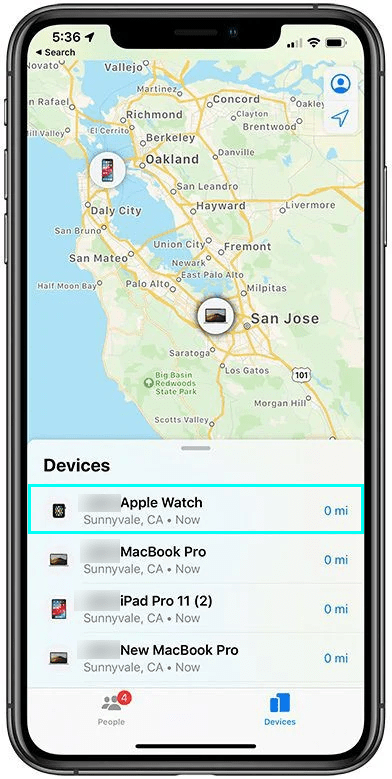
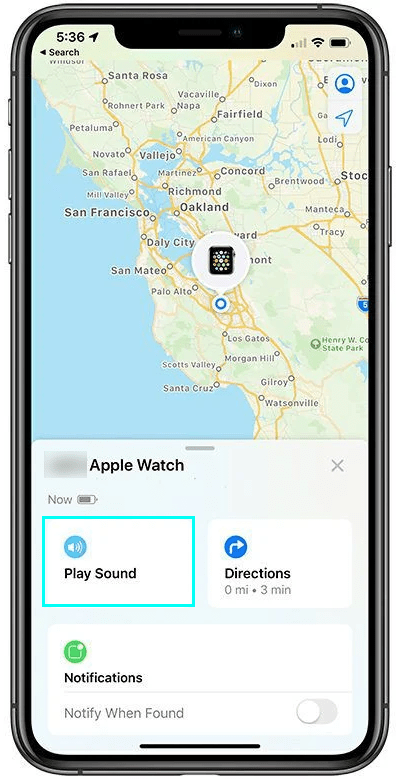
ウォッチがオンラインの場合は、2 分間音量が大きくなる音が聞こえるはずです。時計も「探す」アラートで点灯するはずです。ウォッチがオフラインの場合は、「サウンド保留中」という通知が表示されます。これは、次回デバイスがインターネットに接続したときに音が鳴ることを意味します。
Apple は、サウンドの再生機能が有効になったことを知らせる確認メールを送信します。
Siriに聞いてください
Siri は見落とされがちですが、iPhone を見つけるためにも使用できます。 Siri に「iPhone でサウンドを再生して」などと伝えると、iPhone からノイズが発生し、iPhone を見つけることができるようになります。 Siri がこれを行うには、まずデバイスを Apple 製品に接続しておく必要があります。 Siriの設定方法は次のとおりです。
-
Siri のダッシュボードを開き、「設定」に移動します。
-
「Siriと検索」に移動します。
-
上部のスイッチを押して「「Hey Siri」を聞く」を有効にします。
-
iPhoneのプロンプトで「続行」をタップします。
-
Siri を調整するには、上記のフレーズを携帯電話に向かって話します。
-
「完了」をクリックしてから「Hey Siri」をクリックしてプロセスを完了します。


iPhone に Siri をセットアップすると、Siri を使用して、置き忘れたデバイスを聞くことができるようになります。まず「Hey Siri」と話しかけて、何をするかを指示します。 「iPhone でサウンドを再生して」と指示したり、「iPhone はどこですか」と尋ねたりすると、デバイスを見つけるのに役立ちます。 iPhone の音が聞こえても、音が小さすぎてどこにあるのか正確に把握できない場合は、Siri に音量を上げるように依頼することもできます。
Apple デバイスでのサウンドの再生を停止する
2 分間のウィンドウが終了する前にデバイスを見つけた場合は、次のいずれかの方法を使用してサウンドをオフにすることができます。
iPhone、iPad、iPod
- 電源ボタンまたは音量ダウンボタンをタップします
- 着信音を鳴らす/サイレントボタン
- デバイスのロックを解除し、スワイプして「探す」アラートを閉じます
- デバイスのロックが解除されている場合は、「探す」アラートで「OK」をクリックします。
アップルウォッチ
- 「探す」アラートで「閉じる」をクリックします
- サイドボタンまたはデジタルクラウンをタップします
マックパソコン
- 「探す」アラート画面で「OK」を押します
AirPods
- AirPodsをケースに戻し、蓋を閉めます
- iCloud の「探す」アプリに移動し、「再生を停止」をクリックします。
ビート
- イヤホンの場合はケースに戻して蓋を閉めます
- 電源ボタンをタップします
iPhone を見つける簡単な方法
iCloud Find My アプリのサウンド再生機能は、iPhone を誤って車のシートの下に落としてしまった場合、冷蔵庫に食料品を詰め込んだ場合、あるいは職場の机の上に放置した場合など、さまざまな状況で非常に重要になります。仕事。ビープ音は徐々に大きくなり、携帯電話が服の下や引き出しに埋もれている場合でも警報を聞くことができます。このガイドを参考にすると、サウンド機能を使用して、置き忘れた Apple デバイスを見つけることができるようになります。
iPhone の位置を特定するためにサウンド機能を使用したことがありますか。この機能は役に立ちましたか?以下のコメント欄でお知らせください。
「 「iPhone を探す」でデバイスを見つけるときに音を出す方法」に関するベスト動画選定!
【iPhoneを探す】の設定方法と機能
T&S 「iPhoneを探す」サウンドを再生