ホーム ビデオゲーム ゲームデバイス ウィンドウズ この簡単なトリックにより、Windows 10 および 11 のエクスプローラーが大幅に高速化されます。

この簡単なトリックにより、Windows 10 および 11 のエクスプローラーが大幅に高速化されます。

Windows ファイル エクスプローラーは、時々本当に頭痛の種になることがあります。 Microsoft のユーティリティは、私たちが覚えている限りこのシステムに存在しており、インストールされたファイルやフォルダーを管理するための非常に便利な機能を備えて進化してきましたが、その操作が期待するほど効率的で高速ではない場合があります。

ファイル エクスプローラーでフォルダーを開くのに通常よりも時間がかかることに気付いたことがありますか?ファイルが表示されるまでしばらく考え込むことは、思っているよりも一般的です。ほとんどの場合、内部ストレージ システムが原因です。また、機械式ハード ドライブに Windows をインストールすることは、7 GB/秒を超える読み取りおよび書き込み速度を持つ SSD に Windows をインストールすることと同じではありません。しかし、創造性が十分にあれば簡単に回避できることもあります

秘訣は、Windows がフォルダーを識別する方法を変更することです

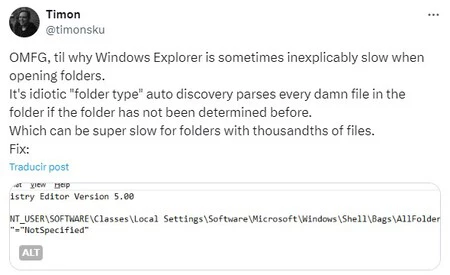
ソフトウェアおよびハードウェアの開発者@timonsku は、フォルダーを開くときのファイル エクスプローラーの速度を上げるための非常に簡単なソリューションを提供してくれました。その解決策は、PC にインストールされている各フォルダーの内容を Windows が判断する方法を変更することに基づいています。デフォルトでは、オペレーティング システムは、それがさまざまなファイルを含む単なるフォルダーであるか、音楽またはマルチメディア ファイルを含むフォルダーであるかに基づいてファイルの表示を調整して、内部のコンテンツを判断しようとします。
ウィンドウズ1
画像をクリックすると投稿へ移動します

この最後のケースでは、Windows が必要以上に時間がかかることがよくあります。これは、Windows がフォルダーの表示をコンテンツに合わせようとするためで、すべてのコンテンツが表示されるまでに数秒を無駄にすることになります。これは、コンピュータの電源を入れて、マルチメディア コンテンツが含まれるフォルダに初めて入った直後に特に厄介です。機械式ハードドライブを使用している場合はさらに悪化しますが、幸いなことに、Windows レジストリのいくつかのパラメータを変更することで解決できます。

Timon が提案した解決策は、エクスプローラーのフォルダー識別を「未指定」タイプのフォルダーに変更することに基づいています。このようにすると、 Windows はデフォルトでフォルダーの種類を判断しようとせず、即座にフォルダーを開きます。さらに、私たちのタスクをさらに簡単にするために、彼はスクリプトの行をアップロードして、レジストリに入力しなくてもすぐに実行できるようにしました。
ウィンドウズ2
画像をクリックすると投稿へ移動します

これを行うには、 このリンクにアクセスするだけです。ここまで来ると、レジストリ編集行が表示されます。これを行うには、CTRL + S を押して保存します。テキストとして保存するのではなく、ファイル拡張子が「.reg」(引​​用符なし) で終わることを確認する必要があります。その後、ファイルをどこにでも保存できます。

PC 上にレジストリ ファイルがあれば、それを実行するだけで済みます。レジストリの編集に関する Windows の警告はすべて無視して、[はい] と [OK] をクリックします。これが完了すると、レジストリが正常に変更されたことを警告する Windows 通知が表示されます。

【Windows 11】エクスプローラーを高速化するバグが発見される

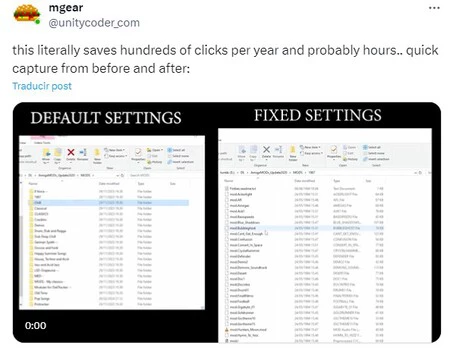
マルチメディア ファイルまたは特定の種類のファイルのみが含まれる任意のフォルダーでテストを実行できます。デフォルトのビューがリスト モードで表示されることがわかります。これは、Windows がすべてのフォルダーの内容を「その他」として扱っていることを意味します。これにより、エクスプローラーの速度が向上します。

おそらく、非常に高速な SSD を使用している場合は違いを確認するのは難しいでしょうが、ユーザー@unitycoder_comからの添付ツイートは違いを完全に示しています。私もそれをテストすることができました。私の SSD が十分に速いのは事実ですが、音楽やビデオのみを保存していたフォルダーでは、速度が大幅に向上しました

Windows ファイル エクスプローラーは、時々本当に頭痛の種になることがあります。 Microsoft のユーティリティは、私たちが覚えている限りこのシステムに存在しており、インストールされたファイルやフォルダーを管理するための非常に便利な機能を備えて進化してきましたが、その操作が期待するほど効率的で高速ではない場合があります。

ファイル エクスプローラーでフォルダーを開くのに通常よりも時間がかかることに気付いたことがありますか?ファイルが表示されるまでしばらく考え込むことは、思っているよりも一般的です。ほとんどの場合、内部ストレージ システムが原因です。また、機械式ハード ドライブに Windows をインストールすることは、7 GB/秒を超える読み取りおよび書き込み速度を持つ SSD に Windows をインストールすることと同じではありません。しかし、創造性が十分にあれば簡単に回避できることもあります

秘訣は、Windows がフォルダーを識別する方法を変更することです

ソフトウェアおよびハードウェアの開発者@timonsku は、フォルダーを開くときのファイル エクスプローラーの速度を上げるための非常に簡単なソリューションを提供してくれました。その解決策は、PC にインストールされている各フォルダーの内容を Windows が判断する方法を変更することに基づいています。デフォルトでは、オペレーティング システムは、それがさまざまなファイルを含む単なるフォルダーであるか、音楽またはマルチメディア ファイルを含むフォルダーであるかに基づいてファイルの表示を調整して、内部のコンテンツを判断しようとします。

ウィンドウズ1
画像をクリックすると投稿へ移動します

この最後のケースでは、Windows が必要以上に時間がかかることがよくあります。これは、Windows がフォルダーの表示をコンテンツに合わせようとするためで、すべてのコンテンツが表示されるまでに数秒を無駄にすることになります。これは、コンピュータの電源を入れて、マルチメディア コンテンツが含まれるフォルダに初めて入った直後に特に厄介です。機械式ハードドライブを使用している場合はさらに悪化しますが、幸いなことに、Windows レジストリのいくつかのパラメータを変更することで解決できます。

Timon が提案した解決策は、エクスプローラーのフォルダー識別を「未指定」タイプのフォルダーに変更することに基づいています。このようにすると、 Windows はデフォルトでフォルダーの種類を判断しようとせず、即座にフォルダーを開きます。さらに、私たちのタスクをさらに簡単にするために、彼はスクリプトの行をアップロードして、レジストリに入力しなくてもすぐに実行できるようにしました。

ウィンドウズ2
画像をクリックすると投稿へ移動します

これを行うには、 このリンクにアクセスするだけです。ここまで来ると、レジストリ編集行が表示されます。これを行うには、CTRL + S を押して保存します。テキストとして保存するのではなく、ファイル拡張子が「.reg」(引​​用符なし) で終わることを確認する必要があります。その後、ファイルをどこにでも保存できます。

PC 上にレジストリ ファイルがあれば、それを実行するだけで済みます。レジストリの編集に関する Windows の警告はすべて無視して、[はい] と [OK] をクリックします。これが完了すると、レジストリが正常に変更されたことを警告する Windows 通知が表示されます。

【Windows 11】エクスプローラーを高速化するバグが発見される

マルチメディア ファイルまたは特定の種類のファイルのみが含まれる任意のフォルダーでテストを実行できます。デフォルトのビューがリスト モードで表示されることがわかります。これは、Windows がすべてのフォルダーの内容を「その他」として扱っていることを意味します。これにより、エクスプローラーの速度が向上します。

おそらく、非常に高速な SSD を使用している場合は違いを確認するのは難しいでしょうが、ユーザー@unitycoder_comからの添付ツイートは違いを完全に示しています。私もそれをテストすることができました。私の SSD が十分に速いのは事実ですが、音楽やビデオのみを保存していたフォルダーでは、速度が大幅に向上しました

最新記事一覧