
📖
ラップトップを閉じると、ラップトップがシャットダウンするか、ハイブリッド スリープ モードになることに気付いたことがありますか?これは大幅な省エネ機能ですが、主にラップトップを外部モニターに接続して重要な作業を行う場合には、大きな問題になる可能性もあります。
しかし、ラップトップを閉じた状態でも作業を続行し、電源を入れ続ける方法があります。この記事を読み続けると、さまざまなオペレーティング システムやデバイスでラップトップを閉じたときに電源を入れたままにする方法がわかります。
ラップトップを閉じて Windows を使用したままにする方法
Windows では、カバーを閉じたときにラップトップにどのような動作をさせるかを選択する際に、いくつかのオプションを提供します。
-
Cortana の検索ボックスで
「コントロール パネル」
を検索します。

- 表示された結果で 「コントロール パネル アプリ」 をクリックします。
-
「ハードウェアとサウンド」を選択します。
-
「電源オプション」をクリックします。
-
左側の
「蓋を閉めたときの動作を選択」
を選択します。


ここでは、何もしない、スリープ、休止状態、シャットダウンなど、いくつかのオプションの中からニーズに最適なものを選択できます。ラップトップがバッテリーで動作しているとき、または電源に接続されているときに蓋を閉めたときの動作を設定することもできます。そのため、ラップトップの電源を入れたままにしたい場合は、数回クリックするだけでこの設定を簡単に調整できます。
Mac でラップトップの電源を入れたままにする方法と閉じる方法
Mac では、蓋が閉じているときにラップトップの電源を入れたままにしたり、起動したままにしたりするのは簡単です。その方法は次のとおりです。
-
左上隅にある
「Apple」
アイコンをクリックします。
-
「システム環境設定」を選択します。
-
「省エネ」をクリックします。
-
「電源アダプター」
タブを選択します。
-
「
次の時間でディスプレイをオフにする:」
スライダーを
「なし」に設定します。


ラップトップを閉じて Ubuntu を使用したままにする方法
Ubuntu でカバーを閉じたときにラップトップの電源を入れたままにするか、スリープ状態を維持したい場合は、2 つの異なる方法でそれを行うことができます。最も簡単な方法は、 Tweaks というアプリをインストールすることです。
-
ターミナルウィンドウを開き、
「sudo apt install gnome-tweak-tool」
と入力して
「Enter」を押します。
プロンプトが表示されたら、パスワードを入力します。
-
「調整」
アプリケーションを開きます。
-
左側の
「一般」
を選択します。
-
「ラップトップの蓋が閉じているときに一時停止する」
オプションをオフにします。


これらの手順は、Ubuntu で動作するソフトウェア ツール スイートである「gnome-tweak-tool」を使用する場合にのみ機能することに注意してください。
ターミナルを使用すると、カバーが閉じているときにラップトップの電源をオンにしたり、スリープ状態を解除したりできるようにするもう 1 つの方法があります。
-
左下隅にある
「アプリランチャー」
をクリックします。
-
「ターミナル」
アプリを選択します。
-
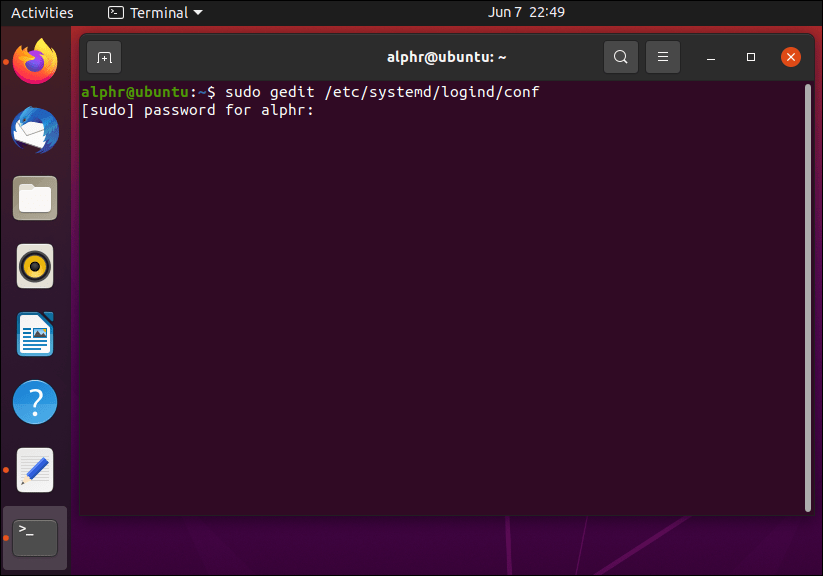
コマンド
sudo gedit /etc/systemd/logind.confを実行します。
-
パスワードを入力して
「Enter」を押してください。
-
ファイルが開いたら、「
#HandleLidSwitch=suspend」という行を探します。
-
この行を次のように置き換えます:
HandleLidSwitch=ignore




Chromebook を閉じて電源を入れたままにする方法
次の簡単な手順に従うことで、蓋を閉じたときに Chromebook をオンまたはスリープ状態に保つことができます。
-
右下の
「時計」
をクリックします。
-
「歯車」
アイコン(設定)を選択します。
-
左側の
「デバイス」
設定を選択します。
-
「電源」を選択します。
-
「蓋を閉じたときにスリープする」
オプションをオフにします。


設定をオフにした後、設定メニューを終了すると、変更が自動的に保存されます。
ラップトップが接続されているとき、またはバッテリー電源で動作しているときに、Chromebook には個別に調整を行うオプションがないことに注意することが重要です。
FAQ: ノートパソコンを閉じたまま電源を入れておく
ラップトップを閉じたまま電源を入れたままにしておくと、ラップトップが損傷する可能性がありますか?
カバーを閉じたときに、さまざまな理由でラップトップの電源を入れたままにすることがあります。これは、外部モニターを使用するときや仕事から少し休憩するときに便利ですが、ラップトップに損害を与える可能性があります。
ラップトップが損傷しないようにするには、次のヒントをご覧ください。
1. ラップトップを長時間稼働させたままにしないでください。ノートパソコンの電源を入れたままカバーを閉じていると、そのことをすっかり忘れてしまうことがあります。これが頻繁に発生すると、ラップトップのバッテリー寿命と寿命が短くなる可能性があります。
2. ラップトップの温度を監視します。ラップトップの電源を入れたままカバーを閉じると、デバイスが過熱する可能性があります。特に古いデバイスを使用している場合は、ノートパソコンの温度を時々チェックして、正常に動作しているかどうかを確認してください。
3. ラップトップ冷却パッドを入手します。ラップトップをデスクトップとして使用していて、デバイスが過熱していることに気付いた場合は、冷却パッドを使用して温度を下げることができます。
「ラップトップを閉じたときに電源を入れたままにして使用する方法」に関するベスト動画選定!
【ノートパソコン】を閉じても【スリープ】しない方法
ノートパソコン閉じて使う・スリープにしない方法【パソコン初心者】