原神で設定を開く方法

原神で解像度やコントロールを変更したいときはどうしますか? [設定] メニューに直接進み、変更を加えます。 AAA タイトルとして、原神には高度なカスタマイズが可能です。
原神で設定を開く方法を知ることは、ゲーム体験を向上させるために非常に重要です。何かを調整する必要がある場合は、この記事でその方法を説明します。関連する質問にもお答えします。

原神の設定を開く方法

Genshin Impact はさまざまなプラットフォームで利用できるため、[設定] メニューを開く正確な方法は異なります。ゲームではポーズ メニューをパイモン メニューと呼んでいます。これは、プレイを開始した直後に出会う小さなアシスタントにちなんで名付けられました。
主要なプラットフォームごとにそれがどのように行われるかを次に示します。

PS4とPS5

PS4 と PS5 の両方で、ユーザーはコントローラーの右側にあるオプション ボタンを押すことでゲームを一時停止できます。三角ボタンのすぐ横、右スティックの上にあります。これを押すとゲームが一時停止され、パイモンメニューが表示されます。
パイモン メニューでは、下部の歯車アイコンに到達するまで左コントロール スティックを下に動かすことができます。それが「設定」アイコンなので、それを選択するだけです。そこから別のメニューが表示されます。
  1. 原神のプレイ中にオプションボタンを押します。
  2. 歯車アイコンを移動して選択します。
  3. これは設定メニューです。
  4. 設定の調整を開始します。
  5. 完了したら、丸ボタンを押して閉じることができます。
設定メニューから、コントロール、解像度、その他の設定を必要に応じて変更できます。 PS4 と PS5 の両方で、原神にキーボードとマウスを使用することもできます。当初はデフォルトのキーボードコントロールにこだわっていましたが、アップデートにより別のキーバインドが可能になりました。
PS4 または PS5 でキーボードを使用して原神をプレイすると、より正確なオプションが得られるため、一部のゲーマーはこれを使用します。コントロールは Windows でのプレイに似ており、これについては以下で説明します。

ウィンドウズ10

miHoYo は美学とグラフィックスに多額の費用を費やしているため、強力なコンピューターが原神インパクトを豪華に見せます。キーボードとマウスの使用は MMORPG にも最適であり、原神も例外ではありません。
Windows で Genshin Impact の設定を開く方法は次のとおりです。
  1. キーボードの「Esc」キーを押します。
  2. パイモンメニューが表示されます。
    パイモンメニューが表示されます。
  3. マウスを歯車アイコンに移動します。
    マウスを歯車アイコンに移動します。
  4. 歯車アイコンをクリックします。
  5. 設定メニューが画面に表示されます。
    設定メニューが画面に表示されます。
  6. ゲーム体験のカスタマイズを始めましょう。
  7. 完了したらメニューを閉じます。
PC では、コントローラーを使用してゲームをプレイすることもできます。設定を変更する手順は、上記のセクションと同じである必要があります。ただし、コントローラーによっては、押す正確なボタンが異なる場合があります。
特に、Nintendo Switch Pro コントローラーは、サードパーティのプログラムを使用しないとサポートされません。一部のユーザーは Steam 経由で Genshin Impact を実行できると主張していますが、追加のプログラムが必要なユーザーもいます。そのため、原神をプレイするために Pro コントローラーを使用することはお勧めしません。
Xbox One/X/S コントローラー、PS4/PS5 コントローラー、さらにはサードパーティのジョイスティックなど、さまざまな種類のコントローラーを接続できます。ゲームがコントローラーを認識し、ペアリングしていれば、PC でコントローラーを使ってプレイできます。
PC 上のグラフィックスもより詳細に制御できます。 Windows PC では画面解像度を SD から HD 以上に調整できる傾向があるため、コンピューターが過負荷にならないように変更できます。

アンドロイド

Android でプレイするには、タッチ スクリーンを使用してキャラクターを制御する必要があります。すべてが画面上に表示されるため、間違って間違ったボタンを押してしまう可能性があります。 miHoYo は、代わりにパイモンをタップして、Android にパイモン メニューを割り当てることにしました。
彼女のアイコンは、マップの少し左の左上隅にあります。戦闘中は何も押すことがないので、パイモンアイコンを設置しておくと事故を防ぐことができます。
Android で [設定] メニューにアクセスする方法は次のとおりです。
  1. Android スマートフォンで原神をプレイする場合は、「パイモン」をタップします。
    Android スマートフォンで原神をプレイする場合は、「パイモン」をタップします。
  2. パイモンメニューが画面に表示されます。
    パイモンメニューが画面に表示されます。
  3. 下部近くにある歯車アイコンをタップします。
    下部近くにある歯車アイコンをタップします。
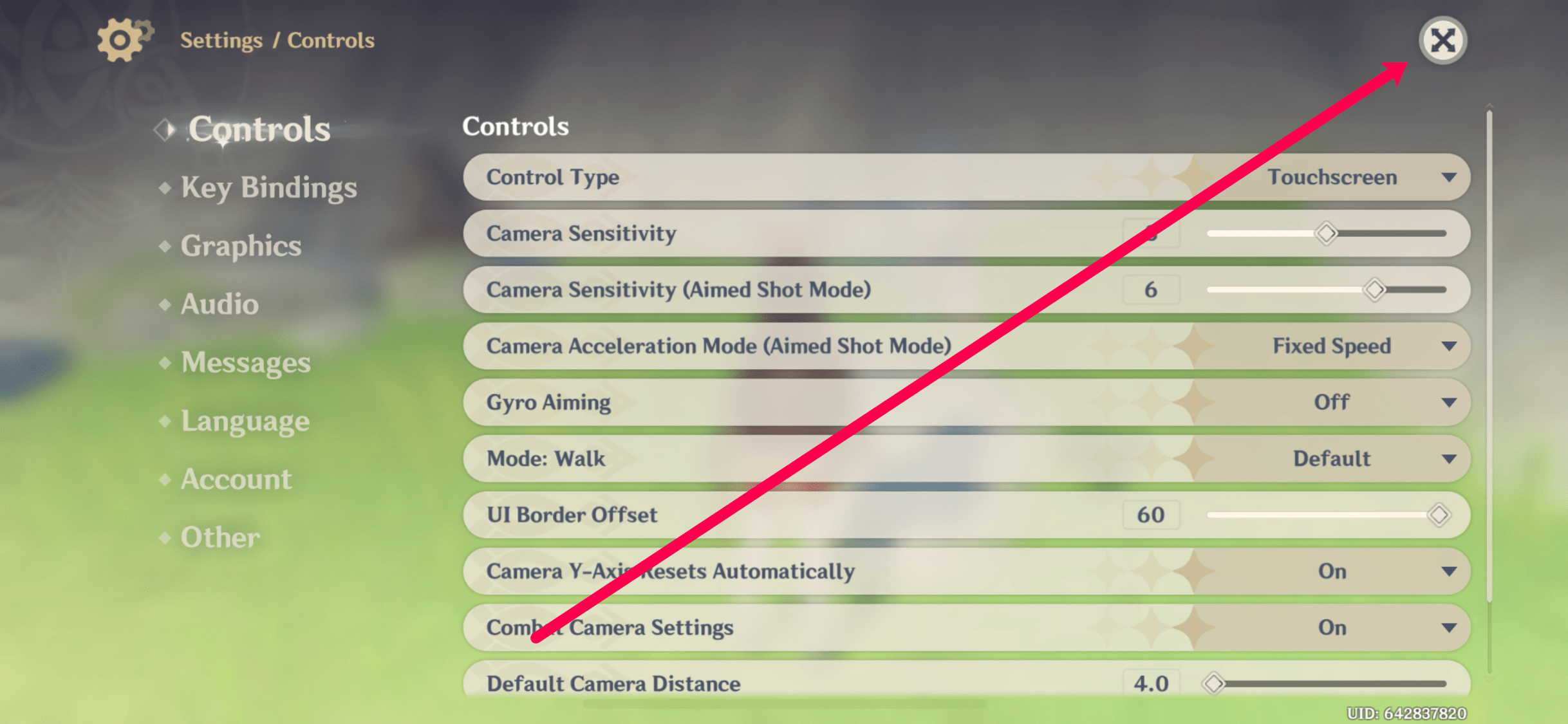
  4. 設定メニューが表示されます。
    設定メニューが表示されます。
  5. 設定をいじり始めます。
  6. 完了したら、右上の大きな「X」を押して終了します。
Android では、グラフィックスをある程度制御できますが、Windows ほどではありません。グラフィック品質を最低から最高まで、またはカスタムのものから選択できます。 FPS 値を調整することもできます。
これらおよびその他のグラフィック設定は、Android デバイスが対応している場合にのみ最高に設定する必要があります。一部の携帯電話では、高い設定をスムーズに実行できない可能性があるため、グラフィックスを下げることをお勧めします。
フレームのドロップや遅延に気付いた場合は、ゲームが問題なく実行できるように設定を下げることをお勧めします。これらのしゃっくりが原因でゲーム中に死亡したり、地獄のような状況になる可能性があります。

iPhone

『原神』は iPhone やその他の iOS デバイスでも利用できます。ゲームの機能は Android バージョンと同じです。 Android と同じように同じコントロールを使用できます。
iPhone で設定を調整する方法は次のとおりです。
  1. iPhone で原神をプレイしている場合、左上にあるパイモンのアイコンをタップします。
    iPhoneで原神をプレイしている場合、左上にあるパイモンのアイコンをタップします。
  2. パイモンメニューが画面に表示されます。左下近くにある歯車アイコンをタップします。
    パイモンメニューが画面に表示されます。左下近くにある歯車アイコンをタップします。
  3. 設定メニューが表示されます。設定をいじり始めます。
  4. 完了したら、右上の大きな「X」を押して終了します。
    完了したら、右上の大きな「X」を押して終了します。
Android セクションで説明したのと同じグラフィック設定に iPhone でもアクセスできます。 iPhone はゲームには適していますが、それでもすぐに熱くなることがあります。したがって、グラフィックスを中程度に設定することをお勧めします。
中間の設定を使用しても、原神の美しさをあまり損なうことはありませんし、携帯電話がオーブンになる危険もありません。携帯電話が熱くなる場合は、ゲームの実行に苦労していることを意味します。また、熱いときに携帯電話をプレイするのは不快に感じるでしょう。

設定メニューでは何を調整できますか?

Genshin Impact の設定メニューで調整できる要素の一部は次のとおりです。
  • コントロール
  • グラフィックス
  • オーディオ
  • メッセージ
  • 言語
  • アカウント
プラットフォームによっては、これらのカテゴリ内に他の設定があります。たとえば、PC では、V-Sync、モーション ブラーなどを有効にすることを選択できます。モバイル プラットフォームと PS4/PS5 では全体的にオプションが少なくなりますが、一般的なメニュー構造は同じです。

追加のよくある質問

ここでは、原神の設定とオプションに関するその他の質問に対する回答を示します。

Genshin Impact ウィンドウを調整するにはどうすればよいですか?

ゲームを起動する前に、ゲームの外部でグラフィック設定を構成できます。これにより、それらを調整できるようになります。
1. ランチャーを開きます。
2. 「Shift」ボタンを押したまま「起動」をクリックします。
3. [設定] ウィンドウが表示されるまでボタンを押し続けます。
4. このメニューで解像度を調整し、全画面表示またはウィンドウ表示を選択できます。
5. 完了したら、「Play!」をクリックします。下に。
これは、最初にゲームを起動せずにゲームのグラフィックを調整する便利な方法です。
場合によっては、ランチャーのウィンドウがモニターに対して大きすぎてプレイできない場合があります。幸いなことに、これを修正する方法があります。
1. Genshin Impact のショートカットを右クリックします。
2. 「プロパティ」を選択します。
3. 「互換性」に進みます。
4. 「高 DPI 設定の変更」を選択します。
5. [高 DPI スケーリング オーバーライド] で、[高 DPI スケーリング動作をオーバーライドする] の横のボックスにチェックを入れます。
6. このテキスト行の下にあるドロップダウン メニューで、「システム」を選択します。
7. [OK] をクリックし、次のページでもう一度同じ操作を実行します。
8. PC を再起動すると、問題は解決します。

原神はスイッチに登場しますか?

Switch版原神は開発中です。ただし、このゲームは Nintendo Switch のハードウェアに関していくつかの問題に遭遇しました。開発者らは、遭遇した問題にはマイクロトランザクションなどが含まれると述べた。
Switch版は2020年1月から開発が進められていますが、記事執筆時点ではそれに関するニュースはほとんどありません。ご利用いただけるようになるまでにはしばらく時間がかかることが予想されます。それがリリースされたら、すべての原神ファンは喜ぶでしょう。
他のバージョンと同様に、Switch バージョンでも完全なクロスプラットフォーム マルチプレイヤーが可能になるはずです。現時点では、スイッチ版を実現する前に、miHoYo が問題に対処するのを待つしかありません。

あなたのコンピューターはどうして原神をうまく実行できるのでしょうか?

原神の設定を開く方法を知ることは、体験をさらに思い出深いものにするために重要です。 miHoYo は、多くのカスタマイズ オプションを備えた美しいゲームの作成に多くのリソースを注ぎ込みました。設定メニューを活用する必要があります。
原神のグラフィック設定は何ですか?どのプラットフォームでゲームをプレイするのが好きですか?コメントセクションでお知らせください。読むのが楽しみです!

「原神で設定を開く方法」に関するベスト動画選定!

【原神】原神でジャイロ操作の設定する方法・やり方!【ゆっくり解説】
【原神】PS5とPS4で秘境周回の速度を比べてみた【Genshin Impact】#shorts
原神で解像度やコントロールを変更したいときはどうしますか? [設定] メニューに直接進み、変更を加えます。 AAA タイトルとして、原神には高度なカスタマイズが可能です。
原神で設定を開く方法を知ることは、ゲーム体験を向上させるために非常に重要です。何かを調整する必要がある場合は、この記事でその方法を説明します。関連する質問にもお答えします。

原神の設定を開く方法

Genshin Impact はさまざまなプラットフォームで利用できるため、[設定] メニューを開く正確な方法は異なります。ゲームではポーズ メニューをパイモン メニューと呼んでいます。これは、プレイを開始した直後に出会う小さなアシスタントにちなんで名付けられました。
主要なプラットフォームごとにそれがどのように行われるかを次に示します。

PS4とPS5

PS4 と PS5 の両方で、ユーザーはコントローラーの右側にあるオプション ボタンを押すことでゲームを一時停止できます。三角ボタンのすぐ横、右スティックの上にあります。これを押すとゲームが一時停止され、パイモンメニューが表示されます。
パイモン メニューでは、下部の歯車アイコンに到達するまで左コントロール スティックを下に動かすことができます。それが「設定」アイコンなので、それを選択するだけです。そこから別のメニューが表示されます。
  1. 原神のプレイ中にオプションボタンを押します。
  2. 歯車アイコンを移動して選択します。
  3. これは設定メニューです。
  4. 設定の調整を開始します。
  5. 完了したら、丸ボタンを押して閉じることができます。
設定メニューから、コントロール、解像度、その他の設定を必要に応じて変更できます。 PS4 と PS5 の両方で、原神にキーボードとマウスを使用することもできます。当初はデフォルトのキーボードコントロールにこだわっていましたが、アップデートにより別のキーバインドが可能になりました。
PS4 または PS5 でキーボードを使用して原神をプレイすると、より正確なオプションが得られるため、一部のゲーマーはこれを使用します。コントロールは Windows でのプレイに似ており、これについては以下で説明します。

ウィンドウズ10

miHoYo は美学とグラフィックスに多額の費用を費やしているため、強力なコンピューターが原神インパクトを豪華に見せます。キーボードとマウスの使用は MMORPG にも最適であり、原神も例外ではありません。
Windows で Genshin Impact の設定を開く方法は次のとおりです。
  1. キーボードの「Esc」キーを押します。
  2. パイモンメニューが表示されます。
    パイモンメニューが表示されます。
  3. マウスを歯車アイコンに移動します。
    マウスを歯車アイコンに移動します。
  4. 歯車アイコンをクリックします。
  5. 設定メニューが画面に表示されます。
    設定メニューが画面に表示されます。
  6. ゲーム体験のカスタマイズを始めましょう。
  7. 完了したらメニューを閉じます。
PC では、コントローラーを使用してゲームをプレイすることもできます。設定を変更する手順は、上記のセクションと同じである必要があります。ただし、コントローラーによっては、押す正確なボタンが異なる場合があります。
特に、Nintendo Switch Pro コントローラーは、サードパーティのプログラムを使用しないとサポートされません。一部のユーザーは Steam 経由で Genshin Impact を実行できると主張していますが、追加のプログラムが必要なユーザーもいます。そのため、原神をプレイするために Pro コントローラーを使用することはお勧めしません。
Xbox One/X/S コントローラー、PS4/PS5 コントローラー、さらにはサードパーティのジョイスティックなど、さまざまな種類のコントローラーを接続できます。ゲームがコントローラーを認識し、ペアリングしていれば、PC でコントローラーを使ってプレイできます。
PC 上のグラフィックスもより詳細に制御できます。 Windows PC では画面解像度を SD から HD 以上に調整できる傾向があるため、コンピューターが過負荷にならないように変更できます。

アンドロイド

Android でプレイするには、タッチ スクリーンを使用してキャラクターを制御する必要があります。すべてが画面上に表示されるため、間違って間違ったボタンを押してしまう可能性があります。 miHoYo は、代わりにパイモンをタップして、Android にパイモン メニューを割り当てることにしました。
彼女のアイコンは、マップの少し左の左上隅にあります。戦闘中は何も押すことがないので、パイモンアイコンを設置しておくと事故を防ぐことができます。
Android で [設定] メニューにアクセスする方法は次のとおりです。
  1. Android スマートフォンで原神をプレイする場合は、「パイモン」をタップします。
    Android スマートフォンで原神をプレイする場合は、「パイモン」をタップします。
  2. パイモンメニューが画面に表示されます。
    パイモンメニューが画面に表示されます。
  3. 下部近くにある歯車アイコンをタップします。
    下部近くにある歯車アイコンをタップします。
  4. 設定メニューが表示されます。
    設定メニューが表示されます。
  5. 設定をいじり始めます。
  6. 完了したら、右上の大きな「X」を押して終了します。
Android では、グラフィックスをある程度制御できますが、Windows ほどではありません。グラフィック品質を最低から最高まで、またはカスタムのものから選択できます。 FPS 値を調整することもできます。
これらおよびその他のグラフィック設定は、Android デバイスが対応している場合にのみ最高に設定する必要があります。一部の携帯電話では、高い設定をスムーズに実行できない可能性があるため、グラフィックスを下げることをお勧めします。
フレームのドロップや遅延に気付いた場合は、ゲームが問題なく実行できるように設定を下げることをお勧めします。これらのしゃっくりが原因でゲーム中に死亡したり、地獄のような状況になる可能性があります。

iPhone

『原神』は iPhone やその他の iOS デバイスでも利用できます。ゲームの機能は Android バージョンと同じです。 Android と同じように同じコントロールを使用できます。
iPhone で設定を調整する方法は次のとおりです。
  1. iPhone で原神をプレイしている場合、左上にあるパイモンのアイコンをタップします。
    iPhoneで原神をプレイしている場合、左上にあるパイモンのアイコンをタップします。
  2. パイモンメニューが画面に表示されます。左下近くにある歯車アイコンをタップします。
    パイモンメニューが画面に表示されます。左下近くにある歯車アイコンをタップします。
  3. 設定メニューが表示されます。設定をいじり始めます。
  4. 完了したら、右上の大きな「X」を押して終了します。
    完了したら、右上の大きな「X」を押して終了します。
Android セクションで説明したのと同じグラフィック設定に iPhone でもアクセスできます。 iPhone はゲームには適していますが、それでもすぐに熱くなることがあります。したがって、グラフィックスを中程度に設定することをお勧めします。
中間の設定を使用しても、原神の美しさをあまり損なうことはありませんし、携帯電話がオーブンになる危険もありません。携帯電話が熱くなる場合は、ゲームの実行に苦労していることを意味します。また、熱いときに携帯電話をプレイするのは不快に感じるでしょう。

設定メニューでは何を調整できますか?

Genshin Impact の設定メニューで調整できる要素の一部は次のとおりです。
  • コントロール
  • グラフィックス
  • オーディオ
  • メッセージ
  • 言語
  • アカウント
プラットフォームによっては、これらのカテゴリ内に他の設定があります。たとえば、PC では、V-Sync、モーション ブラーなどを有効にすることを選択できます。モバイル プラットフォームと PS4/PS5 では全体的にオプションが少なくなりますが、一般的なメニュー構造は同じです。

追加のよくある質問

ここでは、原神の設定とオプションに関するその他の質問に対する回答を示します。

Genshin Impact ウィンドウを調整するにはどうすればよいですか?

ゲームを起動する前に、ゲームの外部でグラフィック設定を構成できます。これにより、それらを調整できるようになります。
1. ランチャーを開きます。
2. 「Shift」ボタンを押したまま「起動」をクリックします。
3. [設定] ウィンドウが表示されるまでボタンを押し続けます。
4. このメニューで解像度を調整し、全画面表示またはウィンドウ表示を選択できます。
5. 完了したら、「Play!」をクリックします。下に。
これは、最初にゲームを起動せずにゲームのグラフィックを調整する便利な方法です。
場合によっては、ランチャーのウィンドウがモニターに対して大きすぎてプレイできない場合があります。幸いなことに、これを修正する方法があります。
1. Genshin Impact のショートカットを右クリックします。
2. 「プロパティ」を選択します。
3. 「互換性」に進みます。
4. 「高 DPI 設定の変更」を選択します。
5. [高 DPI スケーリング オーバーライド] で、[高 DPI スケーリング動作をオーバーライドする] の横のボックスにチェックを入れます。
6. このテキスト行の下にあるドロップダウン メニューで、「システム」を選択します。
7. [OK] をクリックし、次のページでもう一度同じ操作を実行します。
8. PC を再起動すると、問題は解決します。

原神はスイッチに登場しますか?

Switch版原神は開発中です。ただし、このゲームは Nintendo Switch のハードウェアに関していくつかの問題に遭遇しました。開発者らは、遭遇した問題にはマイクロトランザクションなどが含まれると述べた。
Switch版は2020年1月から開発が進められていますが、記事執筆時点ではそれに関するニュースはほとんどありません。ご利用いただけるようになるまでにはしばらく時間がかかることが予想されます。それがリリースされたら、すべての原神ファンは喜ぶでしょう。
他のバージョンと同様に、Switch バージョンでも完全なクロスプラットフォーム マルチプレイヤーが可能になるはずです。現時点では、スイッチ版を実現する前に、miHoYo が問題に対処するのを待つしかありません。

あなたのコンピューターはどうして原神をうまく実行できるのでしょうか?

原神の設定を開く方法を知ることは、体験をさらに思い出深いものにするために重要です。 miHoYo は、多くのカスタマイズ オプションを備えた美しいゲームの作成に多くのリソースを注ぎ込みました。設定メニューを活用する必要があります。
原神のグラフィック設定は何ですか?どのプラットフォームでゲームをプレイするのが好きですか?コメントセクションでお知らせください。読むのが楽しみです!

「原神で設定を開く方法」に関するベスト動画選定!

【原神】原神でジャイロ操作の設定する方法・やり方!【ゆっくり解説】
【原神】PS5とPS4で秘境周回の速度を比べてみた【Genshin Impact】#shorts

最新記事一覧